PowerEdge: OpenManage Server Administrator installeren op VMware om logboeken te verzamelen
Summary: OpenManage Server Administrator VIB (OMSA) installeren op VMware ESXi 5.x of VMware ESXi 6.x om systeemlogboeken te verzamelen.
This article applies to
This article does not apply to
This article is not tied to any specific product.
Not all product versions are identified in this article.
Instructions
In dit artikel wordt het installatieproces van OpenManage Server Administrator VIB (OMSA) op VMware ESXi 6.x beschreven.
Inhoudsopgave
- Download de Dell OpenManage Server Administrator vSphere Installation Bundle (VIB).
- VIB uploaden naar datastore
- De host opnieuw opstarten
- OMSA downloaden en installeren voor Windows
- Logboeken verzamelen met SupportAssist Enterprise
vSphere Installation Bundle (VIB) van Dell OpenManage Server Administrator downloaden
Voor het downloaden van het Dell OpenManage Server Administrator vSphere-installatiepakket (VIB) volgens uw ESXi versie en uw servermodel.
- Ga naar de pagina Dell Support >Drivers en downloads en voer uw servermodel in of voer de servicetag in.
- Klik op het tabblad Drivers en downloads.
- Selecteer uw besturingssysteem.
- Trefwoord: OMSA
- Download de Dell OpenManage Server Administrator vSphere Installation Bundle (VIB) voor uw ESXi-versie.
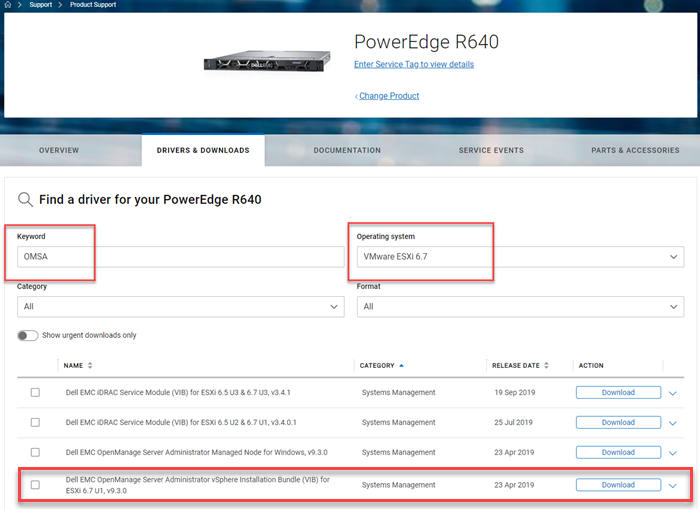
Afbeelding 1: Download OMSA for VMware.
VIB uploaden naar datastore
- Pak het bestand ".zip" uit dat is gedownload van Drivers en downloads en pak alle bestanden uit.
- Noteer de locatie van het .vib-bestand
- Selecteer de host
- Klik op Storage
- Selecteer in het deelvenster Storage de gewenste Datastore
- Klik op Data Store Browser
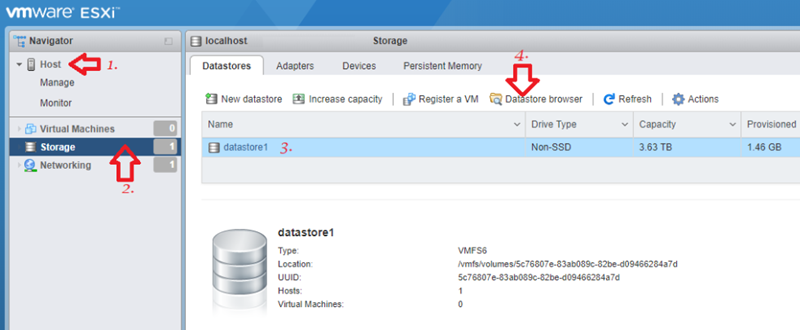 Afbeelding 2: Schermafbeelding van Data Store Browser
 - Klik in Datastore Browser op pictogram Uploaden en vervolgens op Bestand uploaden.
OPMERKING: De .vib-bestandsnaam en het -pad zoals die later nodig zijn om de installatie te voltooien.
NOTITIE: Als u VMware ESXi wilt installeren via de gebruikersinterface van ESXi, moet u eerst het .vib-bestand uitpakken uit het .zip bestand dat is verkregen via Drivers en downloads.
NOTITIE: Als u VMware ESXi wilt installeren via de gebruikersinterface van ESXi, moet u eerst het .vib-bestand uitpakken uit het .zip bestand dat is verkregen via Drivers en downloads.
- Pak het bestand ".zip" uit dat u hebt gedownload van Drivers en downloads en pak alle bestanden uit.
- Noteer de locatie van het .vib-bestand
- Klik op Manage in het navigatievenster aan de linkerkant.
- Klik op het tabblad 'Package' en klik op 'Install Update'.
- Vul het bestandspad in het installatievenster in.
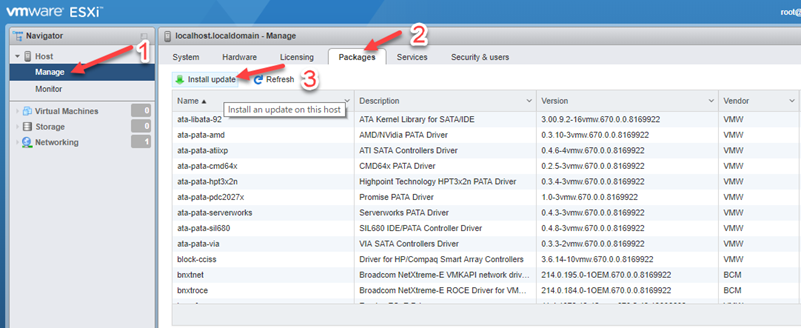 Afbeelding 3: Het zip-bestand installeren en bijwerken vanuit Drivers en downloads
- Ga naar de ".vib", bijvoorbeeld /vmfs/volumes/[datastore_name]/cross_dell-openmanage-esxi_9.3.0.ESXi670-3465.vib
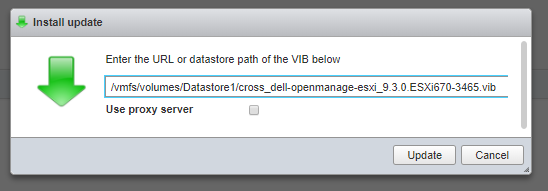
Afbeelding 4: Ga naar het VIB-bestand.
- Start de host opnieuw op om de installatie te voltooien
VIB installatie met behulp van SSH
- Selecteer de host.
- Selecteer in de vervolgkeuzelijst Acties de optie SSH inschakelen
OPMERKING: Schakel SSH na installatie uit.
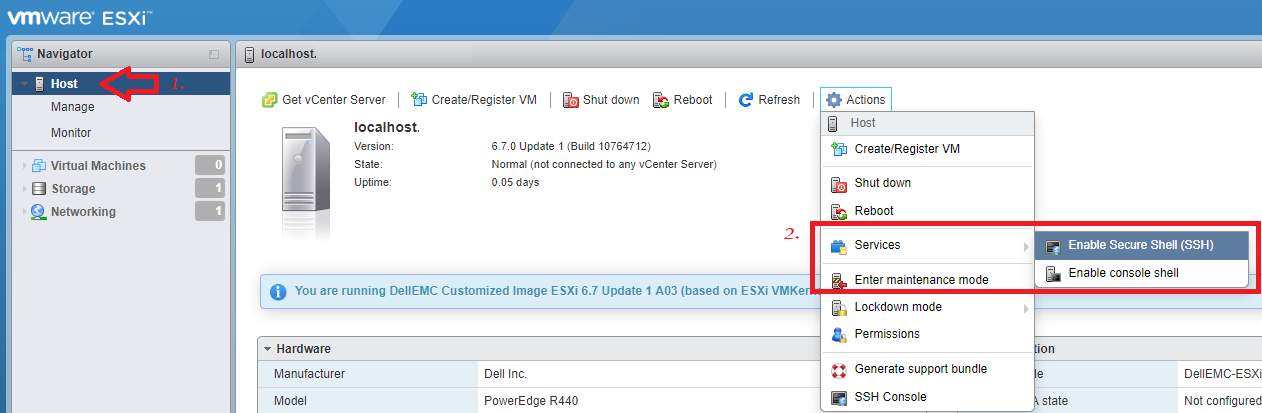
Afbeelding 5: Screenshot van VIB-installatie met SSH
- Open de host met rootgebruiker via de SSH Console in de vervolgkeuzelijst acties of programma's zoals PuTTY (of een andere SSH-clienttool).
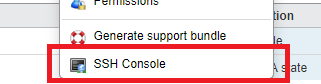
Afbeelding 6: Schermafbeelding van SSH-consoleselectie
- Installeer de VIB met de onderstaande opdrachtregel. Controleer of het pad correct is voor uw installatiepakket.
esxcli software vib install -v /vmfs/volumes/[datastore_name]/cross_dell-openmanage-esxi_9.3.0.ESXi670-3465.vi
Als u de offlinebundel gebruikt, gebruikt u de onderstaande opdracht.
esxcli software vib install -d /vmfs/volumes/[datastore_name]/OM-SrvAdmin-Dell-Web-9.3.0-3465.VIB-ESX67i_A00.zip
Op sommige installaties, zoals ESXi 5.1, moet het zip-bestand zich in /var/log/VMware bevinden. Dit kan worden geüpload naar die patch met behulp van FileZilla.
Als de installatie slaagt, wordt het onderstaande scherm weergegeven:

Afbeelding 7: Schermafbeelding van geslaagde installatie
OPMERKING: U kunt nu SSH uitschakelen.
OPMERKING: De host moet opnieuw worden opgestart om de installatie te voltooien.
De host opnieuw opstarten
LET OP: Ga indien nodig naar Maintenance Mode.
- Klik op de host met de rechtermuisknop en selecteer Reboot.

Afbeelding 8: De host opnieuw opstarten
OMSA downloaden en installeren voor Windows
Om toegang te krijgen tot de Dell OpenManage webinterface vanaf elk systeem op hetzelfde netwerk als de host, downloadt en installeert u OpenManage Server Administrator op uw beheer- of clientsysteem dat wordt gebruikt om toegang te krijgen tot de externe OMSA.
- Ga naar de pagina Dell Support >Drivers en downloads en voer uw servermodel in of voer de servicetag in.
- Klik op het tabblad Drivers en downloads.
- Selecteer uw besturingssysteem.
- Trefwoord: OMSA
Pak het bestand na het downloaden uit en installeer het vanuit de map C:\OpenManage\windows.
- Open na de installatie de OpenManage Server Administrator-snelkoppeling op het bureaublad
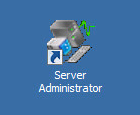
Afbeelding 9: OpenManage Server Administrator Shortcut
- Geef het IP-adres van de ESXi-host, de gebruiker (root) en het wachtwoord op. Zorg ervoor dat de optie "Ignore certificate warnings" is aangevinkt.
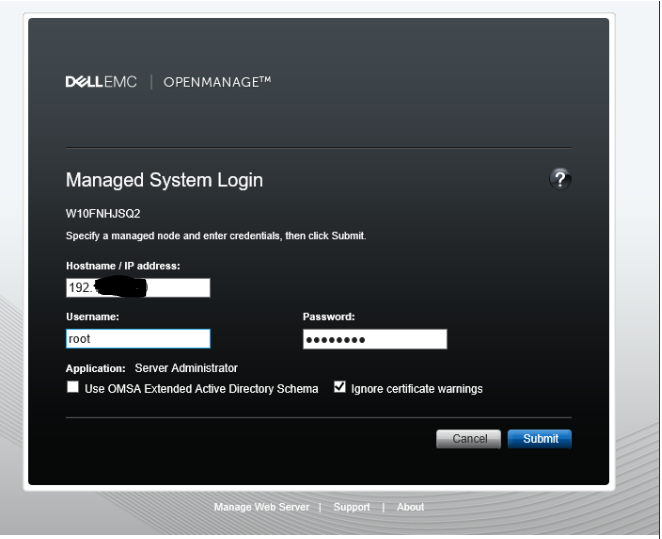
Afbeelding 10: Schermafbeelding van het selectievakje Certificaatwaarschuwingen negeren.
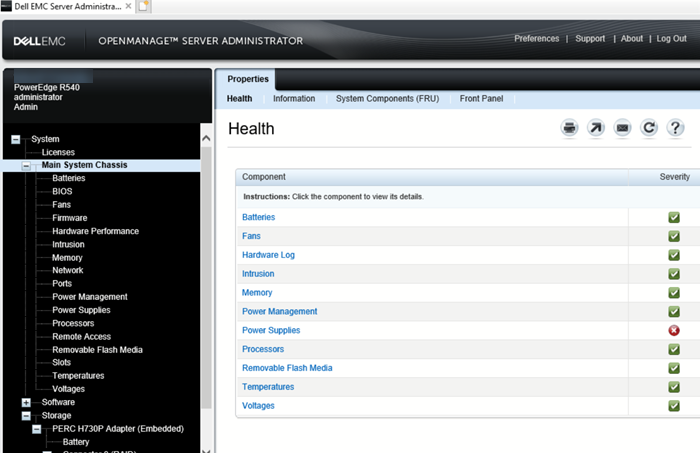
Afbeelding 11: Schermafbeelding van Remote OpenManage Server Administrator
Verzamel logboeken met SupportAssist Enterprise.
Zodra de VIB op de VMware-server is geïnstalleerd, kan de logboekverzameling worden gestart vanuit de SupportAssist Enterprise-console.
De console moet op een andere server worden geïnstalleerd. Hiervoor kan een virtuele machine worden gebruikt.
Nadat de console is geïnstalleerd, is de volgende stap het detecteren en toevoegen van de server in de SAE-console. Zodra dit is gebeurd, is de knop "Start SupportAssist Collection" beschikbaar voor gebruik.
Affected Products
OpenManage Server Administrator, Dell OpenManage Server Administrator Version 10.0.1, Dell OpenManage Server Administrator Version 10.2.0.0, Dell OpenManage Server Administrator Version 9.3, Dell OpenManage Server Administrator Version 9.3.1
, Dell OpenManage Server Administrator Version 9.3.2, Dell OpenManage Server Administrator Version 9.4, VMware ESXi 5.x, VMware ESXi 6.5.X, VMware ESXi 6.7.X, VMware ESXi 6.x, VMware ESXi 7.x, VMware ESXi 8.x
...
Products
PowerEdge FC640, PowerEdge M640, PowerEdge M640 (for PE VRTX), PowerEdge MX740C, PowerEdge MX750c, PowerEdge MX760c, PowerEdge MX840C, PowerEdge R240, PowerEdge R250, PowerEdge R260, PowerEdge R340, PowerEdge R350, PowerEdge R360, PowerEdge R440
, PowerEdge R450, PowerEdge R540, PowerEdge R550, PowerEdge R640, PowerEdge R6415, PowerEdge R650, PowerEdge R650xs, PowerEdge R6515, PowerEdge R6525, PowerEdge R660, PowerEdge R660xs, PowerEdge R6615, PowerEdge R6625, PowerEdge R740, PowerEdge R740XD, PowerEdge R740XD2, PowerEdge R7415, PowerEdge R7425, PowerEdge R750, PowerEdge R750XA, PowerEdge R750xs, PowerEdge R7515, PowerEdge R7525, PowerEdge R760, PowerEdge R760XA, PowerEdge R760xd2, PowerEdge R760xs, PowerEdge R7615, PowerEdge R7625, PowerEdge R840, PowerEdge R860, PowerEdge R940, PowerEdge R940xa, PowerEdge R960, PowerEdge T140, PowerEdge T150, PowerEdge T160, PowerEdge T340, PowerEdge T350, PowerEdge T360, PowerEdge T440, PowerEdge T550, PowerEdge T560, PowerEdge T640
...
Article Properties
Article Number: 000199278
Article Type: How To
Last Modified: 02 Dec 2025
Version: 8
Find answers to your questions from other Dell users
Support Services
Check if your device is covered by Support Services.