PowerEdge: Як встановити адміністратор сервера OpenManage на VMware для збору логів
Summary: Як встановити OpenManage Server Administrator VIB (OMSA) на VMware ESXi 5.x або VMware ESXi 6.x для збору системних журналів.
This article applies to
This article does not apply to
This article is not tied to any specific product.
Not all product versions are identified in this article.
Instructions
У цій статті описується процес встановлення OpenManage Server Administrator VIB (OMSA) на VMware ESXi 6.x.
Зміст
- Завантажити Dell OpenManage Server Administrator vSphere Installation Bundle (VIB).
- Завантажити VIB у Datastore
- Перезавантаження хоста
- Завантаження та встановлення OMSA для Windows
- Збір журналів із SupportAssist Enterprise
Завантажити Dell OpenManage Server Administrator vSphere Installation Bundle (VIB)
Щоб завантажити Dell OpenManage Server Administrator vSphere Installation Bundle (VIB) відповідно до вашої версії ESXi та моделі сервера.
- Перейдіть на сторінку Dell >Support Driver and Downloads і введіть модель сервера або введіть сервісний тег.
- Натисніть вкладку Драйвери та Завантаження.
- Виберіть свою операційну систему.
- Ключове слово OMSA
- Завантажте Dell OpenManage Server Administrator vSphere Installation Bundle (VIB) для вашої версії ESXi.

Рисунок 1: Завантажте OMSA для VMware.
Завантажити VIB у Datastore
- Розпакуйте файл ".zip", який завантажується з розділу Drivers & Downloads, і розпакуйте всі файли.
- Зверніть увагу на розташування .vib файлу
- Виберіть хоста
- Натисніть «Сховище»
- У панелі зберігання виберіть потрібне сховище даних
- Натисніть «Браузер
 сховища даних», рисунок 2: Скріншот браузера Data Store
 - У Datastore Browser натисніть іконку Upload, а потім Upload File.
ПРИМІТКА. Ім'я файлу .vib і шлях потрібні пізніше для завершення встановлення
.ПРИМІТКА: Щоб встановити через інтерфейс VMware ESXi, спочатку потрібно розпакувати .vib файл із .zip файлу, отриманого з розділу драйверів і завантажень.
.ПРИМІТКА: Щоб встановити через інтерфейс VMware ESXi, спочатку потрібно розпакувати .vib файл із .zip файлу, отриманого з розділу драйверів і завантажень.
- Витягніть файл ".zip", який завантажується з розділу Drivers & Downloads, і розпакуйте всі файли.
- Зверніть увагу на розташування .vib файлу
- Натисніть «Керувати» на панелі навігатора зліва.
- Натисніть вкладку «Пакет» і натисніть «Встановити оновлення».
- Заповніть шлях до файлу у вікні інсталяції.
 Рисунок 3: Встановіть і оновіть zip-файл з драйверів і завантажень
- Перейдіть на ".vib", наприклад, /vmfs/volumes/[datastore_name]/cross_dell-openmanage-esxi_9.3.0.ESXi670-3465.vib

Рисунок 4: Перейдіть до VIB-файлу.
- Перезавантажте хост, щоб завершити встановлення
Встановлення VIB за допомогою SSH
- Оберіть ведучого.
- У випадаючому меню «Дії» виберіть «Увімкнути SSH»
ПРИМІТКА. Вимкніть SSH після встановлення.

Рисунок 5: Скріншот встановлення VIB за допомогою SSH
- Доступ до хоста через root-користувача можна скористатися SSH Console у випадаючому списку дій або програмами, такими як PuTTY (або будь-яким SSH-клієнтським інструментом).

Рисунок 6: Скріншот вибору консолі SSH
- Встановіть VIB з командним рядком нижче. Перевірте правильний шлях відповідно до вашого пакету монтажу.
esxcli software vib install -v /vmfs/volumes/[datastore_name]/cross_dell-openmanage-esxi_9.3.0.ESXi670-3465.vi
Якщо ви використовуєте офлайн-пакет, використовуйте команду нижче.
esxcli software vib install -d /vmfs/volumes/[datastore_name]/OM-SrvAdmin-Dell-Web-9.3.0-3465.VIB-ESX67i_A00.zip
У деяких інсталяціях, таких як ESXi 5.1, ZIP-файл має знаходитися у /var/log/VMware. Це можна завантажити в цей патч за допомогою FileZilla.
Якщо встановлення успішне, відображається наступний екран:

Рисунок 7: Скріншот успішної установки
ПРИМІТКА. Тепер ви можете вимкнути SSH.
ПРИМІТКА. Хост потрібно перезавантажити для завершення встановлення.
Перезавантаження хоста
ОБЕРЕЖНІСТЬ: За потреби увімкніть режим обслуговування.
- На Host клацніть правою кнопкою миші та виберіть Перезавантаження.
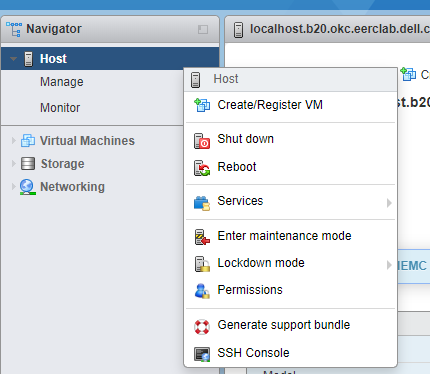
Рисунок 8: Перезавантаження хоста
Завантаження та встановлення OMSA для Windows
Щоб отримати доступ до веб-інтерфейсу Dell OpenManage з будь-якої системи в тій же мережі, що й хост, завантажте та встановіть OpenManage Server Administrator на вашу управлінську або клієнтську систему, яка використовується для доступу до віддаленого OMSA.
- Перейдіть на сторінку Dell >Support Driver and Downloads і введіть модель сервера або введіть сервісний тег.
- Натисніть вкладку Драйвери та Завантаження.
- Виберіть свою операційну систему.
- Ключове слово OMSA
Після завантаження розпакуйте та встановіть файл із папки C:\OpenManage\windows.
- Після встановлення відкрийте ярлик OpenManage Server Administrator на робочому столі

Рисунок 9: Ярлик адміністратора сервера OpenManage
- Вкажіть IP-адресу ESXi-хоста, користувача (root) та пароль. Переконайтеся, що опція «Ігнорувати попередження про сертифікати» встановлена.

Рисунок 10: Скріншот галочки «Ігнорувати попередження про сертифікати».

Рисунок 11: Скріншот адміністратора сервера Remote OpenManage
Збирайте журнали за допомогою SupportAssist Enterprise.
Після встановлення VIB на сервер VMware колекцію журналів можна почати з консолі SupportAssist Enterprise.
Консоль має бути встановлена на іншому сервері. Для цього можна використовувати віртуальну машину.
Після встановлення консолі наступним кроком є виявлення та додавання сервера в SAE-консоль. Після цього доступна кнопка «Start SupportAssist Collection».
Affected Products
OpenManage Server Administrator, Dell OpenManage Server Administrator Version 10.0.1, Dell OpenManage Server Administrator Version 10.2.0.0, Dell OpenManage Server Administrator Version 9.3, Dell OpenManage Server Administrator Version 9.3.1
, Dell OpenManage Server Administrator Version 9.3.2, Dell OpenManage Server Administrator Version 9.4, VMware ESXi 5.x, VMware ESXi 6.5.X, VMware ESXi 6.7.X, VMware ESXi 6.x, VMware ESXi 7.x, VMware ESXi 8.x
...
Products
PowerEdge FC640, PowerEdge M640, PowerEdge M640 (for PE VRTX), PowerEdge MX740C, PowerEdge MX750c, PowerEdge MX760c, PowerEdge MX840C, PowerEdge R240, PowerEdge R250, PowerEdge R260, PowerEdge R340, PowerEdge R350, PowerEdge R360, PowerEdge R440
, PowerEdge R450, PowerEdge R540, PowerEdge R550, PowerEdge R640, PowerEdge R6415, PowerEdge R650, PowerEdge R650xs, PowerEdge R6515, PowerEdge R6525, PowerEdge R660, PowerEdge R660xs, PowerEdge R6615, PowerEdge R6625, PowerEdge R740, PowerEdge R740XD, PowerEdge R740XD2, PowerEdge R7415, PowerEdge R7425, PowerEdge R750, PowerEdge R750XA, PowerEdge R750xs, PowerEdge R7515, PowerEdge R7525, PowerEdge R760, PowerEdge R760XA, PowerEdge R760xd2, PowerEdge R760xs, PowerEdge R7615, PowerEdge R7625, PowerEdge R840, PowerEdge R860, PowerEdge R940, PowerEdge R940xa, PowerEdge R960, PowerEdge T140, PowerEdge T150, PowerEdge T160, PowerEdge T340, PowerEdge T350, PowerEdge T360, PowerEdge T440, PowerEdge T550, PowerEdge T560, PowerEdge T640
...
Article Properties
Article Number: 000199278
Article Type: How To
Last Modified: 02 Dec 2025
Version: 8
Find answers to your questions from other Dell users
Support Services
Check if your device is covered by Support Services.