PowerEdge: Postup instalace nástroje OpenManage Server Administrator v systému VMware za účelem shromažďování protokolů
Summary: Jak nainstalovat soubor OpenManage Server Administrator VIB (OMSA) v systému VMware ESXi 5.x nebo VMware ESXi 6.x za účelem shromažďování systémových protokolů.
This article applies to
This article does not apply to
This article is not tied to any specific product.
Not all product versions are identified in this article.
Instructions
Tento článek popisuje proces instalace sady OpenManage Server Administrator VIB (OMSA) v systému VMware ESXi 6.x.
Obsah
- Stáhněte si instalační sadu Dell OpenManage Server Administrator vSphere (VIB).
- Nahrání balíčku VIB do datového úložiště
- Restartování hostitele
- Stažení a instalace nástroje OMSA pro systém Windows
- Shromažďování protokolů pomocí nástroje SupportAssist Enterprise
Stažení instalačního balíčku vSphere Installation Bundle (VIB) nástroje Dell OpenManage Server Administrator
Stažení instalačního balíčku vSphere Installation Bundle (VIB) nástroje Dell OpenManage Server Administrator podle vaší verze systému ESXi a modelu serveru:
- Přejděte na stránku Ovladače a soubory ke stažení podpory >společnosti Dell a zadejte model serveru nebo výrobní číslo.
- Klikněte na kartu Ovladače a soubory ke stažení.
- Vyberte svůj operační systém.
- Klíčové slovo OMSA
- Stáhněte si instalační sadu Dell OpenManage Server Administrator vSphere (VIB) pro vaši verzi ESXi.
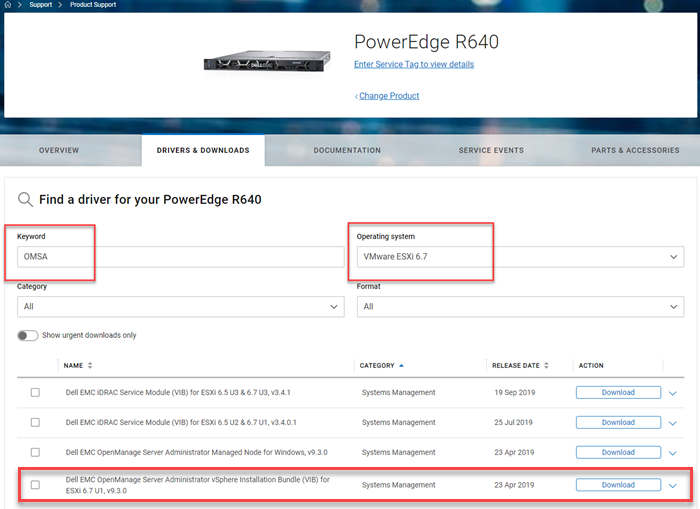
Obrázek 1: Stáhněte si nástroj OMSA pro VMware.
Nahrání balíčku VIB do datového úložiště
- Rozbalte soubor .zip ze stránky Ovladače a soubory ke stažení a rozbalte všechny soubory.
- Poznamenejte si umístění souboru VIB.
- Vyberte hostitele
- Klikněte na možnost Úložiště
- Na panelu Storage vyberte požadované datové úložiště
- Klikněte na možnost Prohlížeč
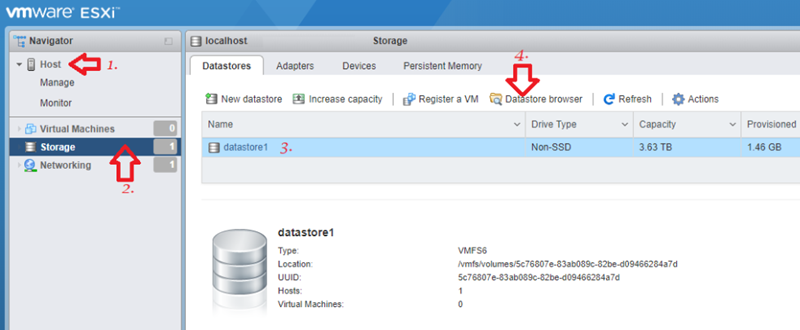 úložiště datObrázek 2: Snímek obrazovky prohlížeče úložiště dat
 - V prohlížeči datového úložiště klikněte na ikonu Nahrát a pak na Nahrát soubor.
POZNÁMKA: Název a cestu k souboru VIB, které budete později potřebovat k dokončení instalace.
POZNÁMKA: Chcete-li instalovat pomocí uživatelského rozhraní systému VMware ESXi, musíte nejprve extrahovat soubor .vib ze souboru .zip získaného ze stránky Ovladače a soubory ke stažení.
POZNÁMKA: Chcete-li instalovat pomocí uživatelského rozhraní systému VMware ESXi, musíte nejprve extrahovat soubor .vib ze souboru .zip získaného ze stránky Ovladače a soubory ke stažení.
- Rozbalte soubor ".zip" stažený ze stránky Ovladače a soubory ke stažení a rozbalte všechny soubory.
- Poznamenejte si umístění souboru VIB.
- Klikněte na "Spravovat" v podokně navigátoru vlevo.
- Klikněte na kartu "Package" a na "Install Update".
- Vyplňte cestu k souboru v instalačním okně.
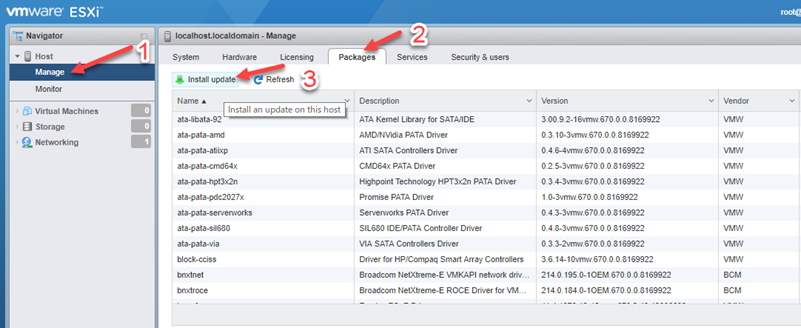 Obrázek 3: Nainstalujte a aktualizujte soubor ZIP ze stránky Ovladače a soubory ke stažení.
- Přejděte na odkaz ".vib", například /vmfs/volumes/[datastore_name]/cross_dell-openmanage-esxi_9.3.0.ESXi670-3465.vib
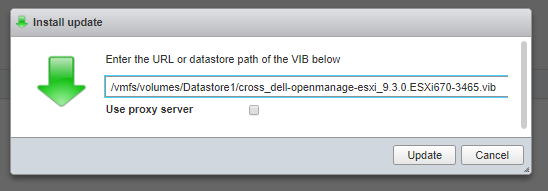
Obrázek 4: Přejděte do souboru VIB.
- Dokončete instalaci restartováním hostitele
Instalace balíčku VIB pomocí protokolu SSH
- Vyberte hostitele.
- V rozevíracím seznamu Akce vyberte možnost Enable SSH.
POZNÁMKA: Po instalaci zakažte protokol SSH.

Obrázek 5: Snímek obrazovky instalace VIB pomocí SSH
- Otevřete hostitele s uživatelem root pomocí konzole SSH v rozevíracím seznamu akcí nebo programů, jako je PuTTY (nebo jakýkoli klientský nástroj SSH).
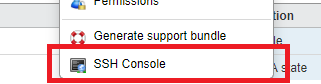
Obrázek 6: Snímek obrazovky s výběrem konzole SSH
- Nainstalujte VIB pomocí níže uvedeného příkazového řádku. Zkontrolujte správnou cestu podle svého instalačního balíčku.
esxcli software vib install -v /vmfs/volumes/[datastore_name]/cross_dell-openmanage-esxi_9.3.0.ESXi670-3465.vi
Pokud používáte offline balíček, použijte níže uvedený příkaz.
esxcli software vib install -d /vmfs/volumes/[datastore_name]/OM-SrvAdmin-Dell-Web-9.3.0-3465.VIB-ESX67i_A00.zip
V některých instalacích, jako je ESXi 5.1, musí být soubor ZIP umístěn ve složce /var/log/VMware. To lze nahrát do této opravy pomocí FileZilla.
Pokud instalace proběhne úspěšně, zobrazí se následující obrazovka:

Obrázek 7: Snímek úspěšné instalace
POZNÁMKA: Nyní můžete SSH zakázat.
POZNÁMKA: K dokončení instalace je nutné restartovat hostitele.
Restartování hostitele
VAROVÁNÍ: V případě potřeby přejděte do režimu údržby.
- Na hostiteli klikněte pravým tlačítkem myši a vyberte možnost Restartovat.

Obrázek 8: Restartování hostitele
Stažení a instalace nástroje OMSA pro systém Windows
Chcete-li získat přístup k webovému rozhraní nástroje Dell OpenManage z libovolného systému, který je ve stejné síti jako hostitel, stáhněte a nainstalujte do systému pro správu nebo klienta nástroj OpenManage Server Administrator, který se používá pro přístup ke vzdálenému nástroji OMSA.
- Přejděte na stránku Ovladače a soubory ke stažení podpory >společnosti Dell a zadejte model serveru nebo výrobní číslo.
- Klikněte na kartu Ovladače a soubory ke stažení.
- Vyberte svůj operační systém.
- Klíčové slovo OMSA
Po stažení extrahujte a nainstalujte soubor ze složky C:\OpenManage\windows.
- Po instalaci otevřete zástupce nástroje OpenManage Server Administrator na ploše.
Obrázek 9: Zástupce OpenManage Server Administrator
- Zadejte IP adresu hostitele ESXi, uživatele (root) a heslo. Zkontrolujte, zda je zaškrtnuta možnost "Ignorovat varování certifikátu".

Obrázek 10: Snímek obrazovky se zaškrtávacím políčkem Ignorovat varování certifikátu.
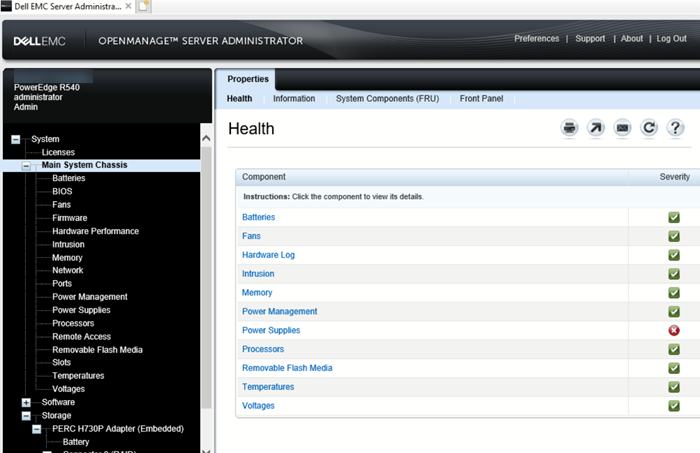
Obrázek 11: Snímek obrazovky nástroje Remote OpenManage Server Administrator
Shromažďování protokolů pomocí aplikace SupportAssist Enterprise
Po instalaci souboru VIB na server VMware lze spustit shromažďování protokolů z konzole SupportAssist Enterprise.
Konzole musí být nainstalována na jiném serveru. Pro tento účel lze použít virtuální počítač.
Po instalaci konzole je dalším krokem zjištění a přidání serveru do konzole SAE. Poté můžete použít tlačítko "Start SupportAssist Collection".
Affected Products
OpenManage Server Administrator, Dell OpenManage Server Administrator Version 10.0.1, Dell OpenManage Server Administrator Version 10.2.0.0, Dell OpenManage Server Administrator Version 9.3, Dell OpenManage Server Administrator Version 9.3.1
, Dell OpenManage Server Administrator Version 9.3.2, Dell OpenManage Server Administrator Version 9.4, VMware ESXi 5.x, VMware ESXi 6.5.X, VMware ESXi 6.7.X, VMware ESXi 6.x, VMware ESXi 7.x, VMware ESXi 8.x
...
Products
PowerEdge FC640, PowerEdge M640, PowerEdge M640 (for PE VRTX), PowerEdge MX740C, PowerEdge MX750c, PowerEdge MX760c, PowerEdge MX840C, PowerEdge R240, PowerEdge R250, PowerEdge R260, PowerEdge R340, PowerEdge R350, PowerEdge R360, PowerEdge R440
, PowerEdge R450, PowerEdge R540, PowerEdge R550, PowerEdge R640, PowerEdge R6415, PowerEdge R650, PowerEdge R650xs, PowerEdge R6515, PowerEdge R6525, PowerEdge R660, PowerEdge R660xs, PowerEdge R6615, PowerEdge R6625, PowerEdge R740, PowerEdge R740XD, PowerEdge R740XD2, PowerEdge R7415, PowerEdge R7425, PowerEdge R750, PowerEdge R750XA, PowerEdge R750xs, PowerEdge R7515, PowerEdge R7525, PowerEdge R760, PowerEdge R760XA, PowerEdge R760xd2, PowerEdge R760xs, PowerEdge R7615, PowerEdge R7625, PowerEdge R840, PowerEdge R860, PowerEdge R940, PowerEdge R940xa, PowerEdge R960, PowerEdge T140, PowerEdge T150, PowerEdge T160, PowerEdge T340, PowerEdge T350, PowerEdge T360, PowerEdge T440, PowerEdge T550, PowerEdge T560, PowerEdge T640
...
Article Properties
Article Number: 000199278
Article Type: How To
Last Modified: 02 Dec 2025
Version: 8
Find answers to your questions from other Dell users
Support Services
Check if your device is covered by Support Services.