PowerEdge: Günlüklerin Toplanması İçin OpenManage Server Administrator Uygulamasını Vmware'e Yükleme
Summary: Sistem günlüklerini toplamak için VMware ESXi 5.x veya VMware ESXi 6.x üzerinde OpenManage Server Administrator VIB (OMSA) yükleme.
This article applies to
This article does not apply to
This article is not tied to any specific product.
Not all product versions are identified in this article.
Instructions
Bu makalede, VMware ESXi 6.x üzerinde OpenManage Server Administrator VIB (OMSA) yükleme işlemi açıklanmaktadır.
İçindekiler
- Dell OpenManage Server Administrator vSphere Kurulum Paketini (VIB) indirin.
- VIB'yi Veri Deposuna Yükleme
- Ana Bilgisayarı Yeniden Başlatma
- Windows İçin OMSA'yı İndirme ve Yükleme
- SupportAssist Enterprise ile Günlükleri Toplama
Dell OpenManage Server Administrator vSphere Yükleme Paketi'ni (VIB) İndirme
ESXi sürümü ve sunucunuzun modeline uygun Dell OpenManage Server Administrator vSphere Yükleme Paketi'ni (VIB) indirmek için.
- Dell Support >Sürücüsü ve İndirmeleri sayfasına gidin ve sunucu modelinizi girin veya servis etiketinizi girin.
- Sürücüler ve İndirmeler sekmesine tıklayın.
- İşletim Sisteminizi seçin.
- Anahtar kelime: OMSA
- ESXi sürümünüz için Dell OpenManage Server Administrator vSphere Yükleme Paketi'ni (VIB) indirin.
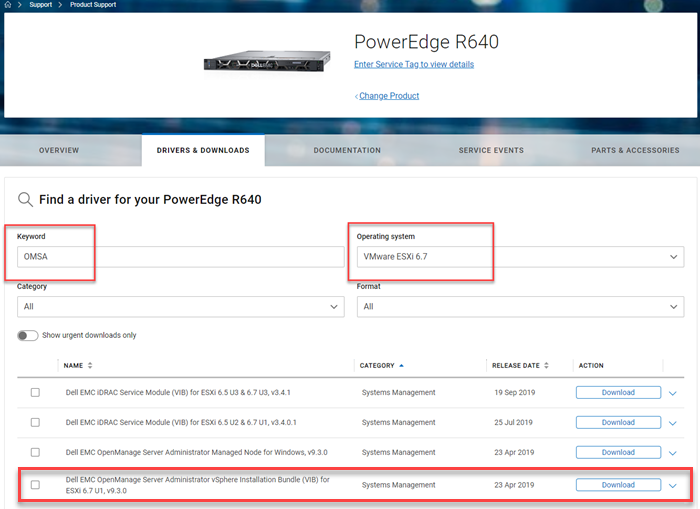
Şekil 1: VMware için OMSA'yı indirin.
VIB'yi Veri Deposuna Yükleme
- Drivers & Downloads bölümünden indirilen ".zip" dosyasını ve tüm dosyaları ayıklayın.
- .vib dosyasının konumunu not edin
- Ana Bilgisayarı seçin
- Depolama öğesine tıklayın
- Storage panelinde gerekli Datastore'u seçin
- Data Store Browser öğesine
 tıklayın Şekil 2: Data Store Browser ekran görüntüsü
 - Datastore Browser'da, Yükle simgesine ve ardından Dosya Yükle'ye tıklayın.
NOT: Daha sonra yüklemeyi tamamlamak için gerekli olan .vib dosya adı ve yolu.
NOT: VMware ESXi'nin kullanıcı arayüzünü kullanarak yüklemek için öncelikle .vib dosyasını Drivers & Downloads (Sürücüler ve İndirmeler) bölümünden elde edilen .zip dosyadan ayıklamanız gerekir.
NOT: VMware ESXi'nin kullanıcı arayüzünü kullanarak yüklemek için öncelikle .vib dosyasını Drivers & Downloads (Sürücüler ve İndirmeler) bölümünden elde edilen .zip dosyadan ayıklamanız gerekir.
- Drivers & Downloads bölümünden indirilen ".zip" dosyasını ayıklayın ve tüm dosyaları ayıklayın.
- .vib dosyasının konumunu not edin
- Soldaki gezgin bölmesinde "Yönet" i tıklayın.
- Package" sekmesine tıklayın ve Install Update" öğesine tıklayın.
- Yükleme penceresinde dosya yolunu doldurun.
 Şekil 3: Zip Dosyasını Sürücüler ve İndirmeler'den Yükleyin ve Güncelleyin
- ".vib" dosyası, örneğin, /vmfs/volumes/[datastore_name]/cross_dell-openmanage-esxi_9.3.0.ESXi670-3465.vib

Şekil 4: VIB dosyasına gidin.
- Yüklemeyi tamamlamak için ana bilgisayarı yeniden başlatın
SSH Kullanarak VIB'yi Yükleme
- Ana bilgisayarı seçin.
- Eylemler açılır menüsünde,SSH'yi Etkinleştir öğesini seçin
NOT: Kurulumdan sonra SSH'yi devre dışı bırakın.

Şekil 5: SSH kullanarak VIB kurulumu ekran görüntüsü
- Eylemler açılır menüsündeki SSH Konsolu'nu veya PuTTY gibi programları (veya herhangi bir SSH istemci aracını) kullanarak kök kullanıcıyla ana bilgisayara erişin.

Şekil 6: SSH Konsol Seçimi Ekran Görüntüsü
- Aşağıdaki komut satırını kullanarak VIB'yi kurun. Kurulum paketinize göre dosya yolunun doğru olup olmadığını kontrol edin.
esxcli software vib install -v /vmfs/volumes/[datastore_name]/cross_dell-openmanage-esxi_9.3.0.ESXi670-3465.vi
Çevrimdışı paketi kullanıyorsanız aşağıdaki komutu kullanın.
esxcli software vib install -d /vmfs/volumes/[datastore_name]/OM-SrvAdmin-Dell-Web-9.3.0-3465.VIB-ESX67i_A00.zip
ESXi 5.1 gibi bazı kurulumlarda ZIP dosyasının /var/log/VMware dizininde bulunması gerekir. Bu, FileZilla kullanılarak bu yamaya yüklenebilir.
Yükleme başarılı olursa aşağıdaki ekran görüntülenir:

Şekil 7: Başarılı Yükleme Ekran Görüntüsü
NOT: Artık SSH'yi devre dışı bırakabilirsiniz.
NOT: Kurulumun tamamlanması için ana bilgisayarın yeniden başlatılması gerekir.
Ana Bilgisayarı Yeniden Başlatma
DİKKAT: Gerekirse Bakım Modu'na girin.
- Ana bilgisayarda sağ tıklayın ve Reboot öğesini seçin.
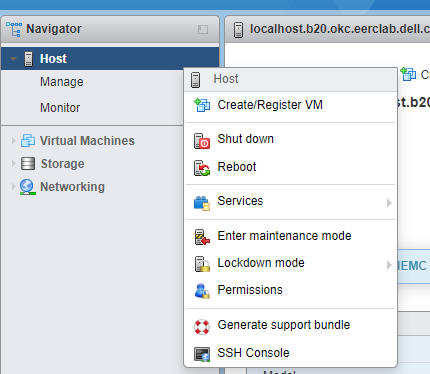
Şekil 8: Ana Bilgisayarı Yeniden Başlatma
Windows İçin OMSA'yı İndirme ve Yükleme
Ana bilgisayarla aynı ağ üzerindeki herhangi bir sistemden Dell OpenManage web arayüzüne erişmek için uzak OMSA'ya erişmek için kullanılan yönetim veya istemci sisteminize OpenManage Server Administrator'ı indirip yükleyin.
- Dell Support >Sürücüsü ve İndirmeleri sayfasına gidin ve sunucu modelinizi girin veya servis etiketinizi girin.
- Sürücüler ve İndirmeler sekmesine tıklayın.
- İşletim Sisteminizi seçin.
- Anahtar kelime: OMSA
İndirildikten sonra dosyayı C:\OpenManage\windows klasöründen ayıklayın ve yükleyin.
- Yükleme tamamlandıktan sonra, masaüstündeki OpenManage Server Administrator kısayolunu açın

Şekil 9: OpenManage Server Administrator Kısayolu
- ESXi ana bilgisayarının IP adresini, kullanıcı (kök) ve parolayı girin. Ignore certificate warnings" seçeneğinin işaretli olduğundan emin olun.

Şekil 10: Ignore certificate warnings onay kutusunun ekran görüntüsü.

Şekil 11: Uzaktan OpenManage Server Administrator ekran görüntüsü
SupportAssist Enterprise ile günlükleri toplayın.
VIB, VMware sunucusuna yüklendikten sonra SupportAssist Enterprise konsolundan günlük toplama işlemi başlatılabilir.
Konsolun farklı bir sunucuya yüklenmesi gerekir. Bunun için bir sanal makine kullanılabilir.
Konsol yüklendikten sonraki adım, sunucuyu SAE konsolunda bulup eklemektir. Bu işlem tamamlandıktan sonra "Start SupportAssist Collection" düğmesi kullanılabilir.
Affected Products
OpenManage Server Administrator, Dell OpenManage Server Administrator Version 10.0.1, Dell OpenManage Server Administrator Version 10.2.0.0, Dell OpenManage Server Administrator Version 9.3, Dell OpenManage Server Administrator Version 9.3.1
, Dell OpenManage Server Administrator Version 9.3.2, Dell OpenManage Server Administrator Version 9.4, VMware ESXi 5.x, VMware ESXi 6.5.X, VMware ESXi 6.7.X, VMware ESXi 6.x, VMware ESXi 7.x, VMware ESXi 8.x
...
Products
PowerEdge FC640, PowerEdge M640, PowerEdge M640 (for PE VRTX), PowerEdge MX740C, PowerEdge MX750c, PowerEdge MX760c, PowerEdge MX840C, PowerEdge R240, PowerEdge R250, PowerEdge R260, PowerEdge R340, PowerEdge R350, PowerEdge R360, PowerEdge R440
, PowerEdge R450, PowerEdge R540, PowerEdge R550, PowerEdge R640, PowerEdge R6415, PowerEdge R650, PowerEdge R650xs, PowerEdge R6515, PowerEdge R6525, PowerEdge R660, PowerEdge R660xs, PowerEdge R6615, PowerEdge R6625, PowerEdge R740, PowerEdge R740XD, PowerEdge R740XD2, PowerEdge R7415, PowerEdge R7425, PowerEdge R750, PowerEdge R750XA, PowerEdge R750xs, PowerEdge R7515, PowerEdge R7525, PowerEdge R760, PowerEdge R760XA, PowerEdge R760xd2, PowerEdge R760xs, PowerEdge R7615, PowerEdge R7625, PowerEdge R840, PowerEdge R860, PowerEdge R940, PowerEdge R940xa, PowerEdge R960, PowerEdge T140, PowerEdge T150, PowerEdge T160, PowerEdge T340, PowerEdge T350, PowerEdge T360, PowerEdge T440, PowerEdge T550, PowerEdge T560, PowerEdge T640
...
Article Properties
Article Number: 000199278
Article Type: How To
Last Modified: 02 Dec 2025
Version: 8
Find answers to your questions from other Dell users
Support Services
Check if your device is covered by Support Services.