Så här återställer du Google Authenticator för multifaktorautentisering i Dell Security Management Server
Summary: När multifaktorautentisering med Google Authenticator är aktiverat kan det vara nödvändigt att återställa en användares Google Authenticator.
This article applies to
This article does not apply to
This article is not tied to any specific product.
Not all product versions are identified in this article.
Instructions
Berörda produkter:
- Dell Security Management Server
- Dell Security Management Server Virtual
Berörda versioner:
- v11.4.0 och senare
Om Multi Factor Authentication är aktiverat med Google Authenticator finns det tillfällen då en användare måste återställa sin autentiserare, till exempel om de tappar bort sin telefon. Följande steg beskriver den här processen.
- Logga in på administrationskonsolen med ett konto som har rollen som kontoadministratör .
Obs! Mer information om administratörsroller finns i avsnittet Administratörsroller i administratörshjälpdokumentet för Security Management Server i handböckerna och dokumenten.
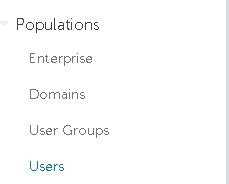
- Klicka på Användare under Populationer.
- Klicka på den specifika användaren sombehöver återställas av Google Authenticator.
Obs! Återställningen är användarspecifik eftersom varje användare har sin egen Google Authenticator-token.
- Klicka på fliken Admin .

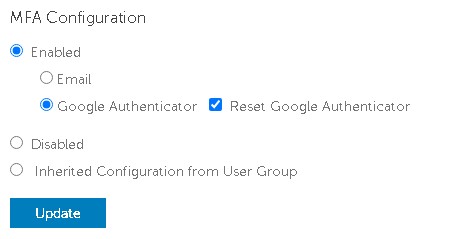
- Markera Återställ Google Authenticator.
- Klicka på Uppdatera.
Om du vill kontakta support, se Dell Data Security telefonnummer till internationell support.
Gå till TechDirect för att skapa en begäran om teknisk support online.
Om du vill ha mer information och resurser kan du gå med i Dell Security Community-forumet.
Affected Products
Dell EncryptionArticle Properties
Article Number: 000199488
Article Type: How To
Last Modified: 01 Jul 2024
Version: 5
Find answers to your questions from other Dell users
Support Services
Check if your device is covered by Support Services.