Windows Server: PowerShell을 사용한 Active Directory GPO 관리
Summary: 아래 지침은 특정 Windows Active Directory 도메인에 있는 GPO 목록을 수집하는 데 사용할 수 있는 PowerShell 명령의 예를 제공합니다. TS도메인. 로컬은 아래 명령의 예이며 GPO 정보를 수집하는 도메인 이름으로 바꿔야 합니다.
This article applies to
This article does not apply to
This article is not tied to any specific product.
Not all product versions are identified in this article.
Instructions
아래 단계에서는 Windows PowerShell을 사용하여 Active Directory Windows 그룹 정책 개체를 관리합니다.
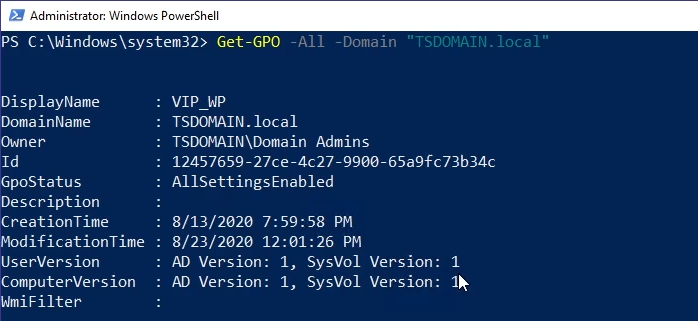


- 아래 명령 예제에서는 지정된 도메인에 있는 모든 GPO를 반환합니다.
Get-GPO -All -Domain “TSDOMAIN.local”
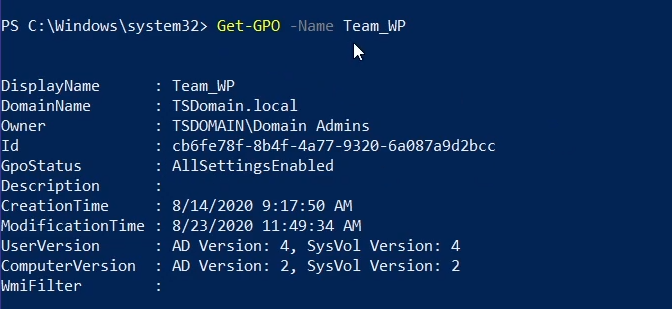
Get-GPO특정 GPO에 대한 일반 정보를 반환하는 데 사용할 수 있습니다. 아래 예에서는 "Team_WP" GPO에 대한 일반 정보를 반환합니다.
Get-GPO -Name Team_WP
- GPO의 GUID ID를 쿼리하여 GPO 정보를 반환할 수 있습니다. 아래 명령은 예입니다.
Get-GPO -Guid cb6fe78f-8b4f-4a77-9320-6a087a9d2bcc -Domain “TSDOMAIN.local”
Get-GPOReport아래 명령은 발견된 모든 도메인 GPO에 대한 포괄적인 보고서를 반환하고 검토를 위해 HTML 형식으로 정보를 컴파일합니다.
Get-GPOReport -All -Domain “TSDOMAIN.Local” -ReportType HTML -Path “C:\GPOReports\GPOReportsAll.html”
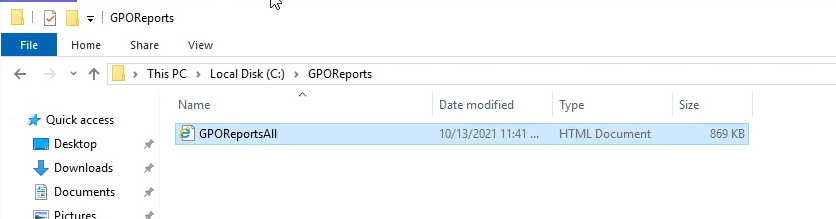
- 달리기 후에
Get-GPOReportHTML 파일은 위의 명령에서 지정한 파일 경로에 생성됩니다.
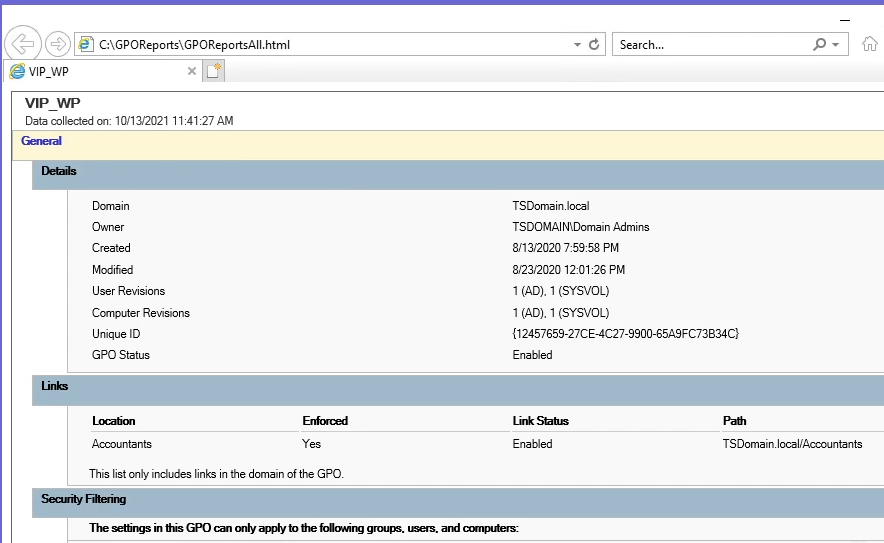
- 파일을 열면 발견 된 모든 도메인 GPO에 대한 광범위한 세부 정보가 포함 된 브라우저 페이지로 나타납니다.
Additional Information
다음 비디오를 참조하십시오.
Affected Products
Microsoft Windows Server 2016, Microsoft Windows Server 2019, Microsoft Windows Server 2022Products
PowerEdge XR2, PowerEdge FC640, PowerEdge M640, PowerEdge M640 (for PE VRTX), PowerEdge MX5016s, PowerEdge MX740C, PowerEdge MX750c, PowerEdge MX760c, PowerEdge MX840C, PowerEdge R240, PowerEdge R250, PowerEdge R260, PowerEdge R340, PowerEdge R350
, PowerEdge R360, PowerEdge R440, PowerEdge R450, PowerEdge R540, PowerEdge R550, PowerEdge R640, PowerEdge R6415, PowerEdge R650, PowerEdge R650xs, PowerEdge R6515, PowerEdge R6525, PowerEdge R660, PowerEdge R660xs, PowerEdge R6615, PowerEdge R6625, PowerEdge R740, PowerEdge R740XD, PowerEdge R740XD2, PowerEdge R7415, PowerEdge R7425, PowerEdge R750, PowerEdge R750XA, PowerEdge R750xs, PowerEdge R7515, PowerEdge R7525, PowerEdge R760, PowerEdge R760XA, PowerEdge R760xd2, PowerEdge R760xs, PowerEdge R7615, PowerEdge R7625, PowerEdge R840, PowerEdge R860, PowerEdge R940, PowerEdge R940xa, PowerEdge R960, PowerEdge T140, PowerEdge T150, PowerEdge T160, PowerEdge T340, PowerEdge T350, PowerEdge T360, PowerEdge T440, PowerEdge T550, PowerEdge T560, PowerEdge T640, PowerEdge XR11, PowerEdge XR12
...
Article Properties
Article Number: 000200551
Article Type: How To
Last Modified: 05 Sep 2025
Version: 9
Find answers to your questions from other Dell users
Support Services
Check if your device is covered by Support Services.