Windows Server: Administración de GPO de Active Directory mediante PowerShell
Summary: En las instrucciones que aparecen a continuación, se proporcionan ejemplos de comandos de PowerShell disponibles para recopilar una lista de GPO que se encuentran en un dominio específico de Windows Active Directory. TSDOMAIN. Local es un ejemplo en los siguientes comandos y se debe reemplazar por el nombre de dominio donde recopilaremos la información de GPO. ...
This article applies to
This article does not apply to
This article is not tied to any specific product.
Not all product versions are identified in this article.
Instructions
En los siguientes pasos, se usa Windows PowerShell para administrar objetos de política de grupo de Windows de Active Directory.
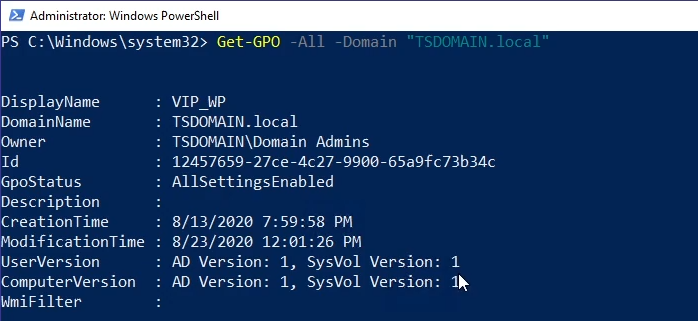


- En el siguiente ejemplo de comando, se devuelven todos los GPO que se encuentran en el dominio especificado:
Get-GPO -All -Domain “TSDOMAIN.local”
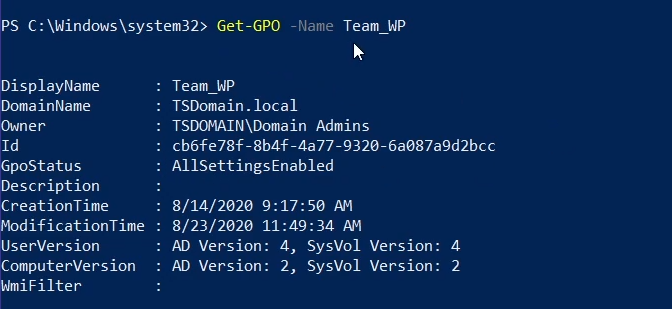
Get-GPOse puede utilizar para devolver información general de un GPO específico. En el siguiente ejemplo se devuelve información general para el GPO "Team_WP":
Get-GPO -Name Team_WP
- La información de GPO se puede devolver consultando el ID de GUID del GPO; El siguiente comando es un ejemplo:
Get-GPO -Guid cb6fe78f-8b4f-4a77-9320-6a087a9d2bcc -Domain “TSDOMAIN.local”
Get-GPOReportEl siguiente comando devuelve un informe completo de todos los GPO de dominio encontrados, compilando la información en formato HTML para su revisión.
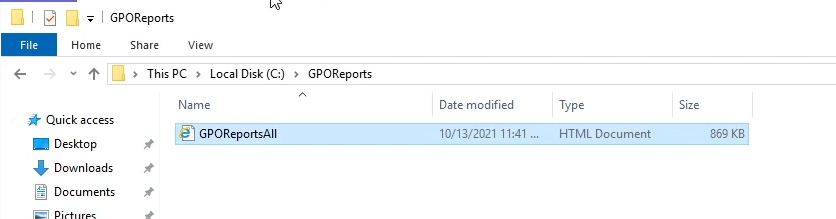
Get-GPOReport -All -Domain “TSDOMAIN.Local” -ReportType HTML -Path “C:\GPOReports\GPOReportsAll.html”
- Después de ejecutar
Get-GPOReportse crea un archivo HTML en la ruta de archivo designada en el comando anterior.
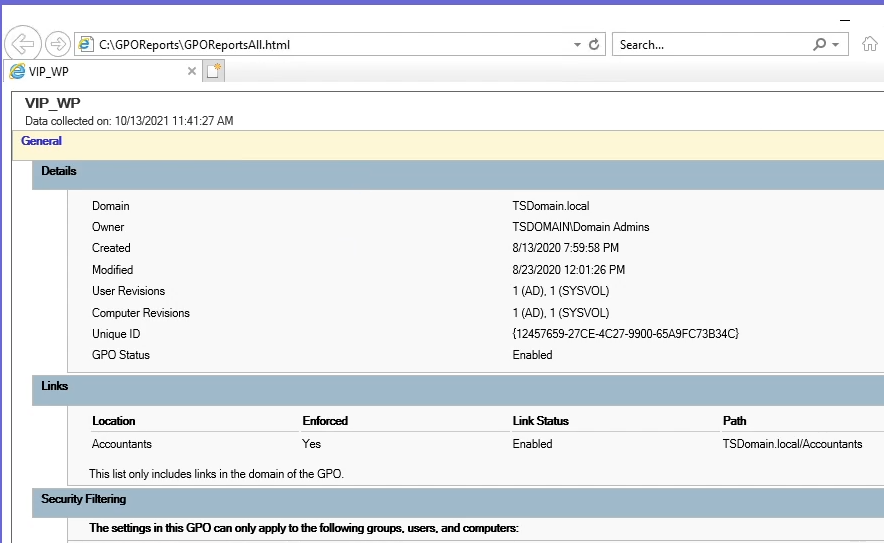
- Cuando el archivo se abra, aparecerá como una página de navegador con amplios detalles sobre todos los GPO de dominio encontrados.
Additional Information
Consulte este video:
Affected Products
Microsoft Windows Server 2016, Microsoft Windows Server 2019, Microsoft Windows Server 2022Products
PowerEdge XR2, PowerEdge FC640, PowerEdge M640, PowerEdge M640 (for PE VRTX), PowerEdge MX5016s, PowerEdge MX740C, PowerEdge MX750c, PowerEdge MX760c, PowerEdge MX840C, PowerEdge R240, PowerEdge R250, PowerEdge R260, PowerEdge R340, PowerEdge R350
, PowerEdge R360, PowerEdge R440, PowerEdge R450, PowerEdge R540, PowerEdge R550, PowerEdge R640, PowerEdge R6415, PowerEdge R650, PowerEdge R650xs, PowerEdge R6515, PowerEdge R6525, PowerEdge R660, PowerEdge R660xs, PowerEdge R6615, PowerEdge R6625, PowerEdge R740, PowerEdge R740XD, PowerEdge R740XD2, PowerEdge R7415, PowerEdge R7425, PowerEdge R750, PowerEdge R750XA, PowerEdge R750xs, PowerEdge R7515, PowerEdge R7525, PowerEdge R760, PowerEdge R760XA, PowerEdge R760xd2, PowerEdge R760xs, PowerEdge R7615, PowerEdge R7625, PowerEdge R840, PowerEdge R860, PowerEdge R940, PowerEdge R940xa, PowerEdge R960, PowerEdge T140, PowerEdge T150, PowerEdge T160, PowerEdge T340, PowerEdge T350, PowerEdge T360, PowerEdge T440, PowerEdge T550, PowerEdge T560, PowerEdge T640, PowerEdge XR11, PowerEdge XR12
...
Article Properties
Article Number: 000200551
Article Type: How To
Last Modified: 05 Sep 2025
Version: 9
Find answers to your questions from other Dell users
Support Services
Check if your device is covered by Support Services.