Windows Server: Active Directory-GPO-Verwaltung mithilfe von PowerShell
Summary: Die folgenden Anweisungen enthalten Beispiele für PowerShell-Befehle, mit denen eine Liste der Gruppenrichtlinienobjekte in einer bestimmten Windows Active Directory-Domäne erfasst werden kann. TSDOMAIN. Local ist ein Beispiel in den folgenden Befehlen und sollte durch den Domänennamen ersetzt werden, in dem wir die GPO-Informationen sammeln. ...
This article applies to
This article does not apply to
This article is not tied to any specific product.
Not all product versions are identified in this article.
Instructions
In den folgenden Schritten wird Windows PowerShell zum Verwalten von Active Directory-Windows-Gruppenrichtlinienobjekten verwendet.
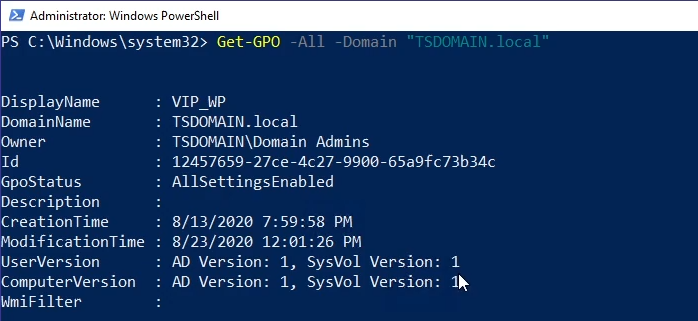


- Im folgenden Befehlsbeispiel werden alle GPOs zurückgegeben, die in der angegebenen Domäne gefunden wurden:
Get-GPO -All -Domain “TSDOMAIN.local”
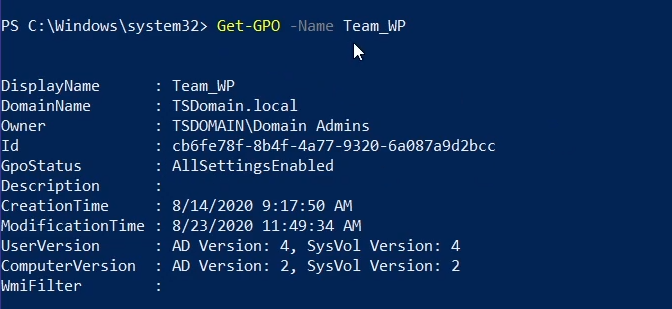
Get-GPOkann verwendet werden, um allgemeine Informationen für ein bestimmtes Gruppenrichtlinienobjekt zurückzugeben. Im folgenden Beispiel werden allgemeine Informationen für das Gruppenrichtlinienobjekt "Team_WP" zurückgegeben:
Get-GPO -Name Team_WP
- GPO-Informationen können zurückgegeben werden, indem die GUID-ID des GPO abgefragt wird. Der folgende Befehl ist ein Beispiel:
Get-GPO -Guid cb6fe78f-8b4f-4a77-9320-6a087a9d2bcc -Domain “TSDOMAIN.local”
Get-GPOReportDer folgende Befehl gibt einen umfassenden Bericht für alle gefundenen Domänen-GPOs zurück und kompiliert die Informationen im HTML-Format zur Überprüfung.
Get-GPOReport -All -Domain “TSDOMAIN.Local” -ReportType HTML -Path “C:\GPOReports\GPOReportsAll.html”
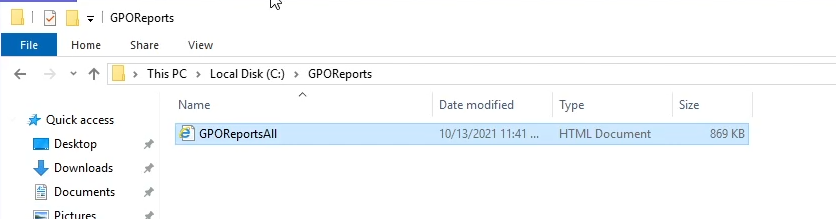
- Nach dem Ausführen
Get-GPOReportEine HTML-Datei wird an dem im obigen Befehl angegebenen Dateipfad erstellt.
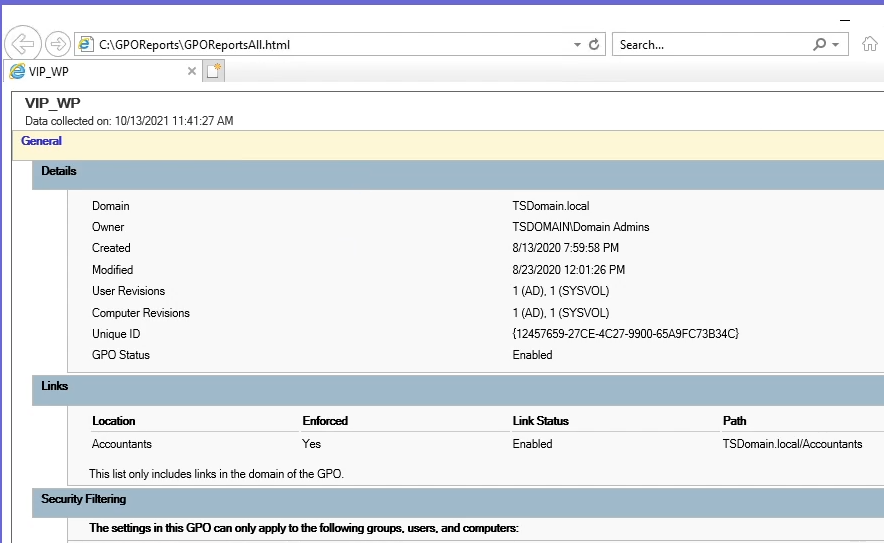
- Wenn die Datei geöffnet wird, wird eine Browserseite mit umfangreichen Details zu allen gefundenen Domänen-GPOs angezeigt.
Additional Information
In diesem Video erfahren Sie mehr:
Affected Products
Microsoft Windows Server 2016, Microsoft Windows Server 2019, Microsoft Windows Server 2022Products
PowerEdge XR2, PowerEdge FC640, PowerEdge M640, PowerEdge M640 (for PE VRTX), PowerEdge MX5016s, PowerEdge MX740C, PowerEdge MX750c, PowerEdge MX760c, PowerEdge MX840C, PowerEdge R240, PowerEdge R250, PowerEdge R260, PowerEdge R340, PowerEdge R350
, PowerEdge R360, PowerEdge R440, PowerEdge R450, PowerEdge R540, PowerEdge R550, PowerEdge R640, PowerEdge R6415, PowerEdge R650, PowerEdge R650xs, PowerEdge R6515, PowerEdge R6525, PowerEdge R660, PowerEdge R660xs, PowerEdge R6615, PowerEdge R6625, PowerEdge R740, PowerEdge R740XD, PowerEdge R740XD2, PowerEdge R7415, PowerEdge R7425, PowerEdge R750, PowerEdge R750XA, PowerEdge R750xs, PowerEdge R7515, PowerEdge R7525, PowerEdge R760, PowerEdge R760XA, PowerEdge R760xd2, PowerEdge R760xs, PowerEdge R7615, PowerEdge R7625, PowerEdge R840, PowerEdge R860, PowerEdge R940, PowerEdge R940xa, PowerEdge R960, PowerEdge T140, PowerEdge T150, PowerEdge T160, PowerEdge T340, PowerEdge T350, PowerEdge T360, PowerEdge T440, PowerEdge T550, PowerEdge T560, PowerEdge T640, PowerEdge XR11, PowerEdge XR12
...
Article Properties
Article Number: 000200551
Article Type: How To
Last Modified: 05 Sep 2025
Version: 9
Find answers to your questions from other Dell users
Support Services
Check if your device is covered by Support Services.