Dell Proデスクトップ スピーカーフォンSP3022の使用方法とトラブルシューティング ガイド
Summary: 次の記事では、Dell Proデスクトップ スピーカーフォンSP3022について説明します。各セクションを参照して、Dell Proデスクトップ スピーカーフォンSP3022の機能、およびその使用方法について詳しく知ることができます。
This article applies to
This article does not apply to
This article is not tied to any specific product.
Not all product versions are identified in this article.
Instructions
目次:
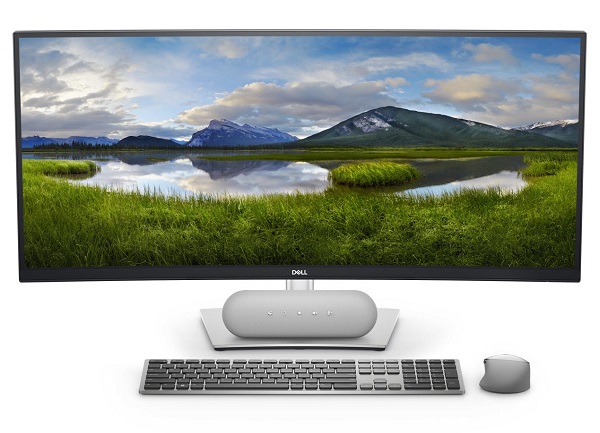
(図1 :世界で最もインテリジェントなMicrosoft Teams認定スピーカーフォンで豊かでクリアなサウンドを体験してください。Dell Proデスクトップ スピーカーフォンSP3022)
Dell Proデスクトップ スピーカーフォンSP3022の同梱品
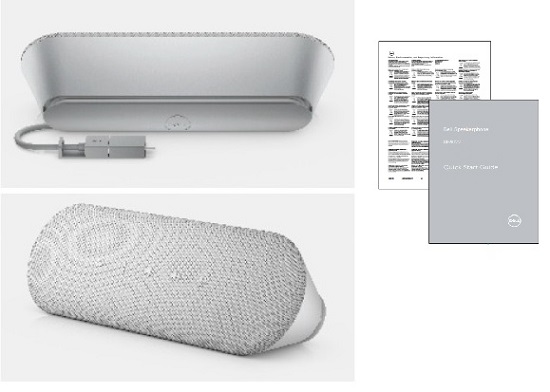
(図2 :Dell Proデスクトップ スピーカーフォンSP3022の同梱内容)
| 1 | USB Type-C - Type-Aアダプター ケーブル | 2 | スピーカー フォン |
| 3 | ドキュメント |
スピーカーフォンの機能
前面図
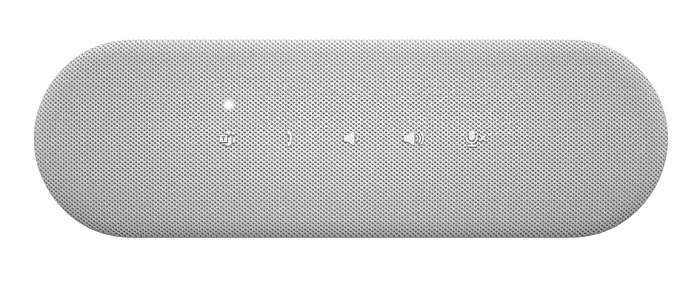
(図3 :Dell Proデスクトップ スピーカーフォンSP3022の前面図)
背面図
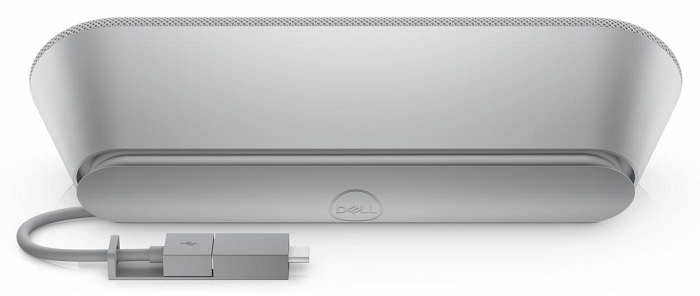
(図4 :Dell Proデスクトップ スピーカーフォンSP3022の背面図)
製品の特徴
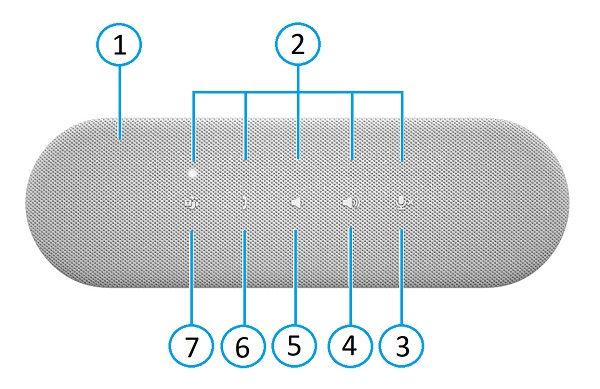
(図5 :Dell Proデスクトップ スピーカーフォンSP3022の前面図 製品機能)
| 1 | スピーカー フォン | 2 | ステータスLED(白/赤/緑) | ||
| 3 | ミュート/ミュート解除 |  |
4 | ボリュームアップ |  |
| 5 | ボリュームダウン |  |
6 | 通話の応答/終了/拒否 |  |
| 7 | Microsoft Teams |  |
|||

(図6 :Dell Proデスクトップ スピーカーフォンSP3022の背面図、製品機能)
| 1 | USB Type-Aコネクター | 2 | USB Type-A - Type-Cアダプター |
スピーカーフォンのセットアップ
互換性
オペレーティングシステム:
- Windows 11およびWindows 10
Dell周辺機器類マネージャー アプリケーションを使用するには、次の操作を行います。
- Windows 10以降
スピーカーフォンの接続
Dell Proデスクトップ スピーカーフォンSP3022は、デスクの上、コンピューターの横、またはDell製モニターの下に設置できます。USB Type-AケーブルまたはUSB Type-A - Type-Cアダプターを使用して、スピーカーフォンを互換性のあるモニターのUSBポートに接続します。モニターのUSBアップストリーム ケーブルは、お使いのデスクトップまたはノートパソコンに接続します。
モニターにUSBハブが含まれていない場合は、Type-AまたはType-Cポートを使用してデスクトップまたはノートパソコンに直接接続できます。

(図7 :USB Type-A - Type-Cアダプター)
スピーカーフォンまたはTeams機能の使用
次のリンクのユーザー ガイドでは、スピーカーフォンとそのTeams機能の使用方法を順を追って説明しています。
トラブルシューティング
| 問題 | 対策 |
|---|---|
| オーディオ パフォーマンスの問題 |
|
| お使いのPCのBIOSおよびDell Proデスクトップ スピーカーフォンSP3022ファームウェアをアップデートします。 |
|
| Dell Proデスクトップ スピーカーフォンSP3022のボタンが、Teams以外の会議アプリケーションを使用して通話しているときに応答しません。 |
|
| Teamsからの着信時に[通話に応答]ボタンが機能しません。 |
|
| 通話中にエコーが聞こえる。 |
|
| 音声なし |
|
| マイクが機能しない。 |
|
| Line、WhatsApp、WeChatを使用して、デバイスボタンで電話をかけたり、着信に応答したりできませんか? |
|
| 異常音 |
|
| 音量が小さすぎる。 |
|
Additional Information
その他の情報
Dell Proデスクトップ スピーカーフォンSP3022サポート サイト
使用しているスピーカーフォンとコンピューターの使用方法と問題のトラブルシューティング方法について説明します。トラブルシューティングの手順、ハウツーガイド、関連するサポート ビデオについての情報を参照できます。
Dell Proデスクトップ スピーカーフォンSP3022のオンライン マニュアル ページを参照してください。[マニュアルおよび文書]セクションにある『Dell Proデスクトップ スピーカーフォンSP3022ユーザー ガイド』の右側にある[ PDFの表示 ]をタッチまたはクリックします。
Affected Products
Dell Pro Desktop Speakerphone SP3022Article Properties
Article Number: 000200673
Article Type: How To
Last Modified: 18 Jul 2025
Version: 3
Find answers to your questions from other Dell users
Support Services
Check if your device is covered by Support Services.