Chyba s modrou obrazovkou u notebooků Dell G15 5520 a Alienware M15 R7
Summary: Tento článek obsahuje informace o chybách s modrou obrazovkou u počítačů Dell G15 5520 a Alienware M5 R7.
This article applies to
This article does not apply to
This article is not tied to any specific product.
Not all product versions are identified in this article.
Symptoms
Notebooky Dell G15 5520 a Alienware M5 R7 se mohou při používání setkat s chybou s modrou obrazovkou a neexistuje žádný opravený chybový kód.
Cause
Není k dispozici
Resolution
Krátkodobé řešení
- Aktualizujte systém BIOS.
- Aktualizace firmwaru zařízení SSD.
- Aktualizujte ovladače pomocí služby Windows Update.
Postup stažení a instalace systému BIOS naleznete v příručce k aktualizaci systému BIOS.
Jak zkontrolovat název modelu systému:
- Stiskněte klávesy Win + R.
- Do vyhledávacího pole zadejte msinfo32 .
- Klikněte na tlačítko OK. Například: Dell G15 5520(Viz obrázek 1)

Obrázek 1 : Název modelu systému - Najít model systému
Jak zkontrolovat informace o úložné jednotce
- Klikněte pravým tlačítkem myši na ikonu Windows na ploše.
- Vyberte Windows PowerShell (správce).
- Zadejte příkaz wmic a stiskněte Enter.
- Zadejte příkaz diskdrive get caption, firmware revision a stiskněte Enter.
- V seznamu se zobrazí název modeluzařízení a verze firmwaru.
Reference k informacím o úložném zařízení:
| Výrobce | Rodina nebo série | Kapacita | Verze firmwaru do května 2022 |
|---|---|---|---|
| Kioxia | BG4 | 256G/512G/1T | 10410106 |
| WDC | SN530 | 256G/512G/1T | 21113012 |
| Hynix | BC711 | 256G/512G/1T | 41002131 |
| Samsung | PM991a | 256G/512G/1T | 26303039 |
| SSSTC | CL1 | 256G | 22301116 |
| 512G | 22321116 | ||
| Adata | IM2P33F3a | 256G/512G | 92103061 |
| Kioxia | XG7 | 512G / 1T | 10804105 |
| 2T/4T | 10904106 | ||
| Samsung | PM9A1 | 512G / 1T | 36308229 |
| 2T | 36308129 | ||
| SSSTC | CA6 | 512G / 1T / 2T | 24201113 |
| WDC | SN810 | 512G / 1T / 2T | 61520012 |
| Micron | 3400 | 512G / 1T / 2T | 34000050 |
| Hynix | PC801 | 512G / 1T / 2T | 51002141 |
Jak stáhnout firmware zařízení SSD:
-
Přejděte na stránku Ovladače a soubory Dell ke stažení:
-
Vyberte svůj operační systém.
-
V části Kategorie vyberte možnost Firmware.
-
Vyhledejte nejnovější aktualizaci firmwaru disku SSD.
-
Klikněte na možnost Stáhnout a uložte soubor do počítače.
-
Otevřete Průzkumníka souborů a přejděte do umístění, kam byl stažený soubor uložen.
-
Dvakrát klikněte na stažený instalační soubor a dokončete instalaci podle pokynů na obrazovce.
Stejný postup, pokud chcete stáhnout další verze ovladačů.
Jak zkontrolovat aktuální verzi ovladače:
- Otevřete Správce zařízení.
- Nachází se v řadičích úložiště
- Vyberte možnost Intel RST WMD Controller 467 F (například).
- Klikněte pravým tlačítkem myši a vyberte nabídku Vlastnosti (viz obrázek 3)
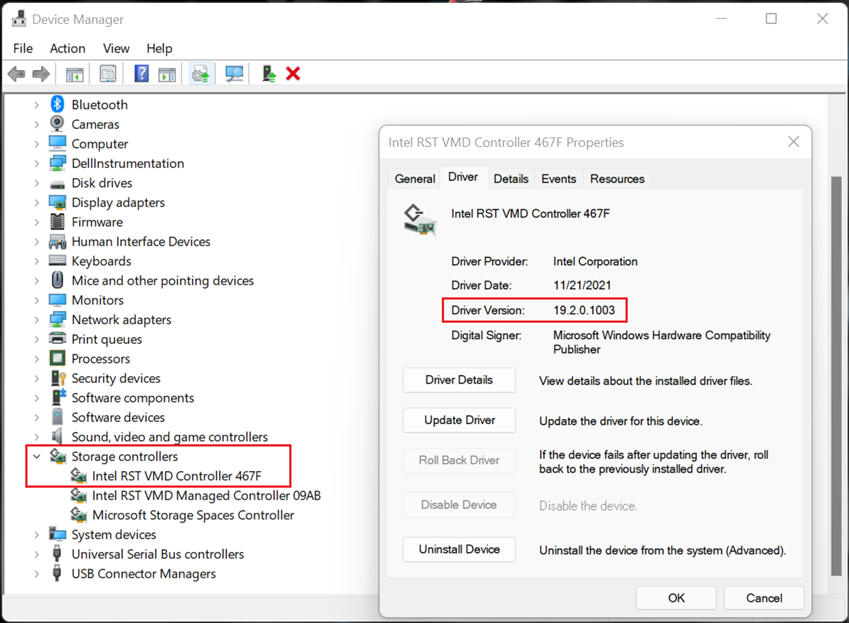
Obrázek 2 : Řadič ovladače IRST
Stejný postup, pokud chcete zkontrolovat další verze ovladačů.
Jak aktualizovat ovladače pomocí služby Windows Update:
- Otevřete Nastavení systému .
- Zvolte Windows Update.
- Klikněte na položku Vyhledat aktualizace a vyčkejte, dokud se ovladače nestáhnou a nenainstalují.
- Po nainstalování všech stiskněte tlačítko Restartovat , aby se všechny aktualizace použily.
Související čtení
Affected Products
Alienware m15 R7, Dell G15 5520Article Properties
Article Number: 000200835
Article Type: Solution
Last Modified: 25 Nov 2025
Version: 7
Find answers to your questions from other Dell users
Support Services
Check if your device is covered by Support Services.