Dell Azure Stack HCI täysin yhdistetty verkkokokoonpano
Summary: Tässä artikkelissa on esimerkki täysin konvergoidun verkon määrittämisestä Dell Technologies Solutionsin Microsoft Azure Stack HCI -klusterin isännälle. Tämän artikkelin tiedot on otettu kohdasta "Käyttöönotto-ohjeet täysin konvergoituun verkkokokoonpanoon", joka on saatavilla osoitteesta https://infohub.delltechnologies.com/en-us/l/e2e-deployment-and-operations-guide-with-scalable-networking-windows-1/fully-converged-network-configuration-38/2/. ...
This article applies to
This article does not apply to
This article is not tied to any specific product.
Not all product versions are identified in this article.
Instructions
Kaikki alla olevat vaiheet suoritetaan PowerShellillä. Klusterin hallinta ja tallennusverkon liikenne käyttävät samaa Switch Embedded Team (SET) -ryhmää. Nämä kolme verkkoa toimivat kolmessa erillisessä virtuaalisovittimessa. SET-kytkimen, VLAN-verkkojen ja virtuaalisovittimien määritys sisältyy alla.
Älä kääri PowerShell-komentoja alle, tai ne epäonnistuvat, kun suuri osa komentosarjasta kopioidaan PowerShell-ikkunaan. Seuraava määrityskomentosarja on suoritettava kaikissa klusterisolmuissa.
Alla olevassa kuvassa on laitteistokaavio määritetystä Azure Stack HCI -konvergoidusta verkosta, joka käyttää SET-järjestelmää hallinta- ja tallennusverkkoviestintään:
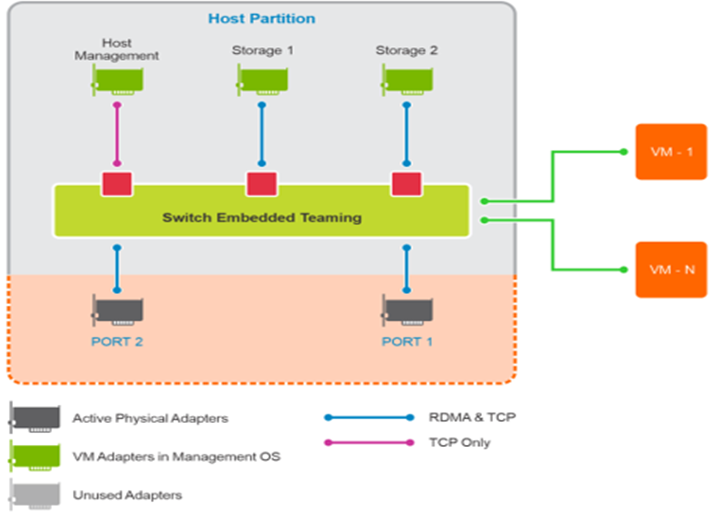
Kuva 1: Kaavio täysin konvergoidusta verkosta Azure Stack HCI
:ssäSeuraavat komentosarjavaiheet on suoritettava PowerShell-järjestelmänvalvojan kehotteessa:
Älä kääri PowerShell-komentoja alle, tai ne epäonnistuvat, kun suuri osa komentosarjasta kopioidaan PowerShell-ikkunaan. Seuraava määrityskomentosarja on suoritettava kaikissa klusterisolmuissa.
Alla olevassa kuvassa on laitteistokaavio määritetystä Azure Stack HCI -konvergoidusta verkosta, joka käyttää SET-järjestelmää hallinta- ja tallennusverkkoviestintään:
Kuva 1: Kaavio täysin konvergoidusta verkosta Azure Stack HCI
:ssäSeuraavat komentosarjavaiheet on suoritettava PowerShell-järjestelmänvalvojan kehotteessa:
Huomautus: Komentosarjan sovittimien nimet, objektien nimet, IP-osoitteet ja VLAN-tunnisteiden arvot määräytyvät sen mukaan, missä ympäristössä HCI-klusteria otetaan käyttöön. Määritä nämä arvot asianmukaisesti ennen komentosarjan suorittamista.
$ErrorActionPreference = 'Stop'
#region Variables for the scenario
# You must specify 2 or 4 network adapter port names
$netAdapterName = @('SLOT 4 PORT 1','SLOT 4 PORT 2')
$switchName = 'S2DSwitch'
# Management Adapter Parameters
$managementAdapterName = 'Management'
# VLAN ID for host management traffic; if no VLAN is preferred set this to 0
$managementVlanId = 102

# Management Gateway address
$managementGateway = '10.0.0.1'

# DNS server address
$managementDns = '10.0.0.19'

# Set this to a string 'DHCP' for a dynamic IP address
$managementIPAddress = '10.0.0.51'

# Management address prefix (24 translates to subnet mask 255.255.255.0)
$managementAddressPrefix = 24

# Storage Adapter Parameters
$storageAdapterPrefix = 'Storage'

# You must specify 1 or 2 or 4 VLANIDs
# You can use 0 as the value if you don't want to use VLANs for storage traffic
$storageVlanId = @(103,104)

# You must specify 2 or 4 IP Addresses
# DHCP as a value is accepted if you want dynamically assigned IP addresses
$storageIPAddress = @('171.16.101.51','172.16.102.51')

# You can specify 1 or 2 or 4 prefix length values
$StorageAddressPrefix = @(24)

#endregion

## Create a VM switch for management and Storage traffic
$null = New-VMSwitch -Name $switchName -AllowManagementOS 0 -NetAdapterName $netAdapterName -Verbose

## Add VM Network Adapters and configure VLANs and IP addresses as needed
### Management Adapter
$managementAdapter = Add-VMNetworkAdapter -SwitchName $SwitchName -ManagementOS -Passthru -Name $managementAdapterName -Verbose

if ($managementVlanId -and ($managementVlanId -ne 0))
{
Set-VMNetworkAdapterVlan -VMNetworkAdapter $managementAdapter -Access -VlanId $managementVlanId -Verbose
Start-Sleep -Seconds 5
}
if ($ManagementIPAddress -ne 'DHCP')
{
$null = New-NetIPAddress -InterfaceAlias "vEthernet ($managementAdapterName)" -IPAddress $managementIPAddress -DefaultGateway $managementGateway -PrefixLength $managementAddressPrefix -Verbose
Set-DnsClientServerAddress -InterfaceAlias "vEthernet ($managementAdapterName)" -ServerAddresses $managementDns -Verbose
}

### Storage Adapters
for ($i = 0; $i -lt $netAdapterName.Count; $i++)
{
$storageAdapterName = "${storageAdapterPrefix}$($i+1)"
# if there is a single VLAN for storage use the first and only element
if ($storageVlanId.Count -eq 1)
{
$storageVlan = $storageVlanId[0]
}
else
{
# else use the right index to get the VLAN ID
$storageVlan = $storageVlanId[$i]
}

# Check if only one prefix is provided
if ($StorageAddressPrefix.Count -eq 1)
{
$StoragePrefix = $StorageAddressPrefix[0]
}
else
{
# if more than one, use the right index to get the address prefix
$StoragePrefix = $StorageAddressPrefix[$i]
}
$storageAdapter = Add-VMNetworkAdapter -SwitchName $SwitchName -ManagementOS -Passthru -Name $storageAdapterName -Verbose

 if ($storageVlan -and ($storageVlan -ne 0))
{
# Set VM Network adapter VLAN only if the VLAN ID specified is other than 0
Set-VMNetworkAdapterVlan -VMNetworkAdapter $storageAdapter -Access -VlanId $storageVlan -Verbose
Start-Sleep -Seconds 5
}
if ($StorageIPAddress[$i] -ne 'DHCP')
{
$null = New-NetIPAddress -InterfaceAlias "vEthernet ($storageAdapterName)" -IPAddress $StorageIPAddress[$i] -PrefixLength $StoragePrefix -Verbose
}
## Set VMnetwork adapter to Physical adapter mapping
Set-VMNetworkAdapterTeamMapping -VMNetworkAdapterName $storageAdapterName -ManagementOS -PhysicalNetAdapterName $netAdapterName[$i]
}
Affected Products
AX Nodes, AX-640, ax-650, AX-6515, AX-740XD, AX-750, AX-7525, Integrated System for Microsoft Azure Stack Hub, Integrated System for Microsoft Azure Stack Hub 13G, Integrated System for Microsoft Azure Stack Hub 14GProducts
Microsoft Windows Server 2016, Microsoft Windows Server 2019, Microsoft Windows Server 2022, QLogic Family of AdaptersArticle Properties
Article Number: 000200958
Article Type: How To
Last Modified: 05 Sep 2025
Version: 5
Find answers to your questions from other Dell users
Support Services
Check if your device is covered by Support Services.