PowerVault ME5: Rozwiązywanie problemów z negocjacją łącza portu Ethernet kontrolera iSCSI lub łączem wyłączonym
Summary: Ten artykuł zawiera informacje przydatne do izolowania błędów, gdy łącze portu Ethernet nie zostanie wyświetlone lub port nie negocjuje oczekiwanej szybkości łącza z modułami kontrolera PowerVault ME5 iSCSI. ...
This article applies to
This article does not apply to
This article is not tied to any specific product.
Not all product versions are identified in this article.
Instructions
- Lista kontrolna, gdy łącze portu modułu kontrolera nie działa
- Szybkość łącza i kable obsługiwane przez typ kontrolera
- Stan diody LED modułu kontrolera
- Zalecenia dotyczące specyfikacji przełączników Ethernet dla ruchu iSCSI
- Wyświetlanie stanu portu za pomocą programu PowerVault Manager
- Wyświetlanie stanu portu za pomocą interfejsu wiersza poleceń PowerVault (CLI)
- Uwagi dotyczące sieci Ethernet 25 Gb
- Identyfikacja przyczyny usterki
- Zaangażowanie pomocy technicznej firmy Dell w celu uzyskania dalszej pomocy w rozwiązywaniu problemów
Lista kontrolna, gdy łącze portu modułu kontrolera nie działa
Zalecenia ogólne:
- Do podłączenia modułów kontrolera PowerVault ME5 nie są wykorzystywane żadne elementy uzależnienia od dostawcy kabli lub przekaźników. Firma Dell weryfikuje kable i przekaźniki do użytku z urządzeniem PowerVault ME5.
- Oprogramowanie firmware przełącznika Ethernet powinno być aktualne, a używane porty muszą być włączone (tzn. za pomocą polecenia no shutdowns) i konfigurowane za pomocą interfejsu wiersza poleceń przełącznika lub graficznego interfejsu zarządzania przełącznikiem, w stosownych przypadkach. Szczegółowe polecenia konfiguracji można znaleźć w dokumentacji dostawcy przełącznika.
- Dostawcy przełączników Ethernet mogą określać przekaźniki, typy i długości kabli obsługiwane przez ich urządzenia.
- Wszystkie elementy (karty sieciowe, porty przełączników, przekaźniki, kable) muszą mieć parametry o wartościach zgodnych z wartościami znamionowymi, aby obsługiwać oczekiwaną szybkość łącza. Na przykład przekaźnik SFP+ negocjuje tylko szybkość łącza 10 Gb. Zbyt długi kabel lub konstrukcja niezgodna ze specyfikacją może nie spełniać wymagań dotyczących tłumienności wtrąceniowej (dB) w odniesieniu do tworzenia niezawodnego łącza. Karta sieciowa serwera przeznaczona do pracy z prędkością 10 Gb nie tworzy łącza o pojemności 25 Gb.
- Do systemów operacyjnych serwera musi być załadowany sterownik karty sieciowej oraz w tych systemach musi być skonfigurowany port karty sieciowej.
- Zgodnie z zaleceniami producenta sprzętu lub systemu operacyjnego sterownik i oprogramowanie wewnętrzne kart sieciowych systemu operacyjnego serwera powinny być zainstalowane w wersji minimalnej lub nowszej.
- Porty powinny automatycznie negocjować szybkość łącza, w większości przypadków ustawienia stałych portów są niepotrzebne i mogą ograniczać niezawodną komunikację łącza.
Kontrola na miejscu
- Czy wszystkie urządzenia są włączone i systemy operacyjne są w pełni uruchomione?
- Czy kable lub przekaźniki i kabel światłowodowy są prawidłowo podłączone po obu stronach połączenia?
- Czy są w dobrym stanie? Uporządkowanie kabli szafy serwerowej powinno być schludne oraz kable nie mogą być ściśnięte, rozciągnięte lub uszkodzone.
- Szybkość łącza i diody LED stanu muszą być widoczne podczas podłączania kabli i jego zakończeniu na obu końcach połączenia.
- W przypadku modułów kontrolera PowerVault ME5 należy zapoznać się z punktem Stan diody LED modułu kontrolera.
- Porty przełącznika Ethernet lub karty sieciowej hosta można znaleźć w dokumentacji producenta, aby uzyskać informacje na temat stanu diody LED portu.
- Aby skonfigurować adresy IP na portach Ethernet, zapoznaj się z dokumentacją systemu operacyjnego serwera.
- Jeśli łącze jest włączone, użyj
pingPolecenie z systemu operacyjnego hosta w celu przetestowania łączności sieciowej IP między hostem a portami PowerVault ME5. - Połączenie bezpośrednie serwera:
- Należy zainstalować sterowniki karty sieciowej systemu operacyjnego serwera oraz w systemie operacyjnym musi być skonfigurowany port sieciowy.
- Użyj interfejsu użytkownika systemu operacyjnego, aby skonfigurować i rozwiązać problemy z portami. W celach referencyjnych poniżej przedstawiono również niektóre polecenia, które mogą być przydatne.
- Czy używany model karty sieciowej serwera obsługuje oczekiwane szybkości łącza?
- Sprawdź, czy sterownik karty sieciowej serwera i oprogramowanie wewnętrzne karty sieciowej są aktualne. Serwery Dell PowerEdge i obsługiwane sterowniki i oprogramowanie wewnętrzne karty sieciowej są często dostępne w witrynie Dell Support.
- W odpowiednich przypadkach należy korzystać z narzędzi do zarządzania kartami sieciowymi dostarczonymi z oprogramowaniem sterownika karty sieciowej w celu monitorowania łącza, ustawień portów i statystyk, na przykład Intel PROset lub Marvell QConvergeConsole
- Sprawdź dzienniki zdarzeń systemu operacyjnego serwera lub dzienniki jądra pod kątem komunikatów dotyczących stanu łącza lub sterownika interfejsu sieciowego.
Przydatne polecenia umożliwiające uzyskanie ustawień karty sieciowej serwera:
| System operacyjny | Polecenie | Opis |
| Kontroler VMware ESXi | esxcli network nic list |
Lista kart sieciowych |
esxcli network ip interface list |
Wyświetla szczegóły karty sieciowej vmk. | |
esxcli network ip interface ipv4 get |
Wyświetla adres IP | |
| Linux | lspcilshw |
lspci , aby wyświetlić listę wszystkich urządzeń PCI. lshw w celu identyfikacji interfejsów Ethernet i sprzętu karty sieciowej. |
ethtool |
Wyświetla kartę sieciową lub sterownik karty i ustawienia w systemie Linux. | |
ip addr |
Wyświetla listę adresów IP przypisanych do interfejsów karty sieciowej. | |
| Microsoft Windows Server |
PowerShell: Get-PnpDevice -PresentOnly | select-string "ethernet","network" |
Wyświetla listę wszystkich urządzeń filtrujących sieć Ethernet i sieć. |
PowerShell: Get-IntelNetAdapter |
Wyświetl listę kart sieciowych firmy Intel po zainstalowaniu oprogramowania sterownika karty sieciowej Intel. | |
ipconfig /all Lub PowerShell: Get-NetIPAddress -AddressFamily IPv4 |
Wyświetla adres IP |
- Połączenia przełączników Ethernet:
- Sprawdź przełącznik z uruchomioną konfiguracją. Podłączone porty muszą być włączone na przełączniku, to znaczy za pomocą polecenia no shutdown
- Sprawdź dzienniki zdarzeń przełącznika pod kątem zdarzeń włączenia lub wyłączenia łącza portu.
- Sprawdź statystyki interfejsu portu przełącznika dotyczące błędów portów, takich jak nadmierne CRC, przerwania i tak dalej, które wskazują na problem z okablowaniem lub przekaźnikami.
- Sprawdź interfejs portu przełącznika pod kątem szczegółów podłączonych nośników.
Punkt Zalecenia dotyczące specyfikacji przełączników Ethernet dla ruchu iSCSI zawiera listę funkcji przełącznika zalecane w celu zapewnienia optymalnej wydajności podczas korzystania z protokołu iSCSI.
Szybkość łącza i kable obsługiwane przez typ kontrolera
- Zalecenia dotyczące znajdują się w Matrycy zgodności ME5 i Podręczniku wdrożenia systemu pamięci masowej Dell PowerVault serii ME5
| Kontroler Typ |
Połączenie Interfejs |
1 Gb | 10 Gb | 25 Gb | Kabel |
| iSCSI Base-T 10 Gb | RJ45 | Tak | Tak | Nie | Miedziany przewód krosowy RJ45 CAT-6 |
| iSCSI 25 Gb | SFP+ | Nie | Tak | Nie | Przekaźnik SFP+ — lub — kabel DAC (Direct Attach Copper, bezpośrednio podłączany kabel miedziany) SFP+ |
| iSCSI 25 Gb | SFP28 | Nie | Tak | Tak | Przekaźnik SFP28 — lub — kabel DAC SFP28 |
- Kabel CAT 5/e jest zatwierdzony do połączeń 1000base-T
- Do połączeń 10Gbase-T należy używać kabla CAT 6 lub lepszego.
- Obsługiwane jest stosowanie pasywnego miedzianego podłączanego bezpośrednio (DAC) o maksymalnej długości 5 metrów. Nie są obsługiwane aktywne przewody miedziane ani aktywne kable optyczne.
- Niektórzy dostawcy przełączników Ethernet mogą obsługiwać tylko krótsze kable DAC. Aby uzyskać zalecenia dotyczące kabli, należy postępować zgodnie z dokumentacją dostawców przełączników.
- Firma Dell nie zaleca ani nie weryfikuje użycia kabli DAC typu breakout z urządzeniem PowerVault ME5.
- Jeśli zdecydujesz się korzystać z kabli DAC typu breakout, użyj możliwie najkrótszych długości, najdłuższe kable mogą nie zawsze działać niezawodnie w Twoim środowisku.
- W przypadku kabla światłowodowego należy używać wielomodowych kabli OM3 lub OM4 (MMF). Maksymalne obsługiwane odległości różnią się w zależności od przekaźnika, szybkości łącza i jakości kabli.
- Przekaźniki o dalekim zasięgu (LR) używane z jednomodowym kablem światłowodowym mogą działać, ale firma Dell nie zweryfikowała stosowania go z urządzeniem PowerVault ME5.
Stan diody LED modułu kontrolera
Przewodnik dotyczący stanów diody LED modułu kontrolera można znaleźć w Podręczniku użytkownika systemu pamięci masowej PowerVault serii ME5 w rozdziale Diody LED modułu kontrolera.
UWAGA: Dostawcy kart sieciowych przełączników i serwerów używają również diod LED do wskazywania szybkości łącza i stanu aktywności. Aby uzyskać więcej informacji, zapoznaj się z dokumentacją produktu urządzenia.
-

Kontrolka LED OPIS KOLOR STAN 
Aktywność łącza iSCSI 25 Gb/10 Gb Zielony Włączone — podłączone, łącze jest włączone Miganie — aktywność łącza Wyłączone — brak połączenia lub łącze nie działa
Rysunek 1. Diody LED portu kontrolera iSCSI 25 Gb
-
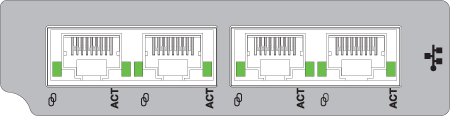
Kontrolka LED OPIS KOLOR STAN 
Szybkość łącza iSCSI 10Gbase-T Zielony Włączone — szybkość łącza 10 GbE Światło pomarańczowe Włączone — szybkość łącza 1 GbE None Wyłączone — brak połączenia lub łącze nie działa ACT Aktywność łącza iSCSI 10Gbase-T Zielony Włączone — podłączone, łącze jest włączone Miganie — aktywność łącza Wyłączone — brak połączenia lub łącze nie działa
Rysunek 2. Diody LED portu Base-T iSCSI 10 Gb
Wyświetlanie stanu portu za pomocą programu PowerVault Manager
- Na panelu Hardware (Maintenance > Hardware) wyświetlana jest konfiguracja sprzętowa systemu.
- Kliknij kartę Rear View.
- Kliknij z kolei każdy port, aby wyświetlić szczegółowe informacje o poszczególnych portach. Przewiń w dół, aby wyświetlić szczegóły dotyczące stanu łącza każdego portu, szybkości łącza i połączonego nośnika, jeśli ma to zastosowanie.
-

-
Rysunek 3. Wybierz opcję Rear View i kliknij każdy kolejny port, aby zobaczyć bieżący stan portu.
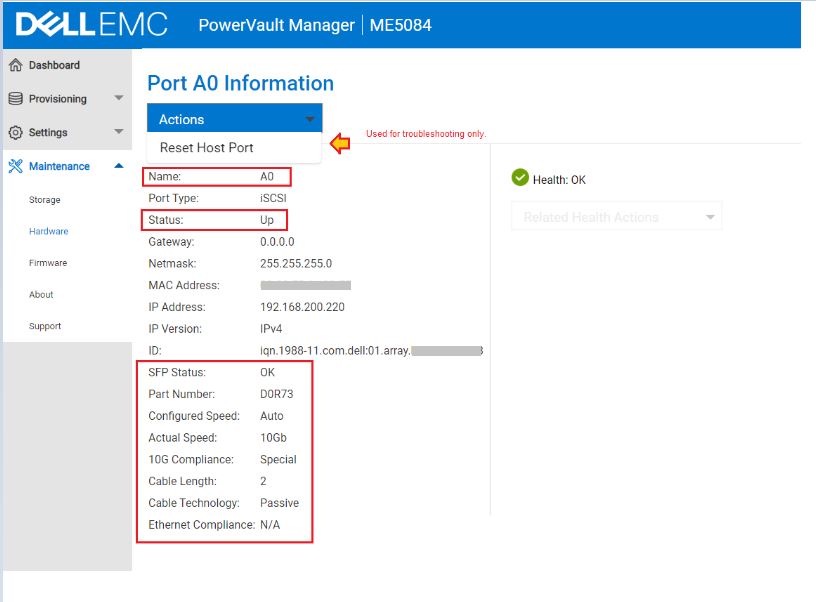
Rysunek 4. Wyświetlane są szczegółowe informacje na temat określonego portu.
- Opcje Actions, Reset Host Port powinny być używane jako etap rozwiązywania problemów tylko wtedy, gdy nie ma połączenia, a kabel jest podłączony.
Wyświetlanie stanu portu za pomocą interfejsu wiersza poleceń PowerVault
- Otwórz sesję SSH na adres IP zarządzania kontrolerami przy użyciu aplikacji terminala, takiej jak PuTTY
.
- Uruchom następujące polecenia:
| Polecenie | Opis |
show system |
Sprawdzenie, czy kondycja systemu jest prawidłowa i widoczne są oba moduły kontrolera (jeśli dotyczy). |
show alerts unresolved |
Nierozwiązane alerty mogą pomóc w wyjaśnieniu doświadczanych objawów. |
show ports detail |
Wyświetlanie stanu łącza portów modułu kontrolera i szczegółów dotyczących podłączonego nośnika. |
show host-port-statistics |
Wyświetlanie statystyk portów w celu określenia, czy we/wy przechodzi przez port. |
UWAGA: Poniższe polecenie zostanie skrócone, aby wyświetlić wyjście jednego portu.
# show ports
Ports Media  Target ID                                   Status        Speed(A) Health     Reason Action
---------------------------------------------------------------------------------------------------------
A0    iSCSI  iqn.1988-11.com.dell:01.array.xxxxxxxxxxxx  Up            10Gb     OK

   Port Details
   ------------
   IP Version: IPv4
   IP Address: 192.168.200.220
   Gateway: 0.0.0.0
   Netmask: 255.255.255.0
   MAC: 00:xx:xx:xx:xx:xx

# show ports detail
Ports Media  Target ID                                   Status        Speed(A) Health     Reason Action
---------------------------------------------------------------------------------------------------------
A0    iSCSI  iqn.1988-11.com.dell:01.array.xxxxxxxxxxxx  Up            10Gb     OK

   Port Details
   ------------
   IP Version: IPv4
   IP Address: 192.168.200.220
   Gateway: 0.0.0.0
   Netmask: 255.255.255.0
   MAC: 00:xx:xx:xx:xx:xx
   SFP Status: OK
   Part Number: D0R73
   10G Compliance: Special
   Ethernet Compliance: N/A
   Cable Technology: Passive
   Cable Length: 2
Aby sprawdzić, czy ruch iSCSI jest przekazywany przez porty, użyj polecenia: show host-port-statistics
# show host-port-statistics
Durable ID           Bps                IOPS             Reads            Writes           Data Read        Data Written     Queue Depth      I/O Resp Time    Read Resp Time   Write Resp Time  Reset Time
---------------------------------------------------------------------------------------------------------------------------------------------------------------------------------------------------------------------------
hostport_A0          0B                 0                154              244              3677.6KB         48.5MB           0                0                0                0                2022-06-24 17:43:15
hostport_A1          0B                 0                151              245              3403.2KB         48.5MB           0                0                0                0                2022-06-24 17:43:15
hostport_A2          0B                 0                0                0                0B               0B               0                0                0                0                2022-06-24 17:43:15
hostport_A3          0B                 0                0                0                0B               0B               0                0                0                0                2022-06-24 17:43:15
hostport_B0          0B                 0                9                0                12.2KB           0B               0                0                0                0                2022-06-24 17:43:31
hostport_B1          0B                 0                9                0                12.2KB           0B               0                0                0                0                2022-06-24 17:43:31
hostport_B2          0B                 0                0                0                0B               0B               0                0                0                0                2022-06-24 17:43:31
hostport_B3          0B                 0                0                0                0B               0B               0                0                0                0                2022-06-24 17:43:31
---------------------------------------------------------------------------------------------------------------------------------------------------------------------------------------------------------------------------
Success: Command completed successfully. (2022-07-03 21:26:52)
Uwagi dotyczące sieci Ethernet 25 Gb
Sieć Ethernet 25 Gb wprowadza nowe kwestie, które nie występują podczas rozwiązywania problemów z szybkością łącza Ethernet 10 Gb i 1 Gb.
- Standard IEEE 802.3by 25 Gb został zatwierdzony w czerwcu 2016 r. Elementy muszą być zgodne z tym standardem, aby można je było niezawodnie pracować z prędkością 25 Gb.
- Sieć Ethernet 25 Gb wykorzystuje automatyczną negocjację i korekcję błędów przekazywania (FEC). Można obserwować różne zachowania związane z negocjacjami łącza. Aby uzyskać więcej informacji, zapoznaj się z informacją techniczną dotyczącą automatycznej negocjacji sieci Ethernet 25 Gb firmy Dell.
- Rodzaj obudowy przekaźnika SFP28 jest zgodny z portami sieciowymi SFP+, a większość przekaźników SFP28 negocjuje szybkość łącza 10 Gb.
- Na miejscu może występować kombinacja przekaźników i 10 Gb i 25 Gb. Są one wyposażone w zgodne wtyczki i wyglądają tak samo, dlatego sprawdź etykiety i numery części na przekaźnikach lub, aby upewnić się, że mają one znamionową przepustowość 25 Gb. Gama numerów części dostarczonych przez firmę Dell wraz z modelami znajduje się w matrycy obsługi urządzeń PowerVault ME5 w punktach Przekaźniki iSCSI i Obsługiwane kable.
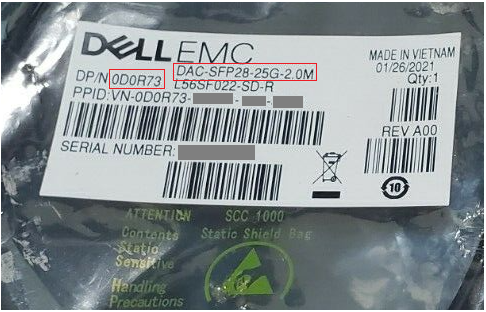
Rysunek 5. Numer części Dell pokazany na opakowaniu kabla
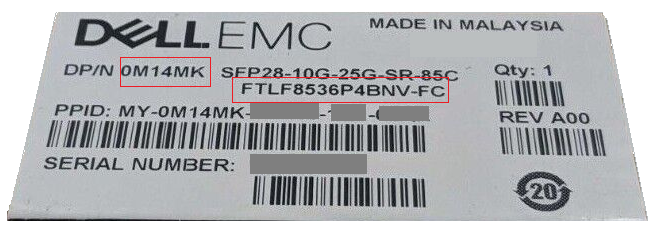
Rysunek 6. Numer części i model firmy Dell pokazane na opakowaniu przekaźnika
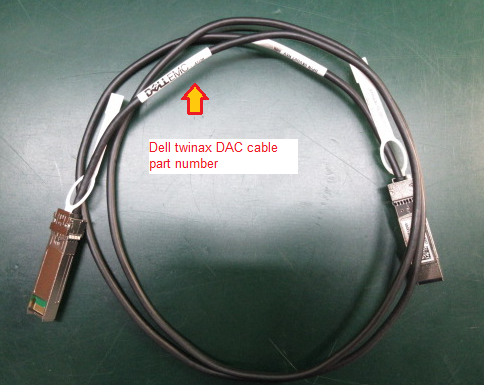
Rysunek 7. Umiejscowienie numeru części Dell na kablu DAC
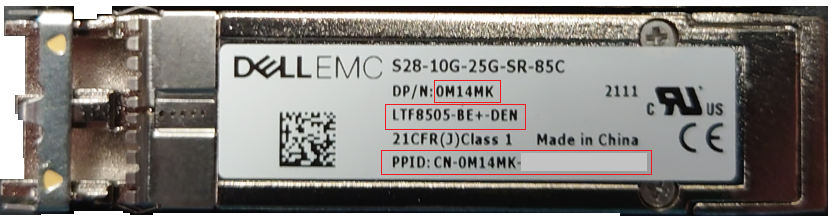
Rysunek 8. Przekaźnik SFP28 dostarczony przez firmę Dell z numerem części, modelem i numerem identyfikacyjnym części (PPID).
Identyfikacja przyczyny usterki
Między portem kontrolera PowerVault ME5 a portem kontrolera, a portem przełącznika albo portem karty sieciowej serwera nie ma łącza Ethernet.
Podłącz kable lub przekaźniki do tych samych urządzeń, aby sprawdzić, czy łącze zostanie uaktywnione. Nie potrzebujesz krosowego Porty 1 Gb, 10 Gb i 25 Gb obsługują funkcję AutoMDI-X.
- Podłącz przekaźnik i kabel światłowodowy lub kabel DAC za pomocą wolnego portu kontrolera A do innego wolnego portu kontrolera B (na przykład podłącz port 0 kontrolera A do portu 0 kontrolera B).
- Jeśli łącze zostanie wyświetlone, sprawdź jaką szybkość negocjuje. Może to być przydatny sposób sprawdzania obsługiwanej szybkości łącza kabla lub przekaźnika światłowodowego.
- Jeśli połączenie nie zostanie wyświetlone, wykonaj test z innym kablem, przekaźnikiem lub kombinacją portów.
UWAGA: Należy zwrócić uwagę na możliwe zanieczyszczenie złączy w przypadku korzystania z kabla światłowodowego i przekaźników. Połączenie kurzu, oleju, potu lub zadrapań na końcach złączy może utrudniać załamanie światła, powodując brak łącza lub słabej jakości sygnału, który powoduje słabą wydajność pod obciążeniem.
- W przypadku korzystania z przełącznika Ethernet należy zastosować tę samą metodę, podłączając kabel z jednego portu do drugiego w tym samym przełączniku. Jeśli nie ma łącza, postępuj zgodnie z instrukcjami rozwiązywania problemów dostawców przełączników.
- Jeśli korzystasz z bezpośredniego połączenia serwera między portem modułu kontrolera ME5 a portem hosta, podłącz kabel z jednego portu do drugiego samej karty sieciowej serwera, jeśli karta interfejsu jest wyposażona w dwa lub więcej portów. Jeśli nie ma łącza, upewnij się, że sterownik urządzenia z systemem operacyjnym jest załadowany, a porty nie są wyłączone w systemie operacyjnym hosta.
Zalecenia dotyczące specyfikacji przełączników Ethernet dla ruchu iSCSI
Na rynku jest wielu dostawców przełączników Ethernet. Firma Dell nie utrzymuje listy zgodności przełączników Ethernet obsługujących ruch iSCSI z urządzeniem PowerVault ME5.
Ogólne wymagania dotyczące przełączników obsługujących ruch iSCSI.
- Wszystkie elementy przełączające w sieci SAN muszą mieć aktywne umowy o świadczenie usług pomocy technicznej zawarte z dostawcą urządzenia.
- Kontrola przepływu na poziomie łącza (IEEE 802.3x) na portach przełącznika wejściowego lub przychodzącego (zwana również „Kontrola przepływu odbiornika” lub „kontrola przepływu po stronie odbioru” z punktu widzenia portu przełącznika)
- Dynamiczne zarządzanie buforem pakietów przy minimum:
- 4 MB współużytkowanego buforu pakietów w przypadku przełączników 1 Gb/s
- 9 MB współużytkowanego buforu pakietów w przypadku przełączników 10 Gb/s
- 32 MB współdzielonego buforu pakietów w przypadku przełączników 25 Gb/s
- Możliwość skonfigurowania portów do natychmiastowego stanu przekazywania dla portów brzegowych (może być znany jako tryb „portfast”)
- Obsługa ramek Jumbo Frame (MTU ponad 9000 bajtów), jeśli jest włączona w systemie PowerVault ME5
Konfiguracje przełączników PowerVault ME są podobne do macierzy serii SC. Jeśli w celu skonfigurowania przełącznika dla iSCSI należy wyszukać materiał referencyjny konfiguracji, zapoznaj się z artykułem firmy Dell 124943: Wskazówki dotyczące konfiguracji przełączników SAN serii SC lub PS.
Replikacja na urządzeniu PowerVault ME wymaga przełącznika.
Oba systemy PowerVault ME muszą być podłączone do tej samej sieci szkieletowej lub sieci za pomocą przełącznika; bezpośrednie połączenie między systemami pamięci masowej nie jest obsługiwane. Źródło: Podręcznik wdrożenia — okablowanie do replikacji (PDF)
Zaangażowanie pomocy technicznej firmy Dell w celu uzyskania pomocy w rozwiązywaniu problemów
Dział pomocy technicznej firmy Dell może poprosić o podanie niektórych lub wszystkich poniższych informacji, w zależności od zakresu problemu.
- Pakiet pomocy technicznej z urządzenia PowerVault ME5. (wymagane)
Instrukcje zbierania i wysyłania dzienników pomocy technicznej dla urządzenia PowerVault ME5 znajdują się w artykule 196715 firmy Dell: ME5: zbieranie wpisów do dziennika diagnostyki PowerVault
- Szczegółowe informacje na temat używanych lub przekaźników (wymagane)
W przypadku dwuosiowych DAC dział pomocy technicznej firmy Dell chce poznać dostawcę, numer części i długość.
W przypadku przekaźników dołącz zdjęcie etykiety przekaźnika SFP+ lub SFP28 przedstawiające numery części i modele używane na obu końcach połączenia.
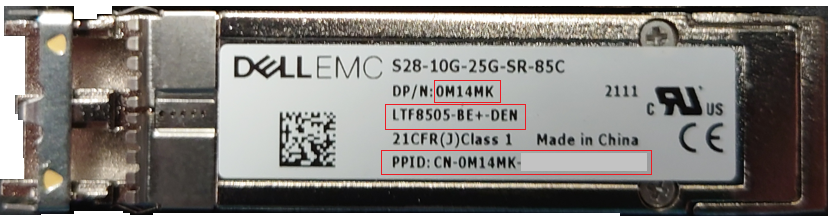
Rysunek 9. Przekaźnik SFP28 dostarczony przez firmę Dell z numerem części, modelem i numerem identyfikacyjnym części (PPID) (2).
- Szczegółowe informacje lub dzienniki z podłączonego przełącznika Ethernet obsługiwanego dla ruchu iSCSI (jeśli są wymagane)
Ogólnie rzecz biorąc, dział pomocy technicznej firmy Dell chce znać model przełącznika, oprogramowanie układowe przełącznika, porty używane w przełączniku Ethernet podłączonym do urządzenia PowerVault ME5, zasoby nośników i statystyki błędów portów z podłączonymi nośnikami oraz dzienniki zdarzeń przełącznika, które mogą wskazywać na wszelkie problemy, takie jak pętle drzewa rozpinającego lub stan wykrywania nośników i łączy, a także, co ważne, czy używany port przełącznika jest włączony.
W przypadku większości modeli przełączników administratorzy mogą otworzyć sesję SSH przy użyciu aplikacji terminala, takiej jak PuTTY
Składnia następujących poleceń różni się w zależności od dostawcy i modelu przełącznika. Zapoznaj się z dokumentacją dostawców, aby znaleźć odpowiednią składnię poleceń dla modelu używanego przełącznika Ethernet.
| Dell PowerSwitch | CISCO Catalyst | Opis |
show tech-support | no-more |
term len 0show tech-support |
To polecenie jest zbiorem kilku poleceń diagnostycznych używanych przez pomoc techniczną w celu sprawdzenia konfiguracji przełącznika i stanu portów. |
show inventory media | no-more |
term len 0show interfaces transceivershow interfaces transceiver detail |
Wyświetla informacje o przekaźnikach z włączonym cyfrowym monitorowaniem optycznym (DOM) |
show lldp neighbors | no-more |
show lldp neighbors |
Wyświetlanie informacji sąsiadujących protokołu LLDP dla wszystkich interfejsów lub określonego interfejsu. Funkcja ta może nie być włączona we wszystkich wersjach firmware przełącznika. |
show mac-address-table | no-more |
show mac address-table |
Służy do określenia, czy adres MAC urządzenia końcowego jest poznawany na przełączniku. |
- Szczegóły lub dzienniki z systemu operacyjnego połączonego hosta (jeśli są wymagane)
Ogólnie rzecz biorąc, dział pomocy technicznej firmy Dell chce uzyskać szczegółowe informacje na temat używanej karty sieciowej (NIC), sterownika urządzenia i oprogramowania wewnętrznego używanego przez kartę sieciową oraz konfiguracji portów systemu operacyjnego.
Może być konieczne dalsze przejrzenie dzienników zdarzeń i konfiguracji systemu operacyjnego serwera w celu ustalenia, czy były przestrzegane zalecane najlepsze praktyki konfiguracji. Informacje dotyczące najlepszych praktyk można również znaleźć w hubie informacji firmy Dell Technologies.
Następujące narzędzia mogą ułatwić gromadzenie dzienników systemu operacyjnego. Do uruchomienia narzędzi do gromadzenia dzienników wymagany jest dostęp na poziomie administratora.
| System operacyjny | Narzędzie | Opis |
| Kontroler VMware ESXi | vm-support | Powoduje zebranie dzienników diagnostycznych hosta ESXi, patrz polecenie „vm-support” w oprogramowaniu ESX/ESXi w celu zebrania informacji diagnostycznych |
| Linux | sosreport | Większość dystrybucji systemu Linux zawiera narzędzie sosreport. Zapoznaj się z artykułem Red Hat Co to jest raport sos i jak go utworzyć w systemie Red Hat Enterprise Linux? |
| Windows Server | emcgrab | Artykuł firmy Dell: Jak uruchomić narzędzie Grab na hostach Microsoft Windows. |
UWAGA: Niektóre z tych plików dziennika są większe niż można wysyłać pocztą e-mail. Inżynierowie pomocy technicznej firmy Dell udostępniają opcje przesyłania plików.
Affected Products
ME Series, Dell EMC PowerVault ME412 Expansion, Dell EMC PowerVault ME424 Expansion, Dell EMC PowerVault ME484, PowerVault ME5012, PowerVault ME5024, PowerVault ME5084Article Properties
Article Number: 000201155
Article Type: How To
Last Modified: 22 Apr 2025
Version: 12
Find answers to your questions from other Dell users
Support Services
Check if your device is covered by Support Services.