ThinOS-gjenoppretting fra ISO-bilde ved uopprettelig feil: Kan ikke dekryptere rotpartisjon"
Summary: OptiPlex 3000 tynnklienter med ThinOS 9.x-versjoner kan det oppstå feil under oppstart med en feilmelding som "Fatal feil: Kan ikke dekryptere rotpartisjon. Dette kan forårsake at TPM/PTT/NIC-enheten deaktiveres eller aktiveres i BIOS." Denne artikkelen er å instruere gjenopprettingsprosessen ved hjelp av en USB-stasjon med ISO-bilde. ...
This article applies to
This article does not apply to
This article is not tied to any specific product.
Not all product versions are identified in this article.
Symptoms
Berørte produkter:
- Dell OptiPlex 3000 tynnklient
Berørte operativsystemer:
- ThinOS 9.x
Dell OptiPlex 3000 tynnklient (OptiPlex 3000 Troy TC) kjører alle ThinOS 9.x-versjoner som ikke starter opp. En feilmelding viser uopprettelig feil: Kan ikke dekryptere rotpartisjon. Dette kan være forårsaket av at TPM/PTT/NIC-enheten er deaktivert/aktivert i BIOS.

Cause
Av sikkerhetsgrunner støtter ThinOS diskkryptering på enhetsnivå. Diskkryptering avhenger av plattformmaskinvaren. Alle endringer i plattformmaskinvaren, for eksempel service-ID, nettverkskort eller TPM/PTT, kan føre til feil dekryptering av disken. Dette blokkerer oppstartsprosesser for operativsystemet fra å fullføres.
Resolution
Hvis tømming av TPM/PTT forårsaker feilen eller av en ukjent grunn som ikke har vært i stand til å gjenopprettes, må du installere ThinOS på nytt med ISO-image.
Forutsetning:
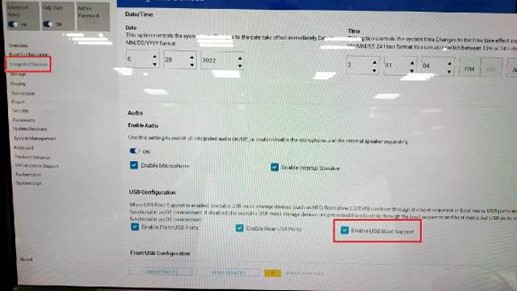
- Aktiver USB-oppstartsstøtte i BIOS. Deaktivert som standard.
- Slå på enheten>, trykk på F12>, angi negativt BIOS-oppsett> via integrerte enheter>, USB-konfigurasjon,> merk av for Aktiver USB-oppstartsstøtte.
Installer ThinOS-bildet på nytt ved hjelp av ISO-fil på den defekte OptiPlex 3000 tynnklienten
- Last ned Dell OS Recovery-verktøyet og installer det på en Windows-datamaskin.
- Last ned ThinOS ISO-bildefilen fra DELL e-support fra en Windows-datamaskin. Pakk ut filen i en enkelt .iso fil. Foreslå at du alltid laster ned den nyeste ThinOS-versjonen for plattformen: https://www.dell.com/support/home/product-support/product/optiplex-3000-thin-client/drivers
- Koble en USB-stasjon til Windows-datamaskinen , og start deretter gjenopprettingsverktøyet fra Dell.
- Følg instruksjonene nedenfor for å generere en USB-installasjonsnøkkel.
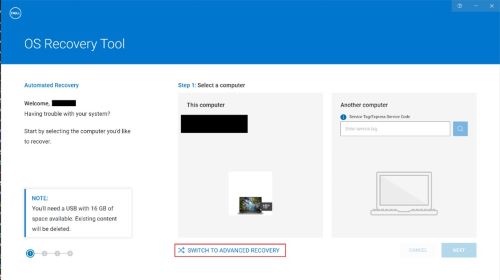
- Klikk på BYTT TIL AVANSERT GJENOPPRETTING.
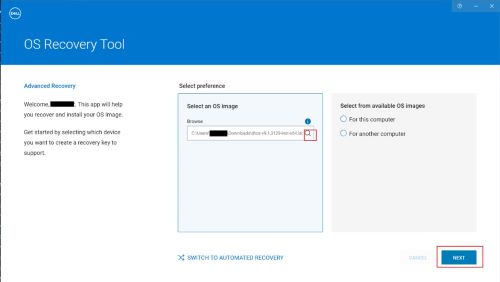
- Velg ISO-avbildningen der ThinOS ISO-filen er lagret. Klikk på NESTE
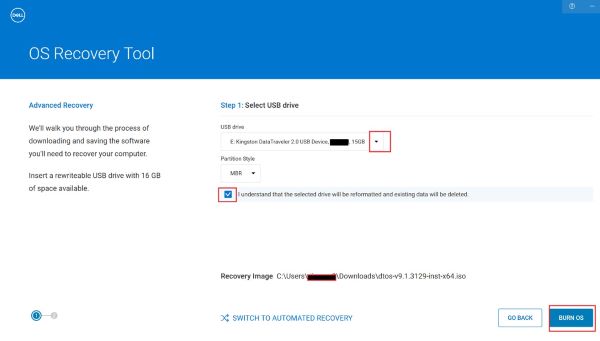
- Velg mål USB-disk1 2, sjekk forstå at diskinnholdet er slettet, klikk BRENN OS
1USB-diskens interne data slettes og partisjoneres på nytt.
2Partisjonsstil kan enten MBR eller GPT, anbefaler å bruke GPT for ISO.
- Klikk på BYTT TIL AVANSERT GJENOPPRETTING.
- Når USB-installasjonsnøkkelen er opprettet, kobler du til USB-porten for OptiPlex 3000 tynnklient (OptiPlex 3000 Troy TC).
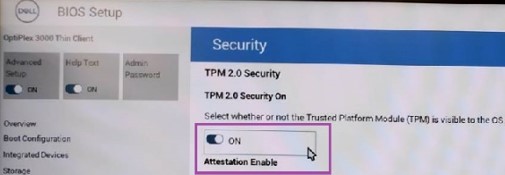
- Slett TPM-data manuelt én gang før du installerer operativsystemet
- TPM-innstillingsbane: Slå på enheten> trykk F12>BIOS Setup>Security >Fjern merket> for Slå PÅ>Bruk endringer.

- Fjern TPM, og bruk bekreftelse av innstillinger.
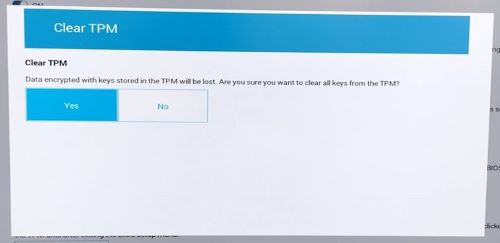

- TPM-innstillingsbane: Slå på enheten> trykk F12>BIOS Setup>Security >Fjern merket> for Slå PÅ>Bruk endringer.
- Slå på OptiPlex 3000 tynnklient (OptiPlex 3000 Troy TC) for å starte fra en USB-disk. ThinOS image installer startes på kort tid. Trykk på Enter eller la den stå i noen sekunder for å fortsette automatisk.
 Merk: Hvis installasjonsprogrammet for ThinOS-avbildningen ikke vises, kan du prøve følgende.
- Endre USB-stasjonen, og opprett USB-installasjonsnøkkelen på nytt.
- Installer Dell OS-gjenopprettingsverktøyet på en annen Windows-datamaskin, og prøv på nytt.
- Endre USB-partisjonstype i OS Recovery-verktøyet mens du oppretter USB-stasjon.
- Når installasjonsprosessen er fullført, slås OptiPlex 3000 tynnklient (OptiPlex 3000 Troy TC) automatisk av.
- Slå på OptiPlex 3000 tynnklient (OptiPlex 3000 Troy TC) manuelt, og deretter starter du installasjon av operativsystemet og diskkryptering.
- Når alle prosessene er 100 % ferdige, starter datamaskinen på nytt og viser ThinOS OOBE-menyen.

Affected Products
OptiPlex 3000 Thin Client, Dell ThinOSArticle Properties
Article Number: 000201437
Article Type: Solution
Last Modified: 23 Apr 2025
Version: 8
Find answers to your questions from other Dell users
Support Services
Check if your device is covered by Support Services.