Odzyskiwanie systemu ThinOS z obrazu ISO w przypadku wystąpienia błędu krytycznego: Nie można odszyfrować partycji głównej"
Summary: Terminale klienckie OptiPlex 3000 z systemem ThinOS w wersji 9.x mogą napotkać błąd rozruchu z komunikatem o błędzie "Fatal Error: Nie można odszyfrować partycji głównej. Może to spowodować wyłączenie lub włączenie urządzenia TPM/PTT/NIC w systemie BIOS". Ten artykuł zawiera instrukcje dotyczące procesu odzyskiwania przy użyciu dysku USB z obrazem ISO. ...
This article applies to
This article does not apply to
This article is not tied to any specific product.
Not all product versions are identified in this article.
Symptoms
Dotyczy produktów:
- Terminal kliencki Dell OptiPlex 3000
Dotyczy systemów operacyjnych:
- ThinOS 9.x
Terminal kliencki Dell OptiPlex 3000 (OptiPlex 3000 Troy TC) obsługuje wszystkie wersje systemu ThinOS 9.x, co może uniemożliwić rozruch. Zostanie wyświetlony komunikat o błędzie krytycznym: Nie można odszyfrować partycji głównej. Może to być spowodowane wyłączeniem/włączeniem urządzenia TPM/PTT/NIC w systemie BIOS.

Cause
Ze względów bezpieczeństwa system ThinOS obsługuje szyfrowanie dysków na poziomie urządzenia. Szyfrowanie dysku zależy od sprzętu platformy. Wszelkie zmiany konfiguracji sprzętu platformy, np. kodu Service Tag, karty sieciowej lub modułu TPM/PTT, mogą spowodować niepowodzenie odszyfrowywania dysku. Blokuje to zakończenie procesów rozruchu systemu operacyjnego.
Resolution
Jeśli usunięcie danych TPM/PTT powoduje błąd lub z nieznanego powodu, którego nie udało się naprawić, zainstaluj ponownie system ThinOS przy użyciu obrazu ISO.
Wymagania wstępne:
- Włącz obsługę rozruchu USB w systemie BIOS. Ustawienie domyślne jest wyłączone.
- Włącz urządzenie>. Naciśnij F12>, przejdź do negatywnej konfiguracji> systemu BIOS poprzez opcję Integrated Devices>USB Configuration> check Enable USB Boot Support.

Zainstaluj ponownie obraz ThinOS przy użyciu pliku ISO na uszkodzonym terminalu klienckim OptiPlex 3000
- Pobierz narzędzie Dell OS Recovery i zainstaluj je na komputerze z systemem Windows.
- Na komputerze z systemem Windows pobierz plik obrazu ISO systemu ThinOS ze strony DELL e-Support. Wyodrębnij plik do jednego pliku .iso. Zasugeruj, aby zawsze pobierać najnowszą wersję systemu ThinOS dla platformy: https://www.dell.com/support/home/product-support/product/optiplex-3000-thin-client/drivers
- Podłącz dysk USB do komputera z systemem Windows, a następnie uruchom narzędzie Dell Recovery Tool.
- Postępuj zgodnie z poniższymi instrukcjami, aby wygenerować klucz instalacyjny USB.

- Kliknij opcję PRZEŁĄCZ NA ZAAWANSOWANE ODZYSKIWANIE.

- Wybierz obraz ISO , w którym przechowywany jest plik ISO ThinOS. Kliknij przycisk DALEJ
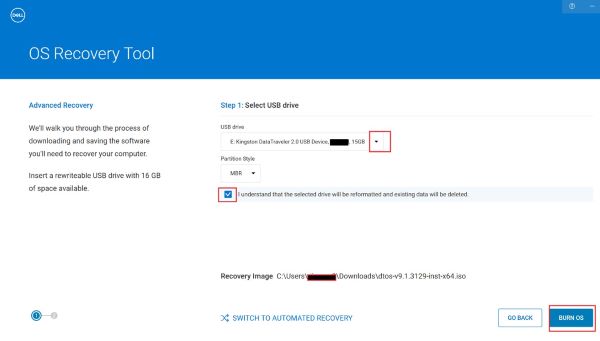
- Wybierz docelowy dysk USB12, zaznacz opcję zrozum wymazywanie zawartości dysku, kliknij przycisk BURN OS
1Dane wewnętrzne dysku USB zostaną usunięte i ponownie podzielone na partycje.
cyfra arabskaStyl partycji może mieć format MBR lub GPT. Zaleca się używanie GPT dla obrazu ISO.
- Kliknij opcję PRZEŁĄCZ NA ZAAWANSOWANE ODZYSKIWANIE.
- Po utworzeniu klucza instalatora USB podłącz port USB terminala klienckiego OptiPlex 3000 (OptiPlex 3000 Troy TC).
- Przed zainstalowaniem systemu operacyjnego należy ręcznie wyczyścić dane modułu TPM
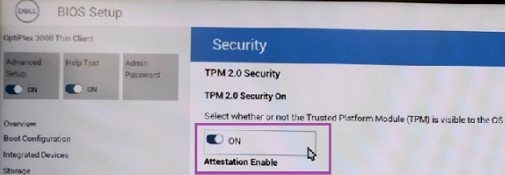
- Ścieżka ustawień modułu TPM: Włączanie urządzenia> naciśnij F12>, konfiguracja systemu BIOS,zabezpieczenia>, >czyszczenie>, włączanie>, stosowanie zmian.

- Wyczyść moduł TPM i zastosuj potwierdzenie ustawień.
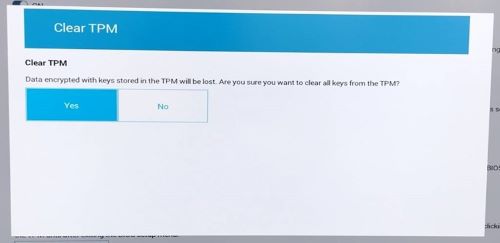

- Ścieżka ustawień modułu TPM: Włączanie urządzenia> naciśnij F12>, konfiguracja systemu BIOS,zabezpieczenia>, >czyszczenie>, włączanie>, stosowanie zmian.
- Włącz terminal kliencki OptiPlex 3000 (OptiPlex 3000 Troy TC), aby uruchomić komputer z dysku USB. Instalator obrazu systemu ThinOS zostanie uruchomiony w krótkim czasie. Naciśnij Enter lub pozostaw go na kilka sekund, aby kontynuować automatycznie.
 Uwaga: Jeśli instalator obrazu ThinOS nie jest wyświetlany, spróbuj wykonać następujące czynności.
- Zmień nośnik USB i ponownie utwórz klucz instalacyjny USB.
- Zainstaluj ponownie narzędzie Dell OS Recovery na innym komputerze z systemem Windows i spróbuj ponownie.
- Zmień typ partycji USB w narzędziu OS Recovery podczas tworzenia dysku USB.
- Po zakończeniu procesu instalacji terminal kliencki OptiPlex 3000 (OptiPlex 3000 Troy TC) wyłączy się automatycznie.
- Ręczne włączenie terminala klienckiego OptiPlex 3000 (OptiPlex 3000 Troy TC), a następnie rozpoczęcie instalacji systemu operacyjnego i szyfrowania dysku.
- Po 100% zakończeniu wszystkich procesów komputer uruchomi się ponownie i wyświetli menu ThinOS OOBE.

Affected Products
OptiPlex 3000 Thin Client, Dell ThinOSArticle Properties
Article Number: 000201437
Article Type: Solution
Last Modified: 23 Apr 2025
Version: 8
Find answers to your questions from other Dell users
Support Services
Check if your device is covered by Support Services.