Obnovení systému ThinOS z obrazu ISO, když dojde k závažné chybě: Nelze dešifrovat kořenový oddíl"
Summary: U tenkých klientů OptiPlex 3000 s verzí ThinOS 9.x může dojít k selhání spuštění s chybou "Fatal Error: Nelze dešifrovat kořenový oddíl. To může způsobit, že zařízení TPM/PTT/NIC bude v systému BIOS zakázáno nebo povoleno." Tento článek popisuje proces obnovení pomocí jednotky USB s bitovou kopií ISO. ...
This article applies to
This article does not apply to
This article is not tied to any specific product.
Not all product versions are identified in this article.
Symptoms
Dotčené produkty:
- Tenký klient Dell OptiPlex 3000
Dotčené operační systémy:
- ThinOS 9.x
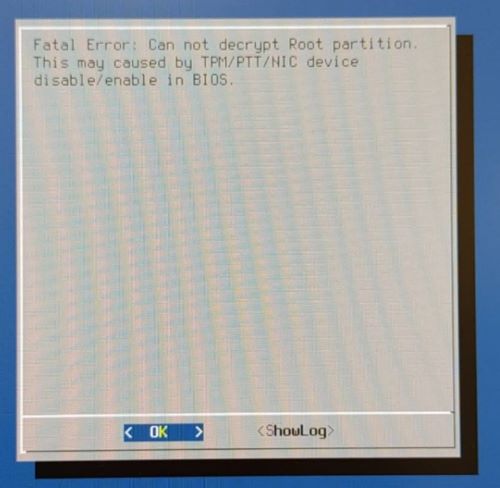
Tenký klient Dell OptiPlex 3000 (OptiPlex 3000 Troy TC) s jakoukoli verzí systému ThinOS 9.x se nemusí úspěšně spustit. Chybová zpráva zobrazuje závažnou chybu: Nelze dešifrovat kořenový oddíl. Příčinou může být zakázaní/povolení zařízení TPM/PTT/NIC v systému BIOS.
Cause
Z bezpečnostních důvodů podporuje systém ThinOS šifrování disku na úrovni zařízení. Šifrování disku závisí na hardwaru platformy. Jakékoli změny hardwarové konfigurace platformy, například výrobního čísla, síťového adaptéru nebo modulu TPM/PTT, mohou způsobit selhání dešifrování disku. Tím se zablokují procesy spouštění operačního systému.
Resolution
Pokud vymazání modulu TPM/PTT způsobí chybu nebo jej z neznámého důvodu nelze obnovit, přeinstalujte systém ThinOS pomocí obrazu ISO.
Přípravné kroky:
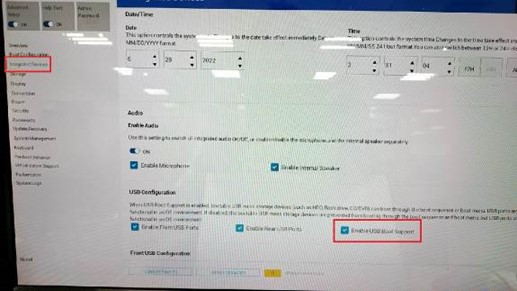
- Povolte možnost USB Boot Support v systému BIOS. Výchozí nastavení je zakázáno.
- Zapněte zařízení>, stiskněte klávesu F12>, přejděte do nastavení BIOS> negativně prostřednictvím integrovaných zařízení,> zkontrolujte konfiguraci> USB, povolte podporu spouštění USB.
Přeinstalace obrazu systému ThinOS pomocí souboru ISO na vadném tenkém klientovi OptiPlex 3000
- Stáhněte si nástroj Dell OS Recovery Tool a nainstalujte jej do počítače se systémem Windows.
- Z počítače se systémem Windows si stáhněte soubor obrazu ISO systému ThinOS z webu DELL e-support. Rozbalte soubor do jednoho souboru .iso. Doporučujeme vždy stahovat nejnovější verzi systému ThinOS pro vaši platformu: https://www.dell.com/support/home/product-support/product/optiplex-3000-thin-client/drivers
- Připojte jednotku USB k počítači se systémem Windows a poté spusťte nástroj Dell Recovery Tool.
- Podle níže uvedených pokynů vygenerujte instalační klíč USB.
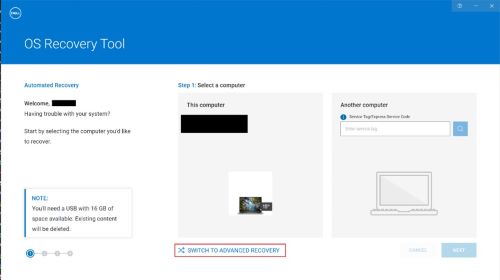
- Klikněte na možnost PŘEPNOUT NA POKROČILÉ OBNOVENÍ.
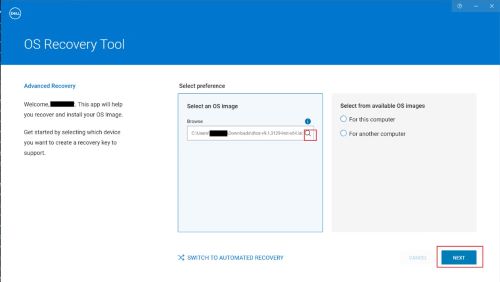
- Vyberte obraz ISO , kde je uložen soubor ISO systému ThinOS. Klikněte na tlačítko DALŠÍ.
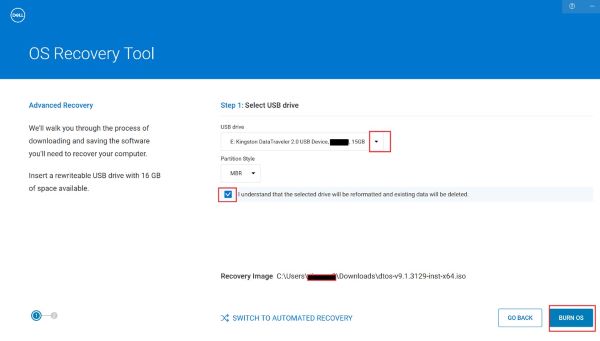
- Vyberte cílový disk USB12, zaškrtněte políčko understand drive content is eraed, klikněte na možnost BURN OS
1. Interní data disku USB budou vymazána a znovu rozděleny.
2 ksStyl oddílu může být MBR nebo GPT, doporučujeme použít GPT pro ISO.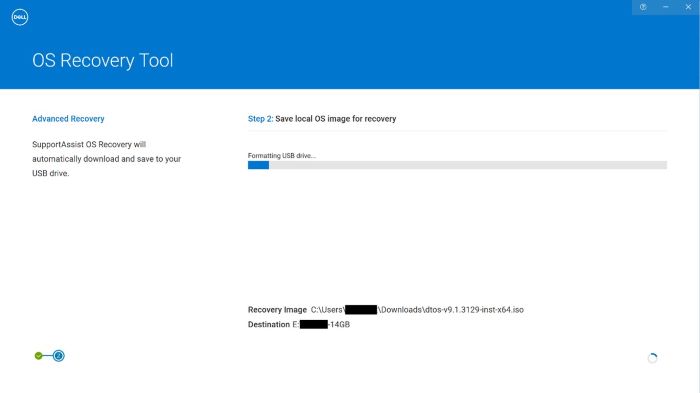
- Klikněte na možnost PŘEPNOUT NA POKROČILÉ OBNOVENÍ.
- Po vytvoření instalačního klíče USB zapojte port USB tenkého klienta OptiPlex 3000 (OptiPlex 3000 Troy TC).
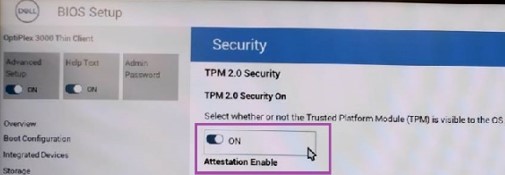
- Před instalací operačního systému jednou ručně vymažte data modulu TPM
- Cesta nastavení modulu TPM: Zapnutí zařízení> stiskněte klávesu F12>BIOS Setup Security>>Zrušte zaškrtnutí políčka> Turn ON>Apply Changes.
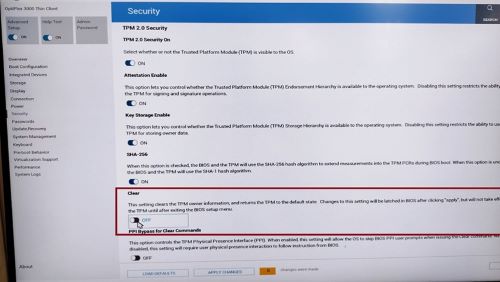
- Vymažte TPM a potvrďte aplikaci nastavení.
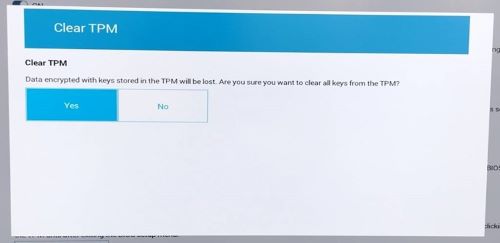
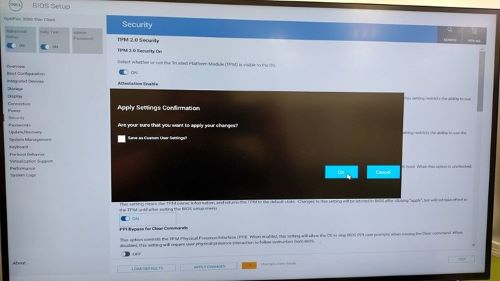
- Cesta nastavení modulu TPM: Zapnutí zařízení> stiskněte klávesu F12>BIOS Setup Security>>Zrušte zaškrtnutí políčka> Turn ON>Apply Changes.
- Zapněte tenkého klienta OptiPlex 3000 (OptiPlex 3000 Troy TC) a spusťte systém z disku USB. Instalační program obrazu systému ThinOS se spustí v krátké době. Stiskněte klávesu Enter nebo ji několik sekund ponechte, aby se pokračovalo automaticky.
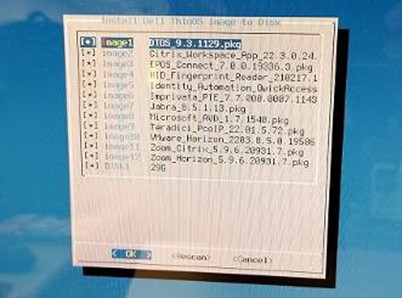 Poznámka: Pokud se instalační program obrazu systému ThinOS nezobrazuje, vyzkoušejte následující postup.
- Vyměňte jednotku USB a znovu vytvořte instalační klíč USB.
- Znovu nainstalujte nástroj Dell OS Recovery Tool na jiném počítači se systémem Windows a zkuste to znovu.
- Změna typu oddílu USB v nástroji OS Recovery Tool při vytváření jednotky USB.
- Po dokončení instalačního programu se tenký klient OptiPlex 3000 (OptiPlex 3000 Troy TC) automaticky vypne.
- Spusťte ručně tenkého klienta OptiPlex 3000 (OptiPlex 3000 Troy TC) a poté se spustí instalace operačního systému a šifrování disku.
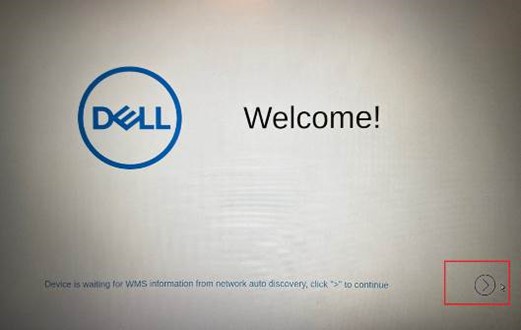
- Po 100% dokončení všech procesů se počítač restartuje a zobrazí nabídku ThinOS OOBE.
Affected Products
OptiPlex 3000 Thin Client, Dell ThinOSArticle Properties
Article Number: 000201437
Article Type: Solution
Last Modified: 23 Apr 2025
Version: 8
Find answers to your questions from other Dell users
Support Services
Check if your device is covered by Support Services.