Как удалить агент Secureworks Red Cloak Endpoint
Summary: Ознакомьтесь с пошаговыми инструкциями по удалению агента Secureworks Red Cloak Endpoint в Windows или Linux.
This article applies to
This article does not apply to
This article is not tied to any specific product.
Not all product versions are identified in this article.
Instructions
Возможно, потребуется удалить агент Secureworks Red Cloak Endpoint, чтобы:
- Устранение неполадок продуктов
- Урегулировать несовместимость с операционной системой
В данной статье представлены шаги по удалению этого продукта.
Затронутый продукт:
- Secureworks Red Cloak Endpoint
Затронутые операционные системы:
- Windows
- Linux
Нажмите Windows или Linux , чтобы получить инструкции по удалению агента Secureworks Red Cloak Endpoint.
Windows
Сначала администратор должен удалить агент Secureworks Red Cloak Endpoint в Windows. Агент Secureworks Red Cloak Endpoint можно удалить в Windows через пользовательский интерфейс (UI) или интерфейс командной строки (CLI). Затем администратор может запустить очистку реестра и файловой системы. Выберите нужную процедуру, чтобы ознакомиться с дополнительными сведениями.
Пользовательский интерфейс
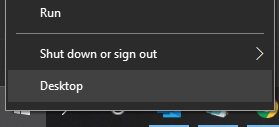
- Войдите в систему с правами администратора и нажмите правой кнопкой мыши меню Windows «Пуск», затем нажмите Выполнить.
- В интерфейсе «Выполнить » введите
appwiz.cplи затем нажмите OK.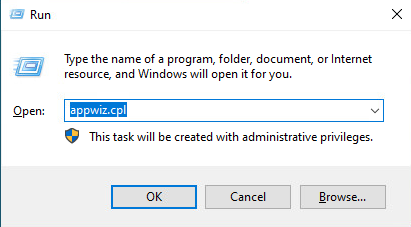
- В разделе «Программы и компоненты» выберите Dell Secureworks Ignition и нажмите Удалить.
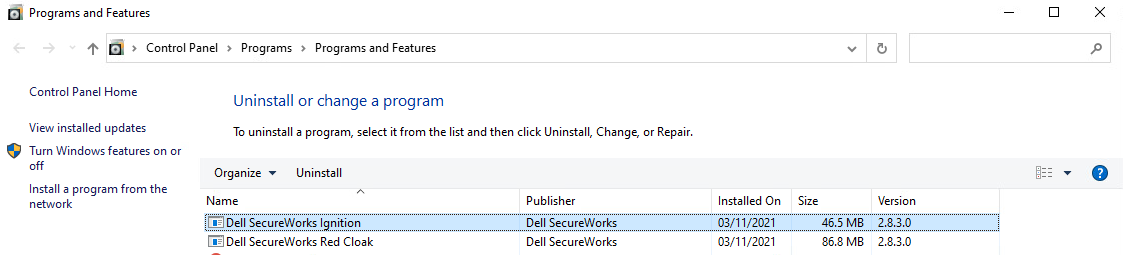 Примечание. Приложение будет удалено, но реестр и файловая система не будут повреждены.
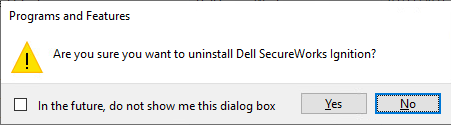
 - При появлении запроса выберите Да для подтверждения удаления.
- В разделе «Программы и компоненты» выберите Dell Secureworks Red Cloak и нажмите Удалить.
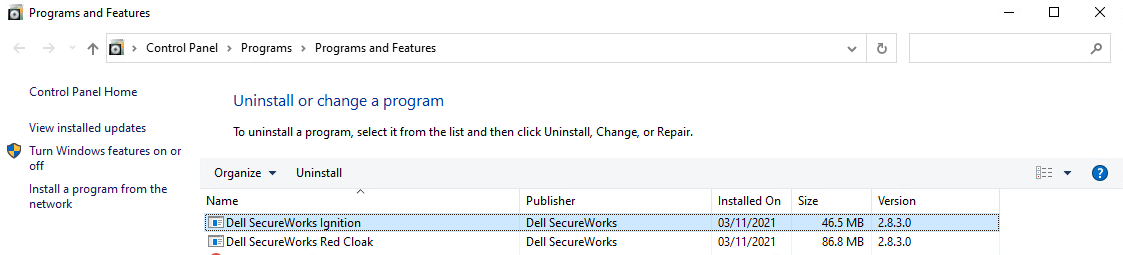 Примечание. Приложение будет удалено, но реестр и файловая система не будут повреждены.
 - При появлении запроса выберите Да для подтверждения удаления.
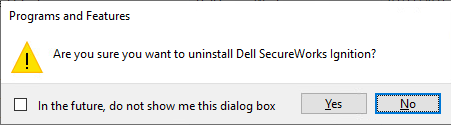
- Для очистки конечной точки выполните действия, описанные в разделе Очистка реестра и файловой системы.
Интерфейс командной строки
- Войдите в систему с правами администратора и нажмите правой кнопкой мыши меню Windows «Пуск», затем нажмите Выполнить.
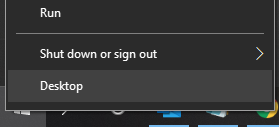
- В интерфейсе «Выполнить » введите
cmdи затем нажмите OK.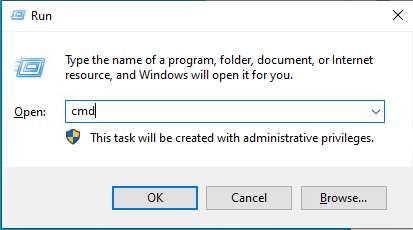 Примечание. Команды удаления Secureworks Red Cloak Threat Detection & Response в Windows с помощью интерфейса командной строки различаются в зависимости от версии. Подробнее о версиях см. в разделе Как определить версию агента Secureworks Red Cloak Endpoint.
 - Выполните одну или несколько команд удаления.
- При использовании версии 2.1.4.0 и более поздней:
- Введите
wmic product where name="Dell SecureWorks Red Cloak" call uninstall /nointeractiveи затем нажмите клавишу Enter. - Введите
wmic product where name="Dell SecureWorks Ignition" call uninstall /nointeractiveи затем нажмите клавишу Enter.
- Перейдите к шагу 4.
- Введите
- При использовании версии 2.0.7.10 и более ранних:
- Введите
msiexec.exe /x <PATH>\redcloak.msiи затем нажмите клавишу Enter.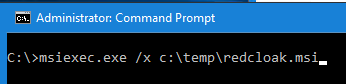 Примечание.
<PATH>= Путь к переменному файлу, гдеredcloak.msiНаходится - Перейдите к шагу 4.
- Введите
- При использовании версии 2.1.4.0 и более поздней:
- Дождитесь выполнения команд, а затем закройте окно «Командная строка».
Очистка реестра и файловой системы
- Войдите в систему с правами администратора, нажмите правой кнопкой мыши меню Windows «Пуск», а затем Выполнить.
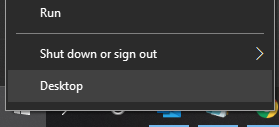
- В интерфейсе «Выполнить » введите
appwiz.cplи затем нажмите OK.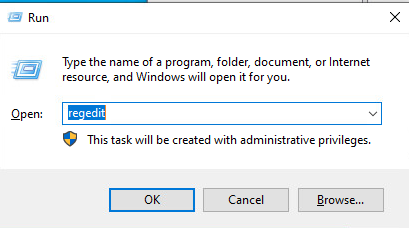
- Нажмите CTRL + F.
- В диалоговом окне «Найти » введите
red cloak, а затем нажмите кнопку Найти далее.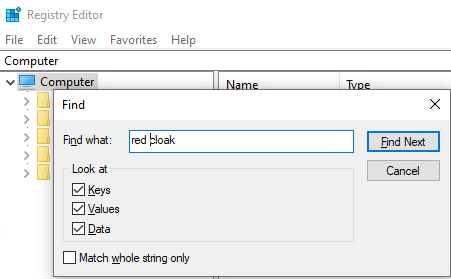
- Нажмите правой кнопкой мыши на возвращенный результат и выберите Удалить.
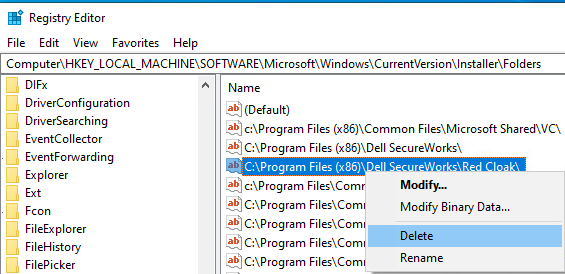
- Повторяйте шаги 3, 4 и 5, пока не будут получены другие результаты.
- Откройте проводник, перейдите в
C:\Program Files (x86), найдитеDell SecureWorks, а затем удалите ее.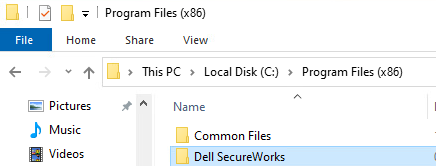
Linux
Процесс удаления агента Secureworks Red Cloak Endpoint отличается для CentOS, Red Hat Linux, Oracle Linux, Amazon Linux 2 и Ubuntu. Выберите нужную операционную систему, чтобы получить инструкции по удалению агента Secureworks Red Cloak Endpoint.
CentOS, Red Hat Linux, Oracle Linux, Amazon Linux 2
- Войдите в конечную точку.
- Нажмите Activities в левом верхнем углу.
- Нажмите System Tools.

- Нажмите Terminal.
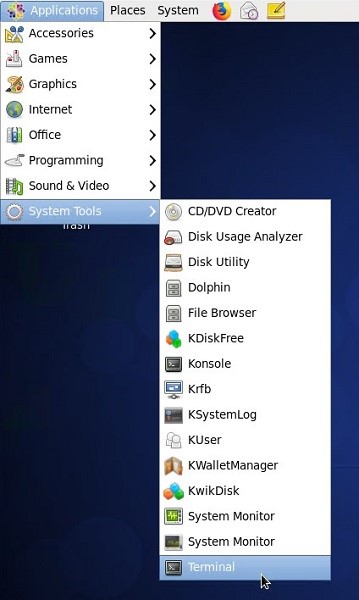
- В терминале введите
yum remove redcloakи затем нажмите клавишу Enter.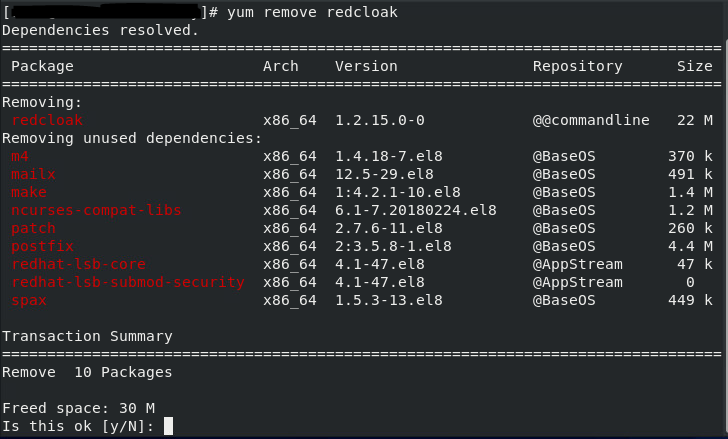
- Введите
Y, а затем нажмите Enter, чтобы подтвердить удаление.
Ubuntu
- Войдите в конечную точку.
- Нажмите Show Applications в левом нижнем углу.

- Нажмите Terminal.
- В поле Терминал введите
apt-get remove redcloakи затем нажмите клавишу Enter.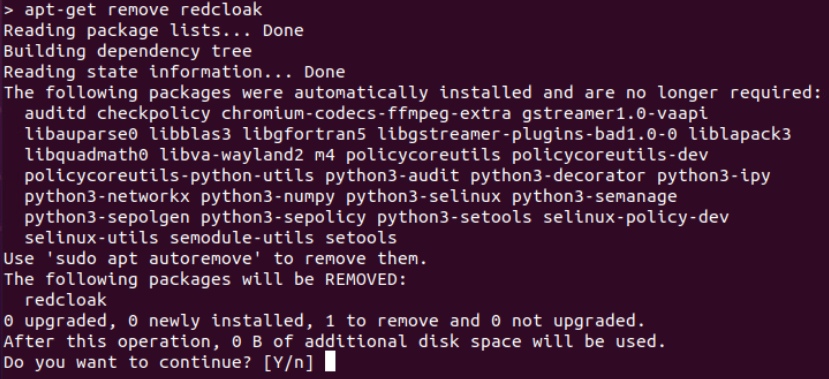
- Введите
Y, а затем нажмите Enter, чтобы подтвердить удаление.
Чтобы связаться со службой поддержки, см. Номера телефонов международной службы поддержки Dell Data Security.
Перейдите в TechDirect, чтобы создать запрос на техническую поддержку в режиме онлайн.
Для получения дополнительной информации и ресурсов зарегистрируйтесь на форуме сообщества Dell Security.
Affected Products
SecureworksArticle Properties
Article Number: 000201844
Article Type: How To
Last Modified: 11 Aug 2025
Version: 5
Find answers to your questions from other Dell users
Support Services
Check if your device is covered by Support Services.