如何卸载 Secureworks Red Cloak Endpoint 代理程序
Summary: 了解在 Windows 或 Linux 上卸载 Secureworks Red Cloak Endpoint 代理程序的分步说明。
This article applies to
This article does not apply to
This article is not tied to any specific product.
Not all product versions are identified in this article.
Instructions
可能需要卸载 Secureworks Red Cloak Endpoint 代理程序才能:
- 对产品进行故障处理
- 解决操作系统不兼容性
本文介绍了产品的卸载步骤。
受影响的产品:
- Secureworks Red Cloak Endpoint
受影响的操作系统:
- Windows
- Linux
单击 Windows 或 Linux ,查看卸载 Secureworks Red Cloak Endpoint 代理程序的步骤。
Windows
管理员必须先在 Windows 上卸载 Secureworks Red Cloak Endpoint 代理程序。Windows 上的 Secureworks Red Cloak Endpoint 代理程序可以通过用户界面 (UI) 或命令行界面 (CLI) 卸载。然后,管理员可以运行 注册表和文件系统清理。单击相应的过程以了解更多信息。
UI
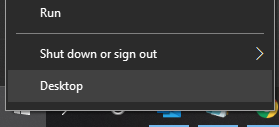
- 以管理员身份登录,右键单击 Windows 开始菜单,然后单击运行。
- 在 “运行 ”UI 中,键入
appwiz.cpl,然后单击 OK。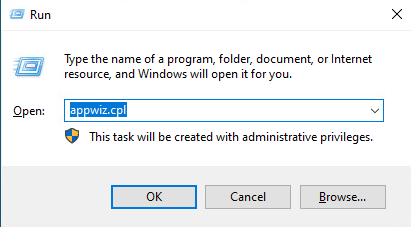
- 在“程序和功能”中,选择 Dell SecureWorks Ignition,然后单击卸载。
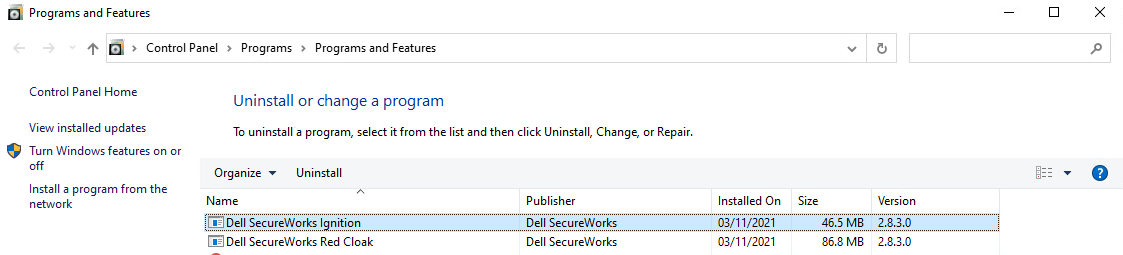 提醒:这将删除应用程序,但使注册表和文件系统保持不变。
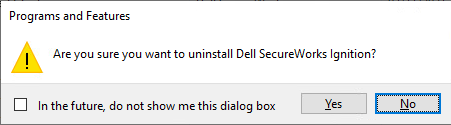
 - 出现提示时,选择是以确认删除。
- 在 程序和功能中,选择 Dell SecureWorks Red Cloak ,然后单击 卸载。
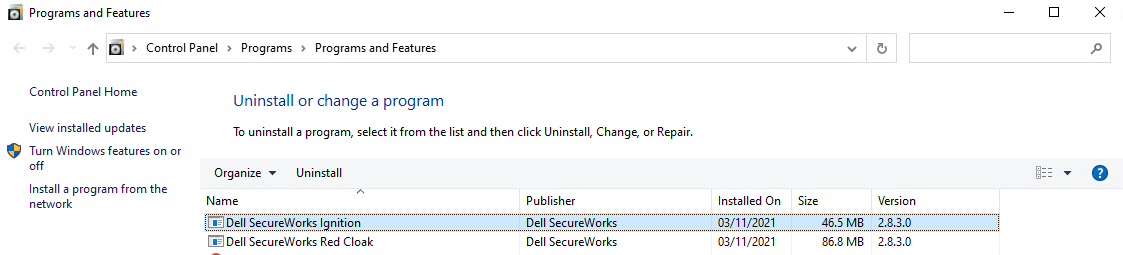 提醒:这将删除应用程序,但使注册表和文件系统保持不变。
 - 出现提示时,选择是以确认删除。
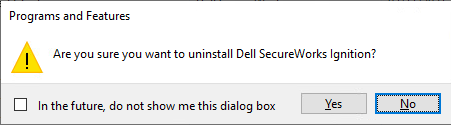
- 要清理端点,请按照注册表和文件系统清理中的步骤进行操作。
CLI
- 以管理员身份登录,右键单击 Windows 开始菜单,然后单击运行。
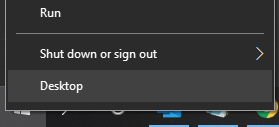
- 在 “运行 ”UI 中,键入
cmd,然后单击 OK。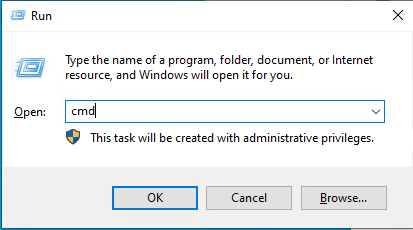 提醒:使用 CLI 在 Windows 上卸载 Secureworks Red Cloak Threat Detection & Response 的命令因版本而异。有关版本控制信息,请参阅如何识别 Secureworks Red Cloak Endpoint 代理程序版本。
 - 运行一个或多个卸载命令。
- 如果使用的是版本 2.1.4.0 及更高版本:
- 在命令之前键入
wmic product where name="Dell SecureWorks Red Cloak" call uninstall /nointeractive分析文件,然后按 Enter 键。 - 在命令之前键入
wmic product where name="Dell SecureWorks Ignition" call uninstall /nointeractive分析文件,然后按 Enter 键。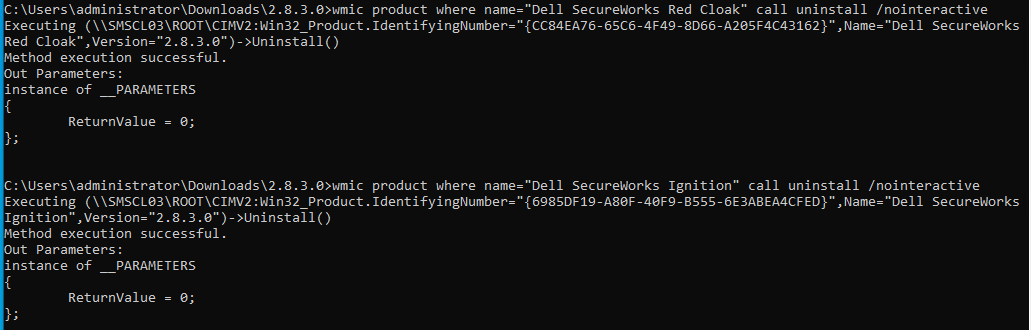
- 转至步骤 4。
- 在命令之前键入
- 如果使用的是版本 2.0.7.10 及更低版本:
- 在命令之前键入
msiexec.exe /x <PATH>\redcloak.msi分析文件,然后按 Enter 键。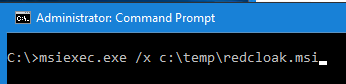 提醒:
提醒:<PATH>= 可变文件路径,其中redcloak.msi驻留 - 转至步骤 4。
- 在命令之前键入
- 如果使用的是版本 2.1.4.0 及更高版本:
- 等待命令运行,然后关闭 命令提示符。
注册表和文件系统清理
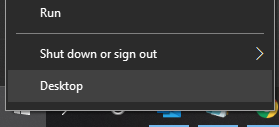
- 以管理员身份登录,右键单击 Windows 开始菜单,然后单击运行。
- 在 “运行 ”UI 中,键入
appwiz.cpl,然后单击 OK。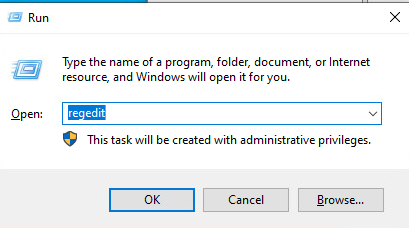
- 按 CTRL + F。
- 在 查找 对话框中,键入
red cloak,然后单击 查找下一个。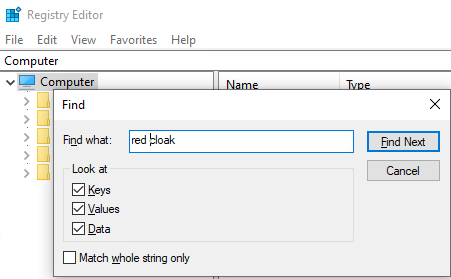
- 右键单击返回的结果,然后选择删除。
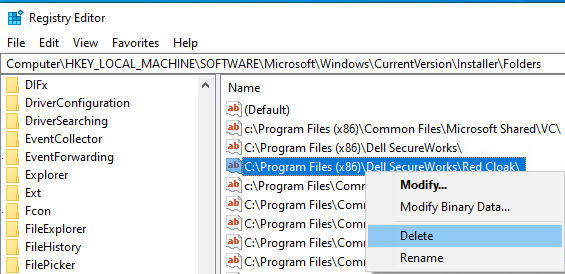
- 重复步骤 3、4 和 5,直到没有返回进一步的结果。
- 打开 文件资源管理器,转至
C:\Program Files (x86),请找到Dell SecureWorks文件夹,然后将其删除。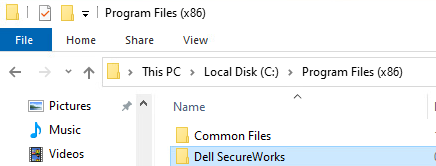
Linux
CentOS、Red Hat Linux、Oracle Linux、Amazon Linux 2 和 Ubuntu 的卸载 Secureworks Red Cloak Endpoint 代理程序的过程有所不同。单击相应的操作系统,了解卸载 Secureworks Red Cloak Endpoint 代理程序的步骤。
CentOS、Red Hat Linux、Oracle Linux、Amazon Linux 2
- 登录到受影响的端点。
- 单击左上角的 Activities。
- 单击 System Tools。

- 单击 Terminal。
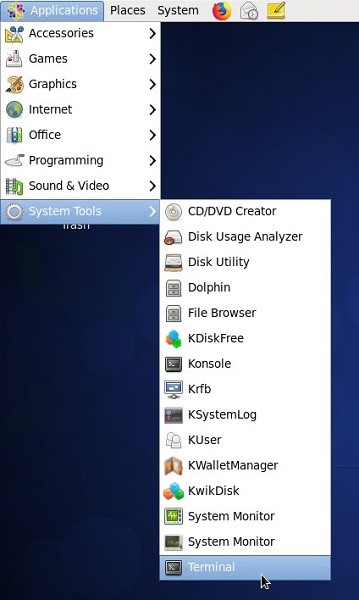
- 在终端中,键入
yum remove redcloak分析文件,然后按 Enter 键。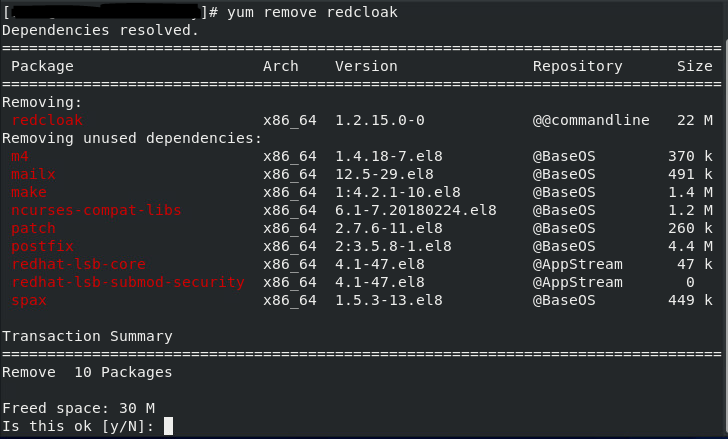
- 在命令之前键入
Y,然后按 Enter 键确认卸载。
Ubuntu
- 登录到受影响的端点。
- 单击左下角的 Show Applications。

- 单击 Terminal。
- 在 终端中,键入
apt-get remove redcloak分析文件,然后按 Enter 键。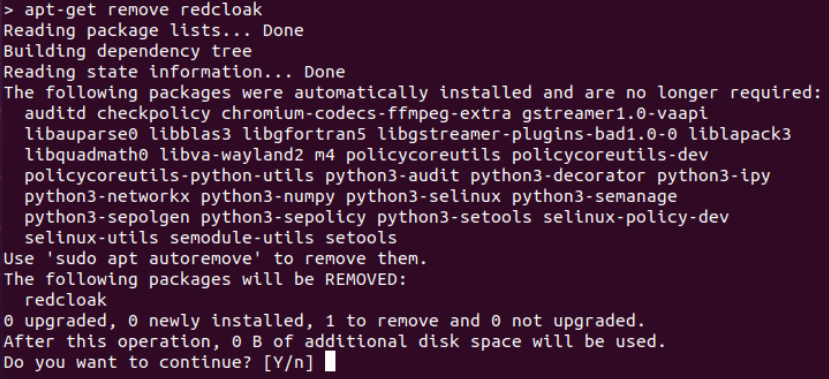
- 在命令之前键入
Y,然后按 Enter 键确认卸载。
要联系支持部门,请参阅 Dell Data Security 国际支持电话号码。
转至 TechDirect,在线生成技术支持请求。
要获得更多见解和资源,请加入戴尔安全社区论坛。
Affected Products
SecureworksArticle Properties
Article Number: 000201844
Article Type: How To
Last Modified: 11 Aug 2025
Version: 5
Find answers to your questions from other Dell users
Support Services
Check if your device is covered by Support Services.