Opcje uaktualniania i konwersji systemu Windows Server po wprowadzeniu zmian sprzętowych
Summary: Podczas wprowadzania zmiany sprzętowej na serwerze, jeśli klient ponownie instaluje system Windows Server lub jest proszony o ponowne wprowadzenie klucza produktu, należy uruchomić zestaw poleceń. ...
This article applies to
This article does not apply to
This article is not tied to any specific product.
Not all product versions are identified in this article.
Symptoms
Podczas wprowadzania zmiany sprzętowej na serwerze i ponownej instalacji serwera Windows i napotkania błędu aktywacji: uruchom "slui.exe 0x2a 0xC004F069".
Zrzut ekranu pełnego błędu:
==================================================
================================================
Cause
Po dokonaniu zmiany sprzętu na serwerze.
Resolution
-
Uruchom polecenie DISM /online /Get-CurrentEdition, aby sprawdzić, jaka jest wersja systemu operacyjnego.
-
Uruchom polecenie DISM /online /Set-Edition:edition ID> /ProductKey:XXXXX-XXXXX-XXXXX-XXXXX-XXXXX /AcceptEula, dotyczy to ogólnego klucza licencji zbiorczej, upewnij się, że używasz klucza ogólnego z:<https://docs.microsoft.com/en-us/windows-server/get-started/kms-client-activation-keys
.
- Przykład: DISM /online /Set-Edition:ServerDatacenter /ProductKey:XXXXX-XXXXX-XXXXX-XXXXX-XXXXX /AcceptEula.
-
Uruchom polecenie
slmgr.vbs /ipk XXXXX-XXXXX-XXXXX-XXXXX-XXXXX, na tym etapie używany jest własny klucz produktu, który zastępuje klucz ogólny własnym kluczem produktu, ale nie aktywuje systemu operacyjnego. - Aby aktywować system operacyjny, musisz uruchomić polecenie
slmgr /atoAby aktywować licencję
WSKAZÓWKA
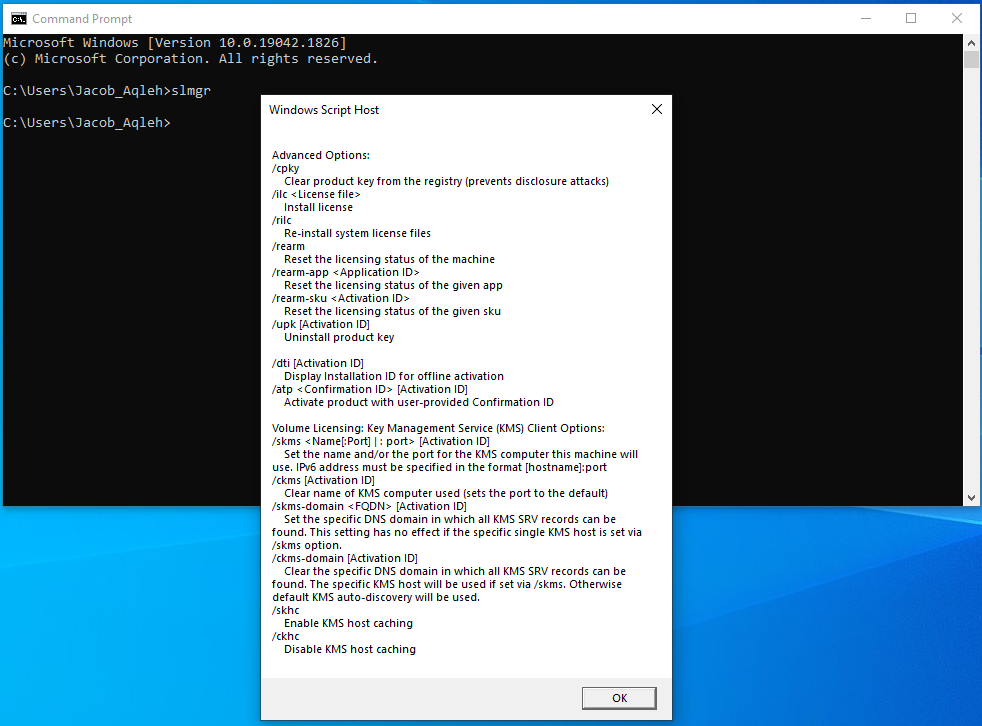
Jeśli uruchomisz w wierszu polecenia slmgr, zostanie wyświetlone okno "Windows Script Host".
Jeśli naciśniesz OK na dole, wyświetlą się wszystkie slmgr polecenia/przełączniki, których można użyć.
==================================================================================
Affected Products
Microsoft Windows Server 2022Article Properties
Article Number: 000201865
Article Type: Solution
Last Modified: 05 Dec 2024
Version: 4
Find answers to your questions from other Dell users
Support Services
Check if your device is covered by Support Services.