Jak obnovit heslo systému OS10
Summary: V některých situacích mohou uživatelé zapomenout heslo uživatele OS10 "admin" i linuxového uživatele "linuxadmin", což má za následek, že se uživatelé nemohou přihlásit k OS10.
This article applies to
This article does not apply to
This article is not tied to any specific product.
Not all product versions are identified in this article.
Instructions
Pokud místní správce nenastaví žádné další uživatele správy systému (uživatele systému OS10 a Linux), je nutné se pro přístup pokusit o obnovení hesla.
Na operaci obnovení hesla musí být naplánována časová údržba údržby, protože přepínač je nutné během aktivity několikrát restartovat (třikrát nebo vícekrát).
Uživatelská příručka k systému OS10 popisuje podobný postup pro řešení této situace v části "Odstraňování problémů se systémem OS10". Pokud jste zapomněli hesla uživatele (admin) systému OS10 i správce systému Linux (linuxadmin), je nutné nejprve obnovit heslo správce systému linux z nabídky GRUB.
Poté může linuxadmin obnovit heslo uživatele (admin) OS10 z linuxového jádra.
Pokud jste zapomněli pouze heslo uživatele (správce) systému OS10, je operace jednodušší, protože není vyžadována žádná konzole. Přihlaste se přes SSH nebo Telnet k linuxovému jádru pomocí linuxadmin a poté resetujte uživatelské heslo správce.
Krok 1: Připojte se k portu sériové konzole.
Nastavte sériová rychlost 115200, 8 datových bitů a žádnou paritu.
Restartujte přepínač tak, že jej vypnete a poté zapnete.
Krok 2 Stisknutím klávesy E při získávání níže uvedeného výstupu otevřete nabídku editoru OS10 GRUB:
Na operaci obnovení hesla musí být naplánována časová údržba údržby, protože přepínač je nutné během aktivity několikrát restartovat (třikrát nebo vícekrát).
Uživatelská příručka k systému OS10 popisuje podobný postup pro řešení této situace v části "Odstraňování problémů se systémem OS10". Pokud jste zapomněli hesla uživatele (admin) systému OS10 i správce systému Linux (linuxadmin), je nutné nejprve obnovit heslo správce systému linux z nabídky GRUB.
Poté může linuxadmin obnovit heslo uživatele (admin) OS10 z linuxového jádra.
Pokud jste zapomněli pouze heslo uživatele (správce) systému OS10, je operace jednodušší, protože není vyžadována žádná konzole. Přihlaste se přes SSH nebo Telnet k linuxovému jádru pomocí linuxadmin a poté resetujte uživatelské heslo správce.
Poznámka: V této příručce ukazujeme provoz pod verzí 10.5.4.0 a 10.5.0.6 jako ukázku, ve vašem případě zkontrolujte spuštěnou verzi se zákazníkem.
Z důvodu opakovaného restartování přepínače (třikrát nebo vícekrát) během obnovení hesla je nutné použít časový prostor údržby.
Z důvodu opakovaného restartování přepínače (třikrát nebo vícekrát) během obnovení hesla je nutné použít časový prostor údržby.
Poznámka: Postup MUSÍ být proveden připojením konzole.
Krok 1: Připojte se k portu sériové konzole.
Nastavte sériová rychlost 115200, 8 datových bitů a žádnou paritu.
Restartujte přepínač tak, že jej vypnete a poté zapnete.
Krok 2 Stisknutím klávesy E při získávání níže uvedeného výstupu otevřete nabídku editoru OS10 GRUB:

Poznámka: Pro různé verze se může zobrazit jiná nabídka editoru GRUB.
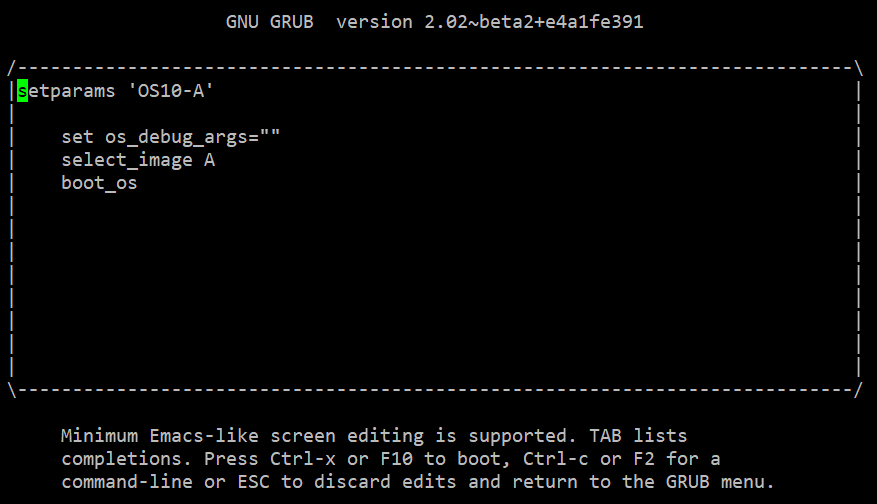
Pokud se jedná o novější verzi, například 10.5.2.x nebo novější, zobrazí se následující informace.
Pokud se jedná o novější verzi, například 10.5.2.x nebo novější, zobrazí se následující informace.
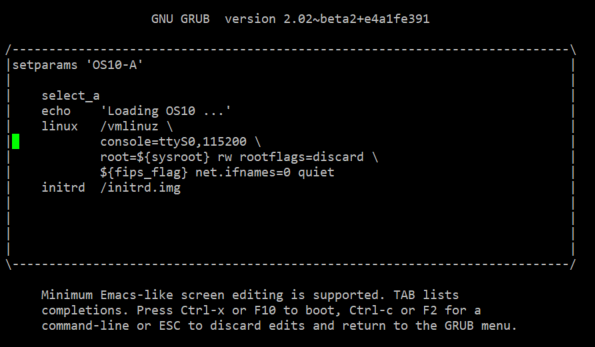
Pokud se jedná o starší verzi, řekněme 10.5.0.x nebo starší, zobrazí se následující informace.
Krok 3 Chcete-li nastavit chování při spouštění, proveďte následující změny:
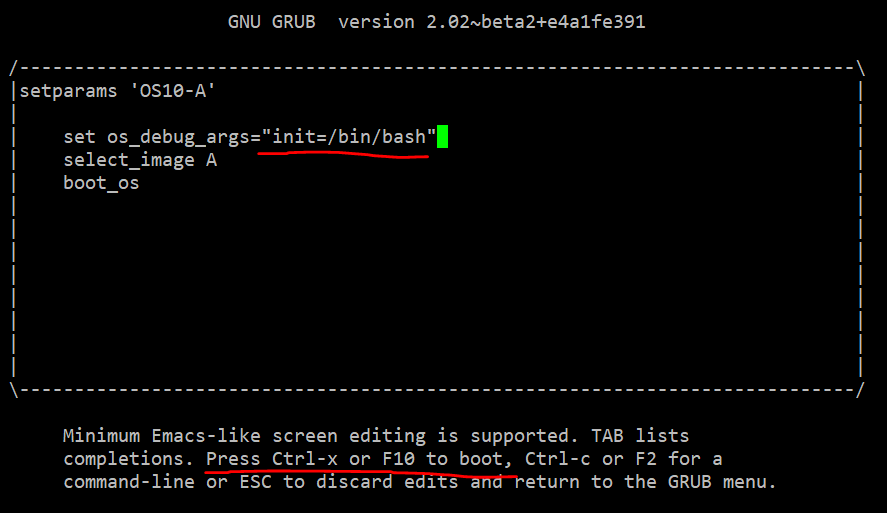
Pokud se jedná o novější verzi, například 10.5.2.x nebo novější, pomocí kláves se šipkami přejděte na konec řádku, který má set os_debug_args=a poté přidejte init=/bin/bash až do konce.
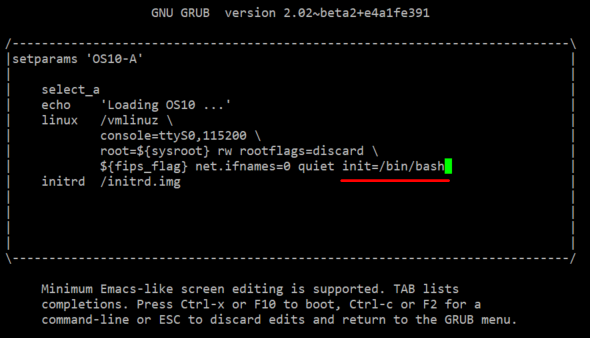
Pokud se jedná o starší verzi, řekněme 10.5.0.x nebo starší, pomocí kláves se šipkami přejděte na konec řádku, který začíná řetězcem "linux", a přidejte položku init=/bin/bash na konci řádku.
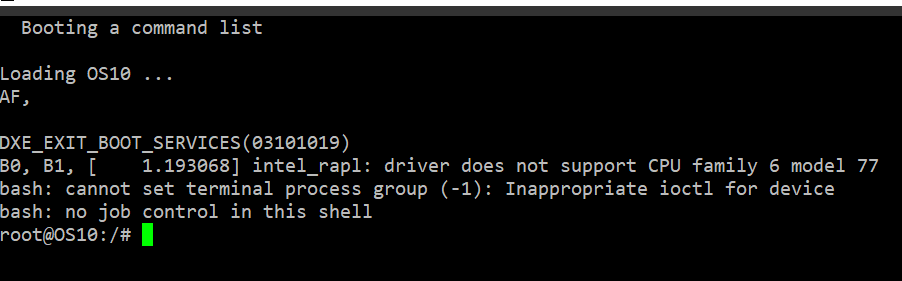
Restartujte přepínač stisknutím kláves Ctrl + x nebo Alt + 0 (0 je číslo nula). Systém se spustí do kořenového shellu (linuxové jádro OS10) BEZ hesla.
Pokud se jedná o novější verzi, řekněme 10.5.2.x nebo novější:
Booting a command list
Loading OS10 ...
AF,
DXE_EXIT_BOOT_SERVICES(03101019)
B0, B1, [    1.193068] intel_rapl: driver does not support CPU family 6 model 77
bash: cannot set terminal process group (-1): Inappropriate ioctl for device
bash: no job control in this shell
root@OS10:/#
Pokud se jedná o starší verzi, řekněme 10.5.0.x nebo starší:

Krok 4 Zkontrolujte stav uživatele Linux "linuxadmin":
root@OS10:/#
root@OS10:/# cat /etc/passwd | grep linuxadmin
linuxadmin:x:1000:1000:,,,:/home/linuxadmin:/bin/bash      ------// if there's NO "/bin/bash", reset it with below command,
root@OS10:/#
root@OS10:/# usermod -s /bin/bash linuxadmin      ------// reset the login shell mode,
usermod: no changes      ------// it's already correct, so no changes,
root@OS10:/#
Zkontrolujte, zda je uživatel Linuxu "linuxadmin" uzamčen, a pokud ano, odemkněte jej.
root@OS10:/#
root@OS10:/# passwd -S linuxadmin
linuxadmin L 07/22/2022 0 99999 7 -1      ------// 'L' means user locked,
root@OS10:/#
root@OS10:/# passwd -u linuxadmin       ------// unlock the user,
passwd: password expiry information changed.
root@OS10:/#
root@OS10:/# passwd -S linuxadmin      ------// check again, it's correct user status,
linuxadmin P 07/22/2022 0 99999 7 -1
root@OS10:/#
Krok 5 Resetujte heslo pro uživatele Linuxu "linuxadmin".
root@OS10:/#
root@OS10:/# passwd linuxadmin      ------// reset user "linuxadmin" password,
New password: <reset password with the user name : linuxadmin>
Retype new password: <retype new password : linuxadmin>
passwd: password updated successfully
root@OS10:/#
root@OS10:/# sync      ------// synchronize system to save the new password,
root@OS10:/#
After password recovery done, please remember to reset the linuxadmin password manually
in running-configurations later as below :
OS10(config)# system-user linuxadmin password [retype your new password]
OS10(config)# exit
OS10# write memory
OS10#

Another preferred method is to use script as below :
Notes : the script will also update the new linuxadmin password in "startup.xml".

If the OS10 version is 10.5.1.0, then run the following command.
root@OS10: /# sed -ibak '31,41s/^/#/g' /opt/dell/os10/
bin/recover_linuxadmin_password.sh

Configure the password by using the script command :
root@OS10:/# /opt/dell/os10/bin/recover_linuxadmin_password.sh [plainpassword]
Notes: Enter the linuxadmin password in plain text.
For example :
root@OS10:/# /opt/dell/os10/bin/recover_linuxadmin_password.sh P@ssw0rd123!
root@OS10:/#
root@OS10:/# sync      ------// synchronize system to save the new password,
root@OS10:/#
Krok 6 Znovu vynuťte restartování systému.
root@OS10:/#
root@OS10:/# reboot -f       ------// force switch to reboot,
Rebooting.
[  417.428659] reboot: Restarting system
15, 00068001, 19, 00068000,
BIOS Boot Selector for S4100
Version 3.33.0.1-12
...<output omitted>...

Then try login with Linux user "linuxadmin" and new password "linuxadmin" as below.
OS10 login: linuxadmin
Password: linuxadmin
Linux OS10 4.19.208 #1d SMP Debian 4.19.208-1 x86_64
...<output omitted>...
linuxadmin@OS10:~$
   ------// login to the kernel shell mode directly, password recovered successfully to the default (the same as user name),
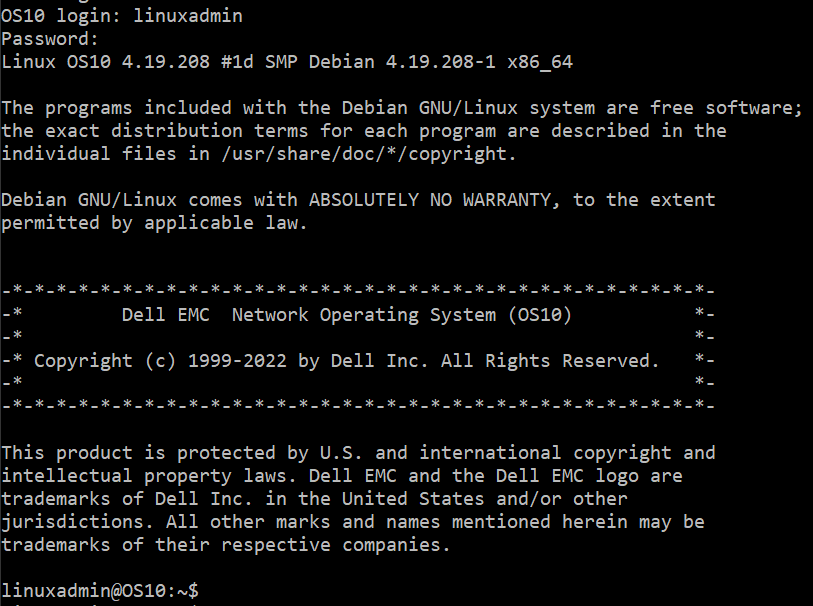
Přihlaste se do linuxového jádra jako
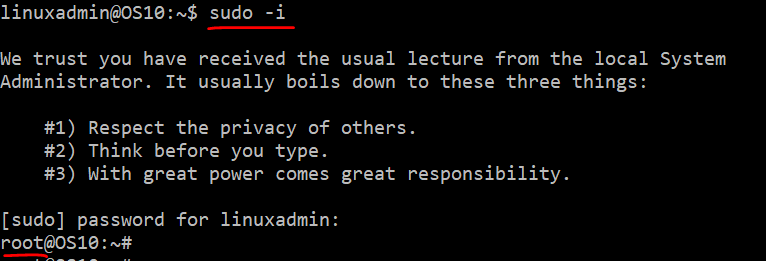
uživatel "linuxadmin".Krok 7 Resetujte heslo pro uživatele OS10 "admin".
linuxadmin@OS10:~$
linuxadmin@OS10:~$ sudo -i      ------// get the root permission,
We trust you have received the usual lecture from the local System
Administrator. It usually boils down to these three things:
    #1) Respect the privacy of others.
    #2) Think before you type.
    #3) With great power comes great responsibility.
[sudo] password for linuxadmin:
root@OS10:~#
root@OS10:~# passwd -S admin      ------// check and make sure user status, not locked,
admin P 07/25/2022 0 99999 7 -1
root@OS10:~#

root@OS10:~# cat /etc/passwd | grep admin
...<output omitted>...
admin:x:1003:997::/config/home/admin:/opt/dell/os10/bin/clish
      ------// check the shell mode and make sure it's "/opt/dell/os10/bin/clish",
root@OS10:~#

Reset password,
root@OS10:~#
root@OS10:~# passwd admin
New password: <reset the password with user name : admin>
BAD PASSWORD: it is too short
BAD PASSWORD: is too simple
Retype new password: <retype the password : admin>
passwd: password updated successfully
root@OS10:~#
Krok 8 Ukončete a zkuste se přihlásit jako uživatel "admin".
OS10 login: admin
Password: admin
Last login: Mon Jul 25 05:21:56 UTC 2022 on ttyS0
Linux OS10 4.19.208 #1d SMP Debian 4.19.208-1 x86_64
...<output omitted>...
%Warning : Default password for admin account should be changed to secure the system
%Warning : Default password for linuxadmin account should be changed to secure the system.
OS10#
   ------// login to the OS10 shell mode, password recovered successfully to the default (the same as user name),
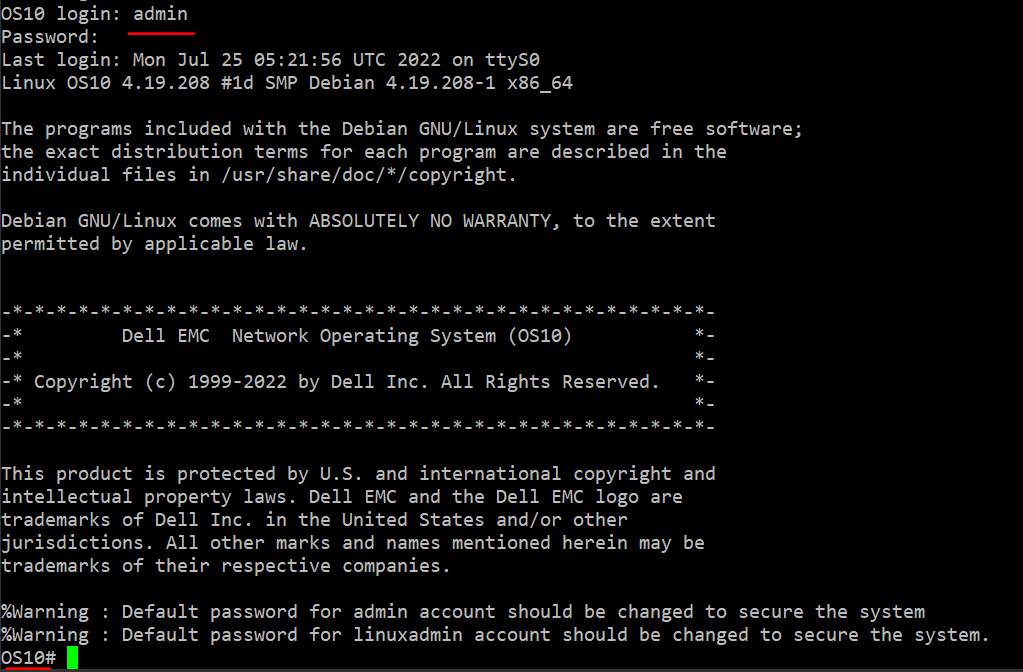
Přihlaste se do prostředí OS10 jako uživatel "admin" úspěšně.
Všimněte si protokolů %Warning, měli byste nastavit nové heslo podle vlastního výběru. Mějte toto nové heslo na paměti.
Krok 9 Nastavte nové heslo jako uživatelé nebo správce.
OS10#
OS10# configure terminal
OS10(config)#
OS10(config)# service simple-password      ------// this is optional, if want to set simple password.
OS10(config)#
OS10(config)# username admin password <input customer's password> role sysadmin
OS10(config)#
OS10(config)# system-user linuxadmin <input customer's password> linuxadmin
OS10(config)#
OS10(config)# end
OS10# write memory      ------// save changed configuration, DO NOT forget the new password !!!!
OS10#
Affected Products
SmartFabric OS10 SoftwareProducts
PowerSwitch, Dell EMC Networking MX5108n, Dell EMC Networking MX9116nArticle Properties
Article Number: 000201897
Article Type: How To
Last Modified: 04 Dec 2025
Version: 9
Find answers to your questions from other Dell users
Support Services
Check if your device is covered by Support Services.