Come effettuare il recupero della password per il sistema OS10
Summary: In alcune situazioni, gli utenti potrebbero dimenticare la password sia per l'utente OS10 "admin" che per l'utente Linux "linuxadmin", impedendo così agli utenti di accedere a OS10.
This article applies to
This article does not apply to
This article is not tied to any specific product.
Not all product versions are identified in this article.
Instructions
Se l'amministratore locale non imposta altri utenti di gestione del sistema (utenti OS10 e Linux), è necessario tentare di recuperare la password per accedere.
Le finestre di manutenzione devono essere pianificate per l'operazione di recupero della password perché lo switch deve essere riavviato più volte (tre o più) durante l'attività.
La guida utente di OS10 prevede una procedura simile per risolvere questa situazione, in "Risoluzione dei problemi di OS10". Se si dimenticano entrambe le password utente (admin) e amministratore Linux (linuxadmin), è necessario recuperare prima la password linuxadmin da GRUB.
Quindi la password utente (admin) di OS10 può essere recuperata da linuxadmin dal kernel Linux.
Se si dimentica solo la password utente (admin) di OS10, l'operazione è più semplice in quanto non è necessaria alcuna console. Accedere tramite SSH o Telnet al kernel Linux con linuxadmin, quindi reimpostare la password dell'utente admin.
Passaggio 1 Connettersi alla porta della console seriale.
Impostare le impostazioni seriali 115200 baudrate, 8 bit di dati e nessuna parità.
Riavviare lo switch spegnendo lo switch, quindi accendendo lo switch.
Passo 2 Premere E mentre si ottiene l'output seguente per aprire il menu dell'editor GRUB di OS10:
Le finestre di manutenzione devono essere pianificate per l'operazione di recupero della password perché lo switch deve essere riavviato più volte (tre o più) durante l'attività.
La guida utente di OS10 prevede una procedura simile per risolvere questa situazione, in "Risoluzione dei problemi di OS10". Se si dimenticano entrambe le password utente (admin) e amministratore Linux (linuxadmin), è necessario recuperare prima la password linuxadmin da GRUB.
Quindi la password utente (admin) di OS10 può essere recuperata da linuxadmin dal kernel Linux.
Se si dimentica solo la password utente (admin) di OS10, l'operazione è più semplice in quanto non è necessaria alcuna console. Accedere tramite SSH o Telnet al kernel Linux con linuxadmin, quindi reimpostare la password dell'utente admin.
Nota: In questa guida, mostriamo l'operazione nelle versioni 10.5.4.0 e 10.5.0.6 come demo, nel tuo caso, controlla la versione in esecuzione con il cliente.
È necessario applicare la finestra di manutenzione per eseguire le seguenti operazioni a causa del riavvio dello switch più volte (tre o più) durante il ripristino della password.
È necessario applicare la finestra di manutenzione per eseguire le seguenti operazioni a causa del riavvio dello switch più volte (tre o più) durante il ripristino della password.
Nota: La procedura DEVE essere eseguita tramite la connessione della console.
Passaggio 1 Connettersi alla porta della console seriale.
Impostare le impostazioni seriali 115200 baudrate, 8 bit di dati e nessuna parità.
Riavviare lo switch spegnendo lo switch, quindi accendendo lo switch.
Passo 2 Premere E mentre si ottiene l'output seguente per aprire il menu dell'editor GRUB di OS10:

Nota: Per versioni diverse, è possibile che venga visualizzato un menu dell'editor GRUB diverso.
Se si tratta di una versione più recente, ad esempio 10.5.2.x o successiva, viene visualizzato quanto segue.
Se si tratta di una versione più recente, ad esempio 10.5.2.x o successiva, viene visualizzato quanto segue.

Se si tratta di una versione precedente, ad esempio 10.5.0.x o precedente, viene visualizzato quanto segue.

Passo 3 Apportare le seguenti modifiche per impostare il comportamento di avvio:
Se si tratta di una versione più recente, ad esempio 10.5.2.x o successiva, utilizzare i tasti freccia per spostarsi alla fine della riga che ha set os_debug_args=, quindi aggiungi init=/bin/bash fino alla fine.

Se si tratta di una versione precedente, ad esempio 10.5.0.x o precedente, utilizzare i tasti freccia per spostarsi alla fine della riga che inizia con "linux", quindi aggiungere init=/bin/bash alla fine della riga.

Riavviare lo switch premendo Ctrl + x o Alt + 0 (0 è il numero zero). Il sistema si avvia nella shell root (kernel Linux OS10) SENZA password.
Se si tratta di una versione più recente, ad esempio 10.5.2.x o successiva:
Booting a command list
Loading OS10 ...
AF,
DXE_EXIT_BOOT_SERVICES(03101019)
B0, B1, [    1.193068] intel_rapl: driver does not support CPU family 6 model 77
bash: cannot set terminal process group (-1): Inappropriate ioctl for device
bash: no job control in this shell
root@OS10:/#

Se si tratta di una versione precedente, ad esempio 10.5.0.x o precedente:

Passaggio 4: controllare lo stato "linuxadmin" dell'utente Linux:
root@OS10:/#
root@OS10:/# cat /etc/passwd | grep linuxadmin
linuxadmin:x:1000:1000:,,,:/home/linuxadmin:/bin/bash      ------// if there's NO "/bin/bash", reset it with below command,
root@OS10:/#
root@OS10:/# usermod -s /bin/bash linuxadmin      ------// reset the login shell mode,
usermod: no changes      ------// it's already correct, so no changes,
root@OS10:/#
Verificare se l'utente Linux "linuxadmin" è bloccato e, in caso contrario, sbloccarlo.
root@OS10:/#
root@OS10:/# passwd -S linuxadmin
linuxadmin L 07/22/2022 0 99999 7 -1      ------// 'L' means user locked,
root@OS10:/#
root@OS10:/# passwd -u linuxadmin       ------// unlock the user,
passwd: password expiry information changed.
root@OS10:/#
root@OS10:/# passwd -S linuxadmin      ------// check again, it's correct user status,
linuxadmin P 07/22/2022 0 99999 7 -1
root@OS10:/#
Passaggio 5: reimpostare la password per l'utente Linux "linuxadmin".
root@OS10:/#
root@OS10:/# passwd linuxadmin      ------// reset user "linuxadmin" password,
New password: <reset password with the user name : linuxadmin>
Retype new password: <retype new password : linuxadmin>
passwd: password updated successfully
root@OS10:/#
root@OS10:/# sync      ------// synchronize system to save the new password,
root@OS10:/#
After password recovery done, please remember to reset the linuxadmin password manually
in running-configurations later as below :
OS10(config)# system-user linuxadmin password [retype your new password]
OS10(config)# exit
OS10# write memory
OS10#

Another preferred method is to use script as below :
Notes : the script will also update the new linuxadmin password in "startup.xml".

If the OS10 version is 10.5.1.0, then run the following command.
root@OS10: /# sed -ibak '31,41s/^/#/g' /opt/dell/os10/
bin/recover_linuxadmin_password.sh

Configure the password by using the script command :
root@OS10:/# /opt/dell/os10/bin/recover_linuxadmin_password.sh [plainpassword]
Notes: Enter the linuxadmin password in plain text.
For example :
root@OS10:/# /opt/dell/os10/bin/recover_linuxadmin_password.sh P@ssw0rd123!
root@OS10:/#
root@OS10:/# sync      ------// synchronize system to save the new password,
root@OS10:/#
Passaggio 6: forzare nuovamente il riavvio del sistema.
root@OS10:/#
root@OS10:/# reboot -f       ------// force switch to reboot,
Rebooting.
[  417.428659] reboot: Restarting system
15, 00068001, 19, 00068000,
BIOS Boot Selector for S4100
Version 3.33.0.1-12
...<output omitted>...

Then try login with Linux user "linuxadmin" and new password "linuxadmin" as below.
OS10 login: linuxadmin
Password: linuxadmin
Linux OS10 4.19.208 #1d SMP Debian 4.19.208-1 x86_64
...<output omitted>...
linuxadmin@OS10:~$
   ------// login to the kernel shell mode directly, password recovered successfully to the default (the same as user name),
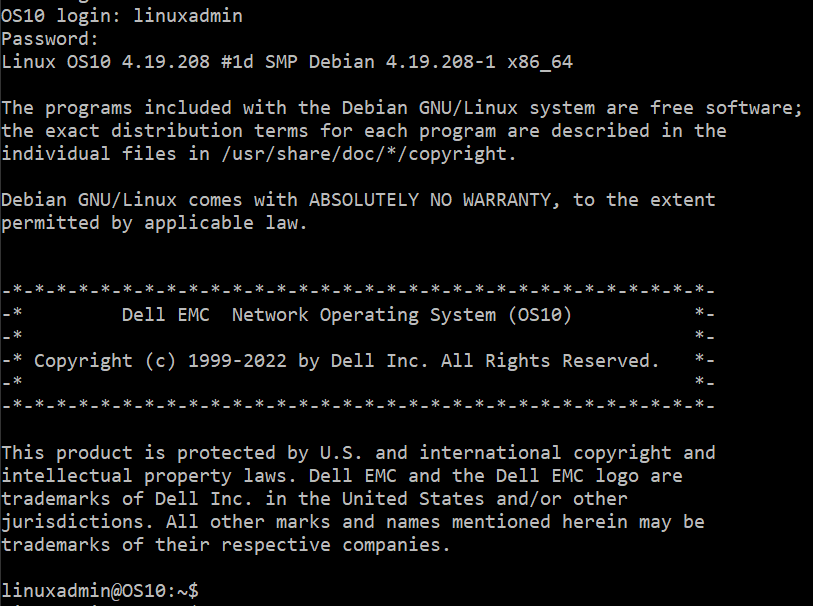
Accedere correttamente al kernel Linux con l'utente "linuxadmin".
Passaggio 7 Reimpostare la password per l'utente "admin" di OS10.
linuxadmin@OS10:~$
linuxadmin@OS10:~$ sudo -i      ------// get the root permission,
We trust you have received the usual lecture from the local System
Administrator. It usually boils down to these three things:
    #1) Respect the privacy of others.
    #2) Think before you type.
    #3) With great power comes great responsibility.
[sudo] password for linuxadmin:
root@OS10:~#

root@OS10:~# passwd -S admin      ------// check and make sure user status, not locked,
admin P 07/25/2022 0 99999 7 -1
root@OS10:~#

root@OS10:~# cat /etc/passwd | grep admin
...<output omitted>...
admin:x:1003:997::/config/home/admin:/opt/dell/os10/bin/clish
      ------// check the shell mode and make sure it's "/opt/dell/os10/bin/clish",
root@OS10:~#

Reset password,
root@OS10:~#
root@OS10:~# passwd admin
New password: <reset the password with user name : admin>
BAD PASSWORD: it is too short
BAD PASSWORD: is too simple
Retype new password: <retype the password : admin>
passwd: password updated successfully
root@OS10:~#
Passaggio 8: esci e prova ad accedere con l'utente "admin".
OS10 login: admin
Password: admin
Last login: Mon Jul 25 05:21:56 UTC 2022 on ttyS0
Linux OS10 4.19.208 #1d SMP Debian 4.19.208-1 x86_64
...<output omitted>...
%Warning : Default password for admin account should be changed to secure the system
%Warning : Default password for linuxadmin account should be changed to secure the system.
OS10#
   ------// login to the OS10 shell mode, password recovered successfully to the default (the same as user name),

Accedere correttamente alla shell di OS10 con l'utente "admin".
Si noti che i %Warning logs, è necessario impostare una nuova password a scelta. Ricorda la nuova password.
Passaggio 9 Impostare una nuova password come utenti o amministratore.
OS10#
OS10# configure terminal
OS10(config)#
OS10(config)# service simple-password      ------// this is optional, if want to set simple password.
OS10(config)#
OS10(config)# username admin password <input customer's password> role sysadmin
OS10(config)#
OS10(config)# system-user linuxadmin <input customer's password> linuxadmin
OS10(config)#
OS10(config)# end
OS10# write memory      ------// save changed configuration, DO NOT forget the new password !!!!
OS10#
Affected Products
SmartFabric OS10 SoftwareProducts
PowerSwitch, Dell EMC Networking MX5108n, Dell EMC Networking MX9116nArticle Properties
Article Number: 000201897
Article Type: How To
Last Modified: 04 Dec 2025
Version: 9
Find answers to your questions from other Dell users
Support Services
Check if your device is covered by Support Services.