Jak odzyskać hasło do systemu OS10
Summary: W niektórych sytuacjach użytkownicy mogą zapomnieć hasła zarówno użytkownika "admin" systemu OS10, jak i użytkownika systemu Linux "linuxadmin", co uniemożliwia użytkownikom zalogowanie się do systemu OS10. ...
This article applies to
This article does not apply to
This article is not tied to any specific product.
Not all product versions are identified in this article.
Instructions
Jeśli administrator lokalny nie ustawia żadnych innych użytkowników zarządzania systemem (OS10 i użytkownicy systemu Linux), należy podjąć próbę odzyskania hasła w celu uzyskania dostępu.
Należy zaplanować okna konserwacyjne dla operacji odzyskiwania hasła, ponieważ przełącznik musi zostać uruchomiony ponownie wiele razy (trzy lub więcej) podczas działania.
Podobną procedurę rozwiązywania tego problemu opisano w podręczniku użytkownika systemu OS10 w sekcji "Rozwiązywanie problemów z systemem OS10". Jeśli zapomniano hasła użytkownika OS10 (admin) i Linux admin (linuxadmin), hasło linuxadmin należy najpierw odzyskać z GRUB.
Następnie hasło użytkownika OS10 (administratora) może zostać odzyskane przez linuxadmin z jądra Linuksa.
Jeśli zapomniano tylko hasła użytkownika (administratora) OS10, operacja jest prostsza, ponieważ nie jest wymagana konsola. Zaloguj się przez SSH lub Telnet do jądra Linuksa za pomocą linuxadmin, a następnie zresetuj hasło administratora.
Krok 1 Podłącz do portu konsoli szeregowej.
Ustaw ustawienia szeregowe: szybkość transmisji 115200, 8 bitów danych i brak parzystości.
Uruchom ponownie przełącznik, wyłączając go, a następnie włączając przełącznik.
Krok 2 Naciśnij E podczas uzyskiwania poniższych danych wyjściowych, aby otworzyć menu edytora OS10 GRUB:
Należy zaplanować okna konserwacyjne dla operacji odzyskiwania hasła, ponieważ przełącznik musi zostać uruchomiony ponownie wiele razy (trzy lub więcej) podczas działania.
Podobną procedurę rozwiązywania tego problemu opisano w podręczniku użytkownika systemu OS10 w sekcji "Rozwiązywanie problemów z systemem OS10". Jeśli zapomniano hasła użytkownika OS10 (admin) i Linux admin (linuxadmin), hasło linuxadmin należy najpierw odzyskać z GRUB.
Następnie hasło użytkownika OS10 (administratora) może zostać odzyskane przez linuxadmin z jądra Linuksa.
Jeśli zapomniano tylko hasła użytkownika (administratora) OS10, operacja jest prostsza, ponieważ nie jest wymagana konsola. Zaloguj się przez SSH lub Telnet do jądra Linuksa za pomocą linuxadmin, a następnie zresetuj hasło administratora.
Uwaga: W tym przewodniku pokazujemy działanie w wersji 10.5.4.0 i 10.5.0.6 w formie demonstracyjnej. W Twoim przypadku sprawdź uruchomioną wersję u klienta.
Z powodu wielokrotnego ponownego uruchomienia przełącznika (trzy lub więcej) podczas odzyskiwania hasła należy zastosować przerwę konserwacyjną, aby wykonać następujące operacje.
Z powodu wielokrotnego ponownego uruchomienia przełącznika (trzy lub więcej) podczas odzyskiwania hasła należy zastosować przerwę konserwacyjną, aby wykonać następujące operacje.
Uwaga: Procedurę NALEŻY wykonać za pomocą połączenia z konsolą.
Krok 1 Podłącz do portu konsoli szeregowej.
Ustaw ustawienia szeregowe: szybkość transmisji 115200, 8 bitów danych i brak parzystości.
Uruchom ponownie przełącznik, wyłączając go, a następnie włączając przełącznik.
Krok 2 Naciśnij E podczas uzyskiwania poniższych danych wyjściowych, aby otworzyć menu edytora OS10 GRUB:
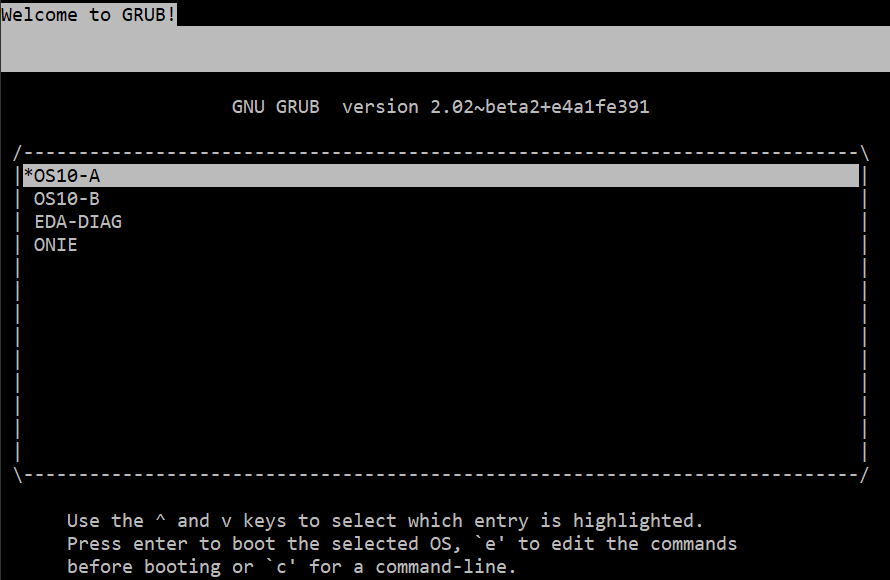
Uwaga: Dla różnych wersji możesz otrzymać inne menu edytora GRUB.
Jeśli jest to nowsza wersja, na przykład 10.5.2.x lub nowsza, widoczne są poniższe informacje.
Jeśli jest to nowsza wersja, na przykład 10.5.2.x lub nowsza, widoczne są poniższe informacje.

Jeśli jest to starsza wersja, powiedzmy 10.5.0.x lub starsza, widoczne są poniższe informacje.
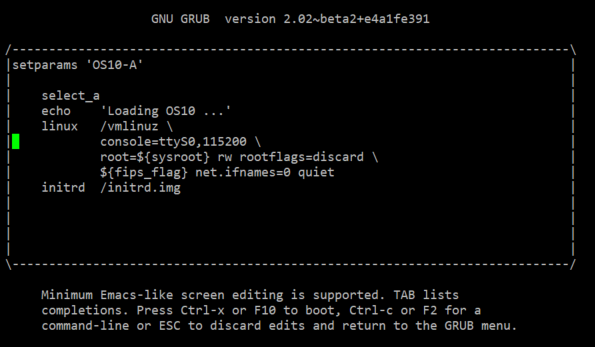
Krok 3 Wprowadź następujące zmiany, aby ustawić zachowanie podczas uruchamiania:
Jeśli jest to nowsza wersja, powiedzmy 10.5.2.x lub nowsza, użyj strzałek, aby przejść do końca wiersza, który ma set os_debug_args=, a następnie dodaj init=/bin/bash do końca.

Jeśli jest to starsza wersja, powiedzmy 10.5.0.x lub starsza, użyj strzałek, aby przejść na koniec wiersza zaczynającego się od "linux", a następnie dodaj init=/bin/bash na końcu linii.
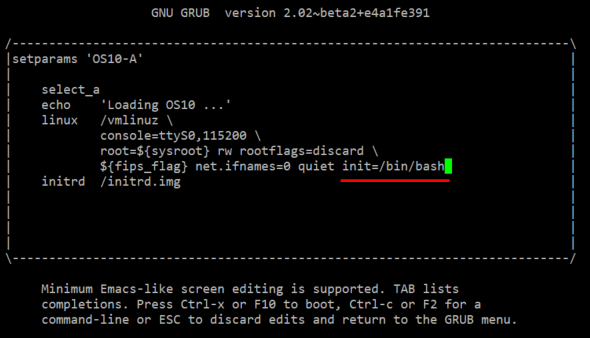
Uruchom ponownie przełącznik, naciskając kombinację Ctrl + x lub Alt + 0 (0 to numer zero). System uruchamia się w powłoce root (jądro linux OS10) BEZ hasła.
Jeśli jest to nowsza wersja, powiedzmy 10.5.2.x lub nowsza:
Booting a command list
Loading OS10 ...
AF,
DXE_EXIT_BOOT_SERVICES(03101019)
B0, B1, [    1.193068] intel_rapl: driver does not support CPU family 6 model 77
bash: cannot set terminal process group (-1): Inappropriate ioctl for device
bash: no job control in this shell
root@OS10:/#

Jeśli jest to starsza wersja, powiedzmy 10.5.0.x lub starsza:

Krok 4 Sprawdź status użytkownika Linuksa "linuxadmin":
root@OS10:/#
root@OS10:/# cat /etc/passwd | grep linuxadmin
linuxadmin:x:1000:1000:,,,:/home/linuxadmin:/bin/bash      ------// if there's NO "/bin/bash", reset it with below command,
root@OS10:/#
root@OS10:/# usermod -s /bin/bash linuxadmin      ------// reset the login shell mode,
usermod: no changes      ------// it's already correct, so no changes,
root@OS10:/#
Sprawdź, czy użytkownik Linuksa "linuxadmin" jest zablokowany, a jeśli tak, odblokuj go.
root@OS10:/#
root@OS10:/# passwd -S linuxadmin
linuxadmin L 07/22/2022 0 99999 7 -1      ------// 'L' means user locked,
root@OS10:/#
root@OS10:/# passwd -u linuxadmin       ------// unlock the user,
passwd: password expiry information changed.
root@OS10:/#
root@OS10:/# passwd -S linuxadmin      ------// check again, it's correct user status,
linuxadmin P 07/22/2022 0 99999 7 -1
root@OS10:/#
Krok 5 Zresetuj hasło dla użytkownika Linuksa "linuxadmin".
root@OS10:/#
root@OS10:/# passwd linuxadmin      ------// reset user "linuxadmin" password,
New password: <reset password with the user name : linuxadmin>
Retype new password: <retype new password : linuxadmin>
passwd: password updated successfully
root@OS10:/#
root@OS10:/# sync      ------// synchronize system to save the new password,
root@OS10:/#
After password recovery done, please remember to reset the linuxadmin password manually
in running-configurations later as below :
OS10(config)# system-user linuxadmin password [retype your new password]
OS10(config)# exit
OS10# write memory
OS10#

Another preferred method is to use script as below :
Notes : the script will also update the new linuxadmin password in "startup.xml".

If the OS10 version is 10.5.1.0, then run the following command.
root@OS10: /# sed -ibak '31,41s/^/#/g' /opt/dell/os10/
bin/recover_linuxadmin_password.sh

Configure the password by using the script command :
root@OS10:/# /opt/dell/os10/bin/recover_linuxadmin_password.sh [plainpassword]
Notes: Enter the linuxadmin password in plain text.
For example :
root@OS10:/# /opt/dell/os10/bin/recover_linuxadmin_password.sh P@ssw0rd123!
root@OS10:/#
root@OS10:/# sync      ------// synchronize system to save the new password,
root@OS10:/#
Krok 6 Wymuś ponowne uruchomienie systemu.
root@OS10:/#
root@OS10:/# reboot -f       ------// force switch to reboot,
Rebooting.
[  417.428659] reboot: Restarting system
15, 00068001, 19, 00068000,
BIOS Boot Selector for S4100
Version 3.33.0.1-12
...<output omitted>...

Then try login with Linux user "linuxadmin" and new password "linuxadmin" as below.
OS10 login: linuxadmin
Password: linuxadmin
Linux OS10 4.19.208 #1d SMP Debian 4.19.208-1 x86_64
...<output omitted>...
linuxadmin@OS10:~$
   ------// login to the kernel shell mode directly, password recovered successfully to the default (the same as user name),
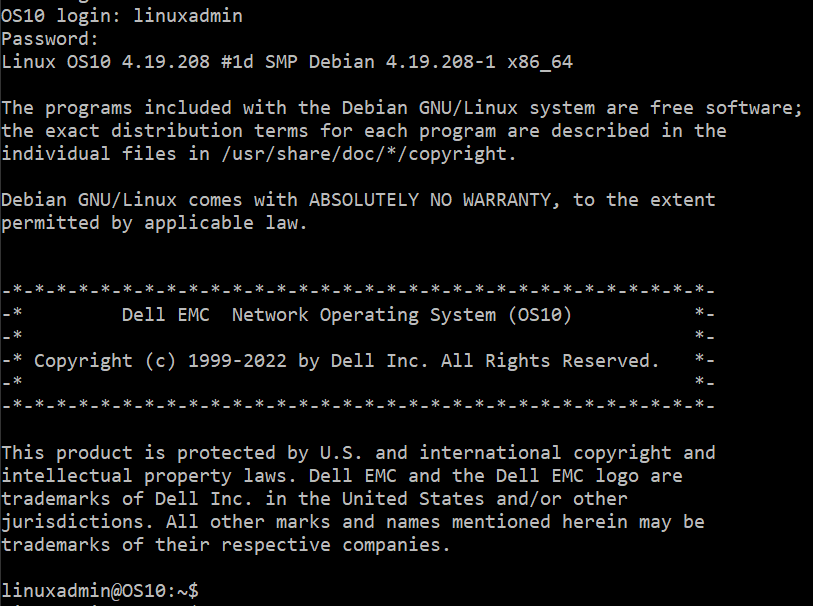
Zaloguj się do jądra Linuksa
z użytkownikiem "linuxadmin".Krok 7 Zresetuj hasło dla użytkownika OS10 "admin".
linuxadmin@OS10:~$
linuxadmin@OS10:~$ sudo -i      ------// get the root permission,
We trust you have received the usual lecture from the local System
Administrator. It usually boils down to these three things:
    #1) Respect the privacy of others.
    #2) Think before you type.
    #3) With great power comes great responsibility.
[sudo] password for linuxadmin:
root@OS10:~#

root@OS10:~# passwd -S admin      ------// check and make sure user status, not locked,
admin P 07/25/2022 0 99999 7 -1
root@OS10:~#

root@OS10:~# cat /etc/passwd | grep admin
...<output omitted>...
admin:x:1003:997::/config/home/admin:/opt/dell/os10/bin/clish
      ------// check the shell mode and make sure it's "/opt/dell/os10/bin/clish",
root@OS10:~#

Reset password,
root@OS10:~#
root@OS10:~# passwd admin
New password: <reset the password with user name : admin>
BAD PASSWORD: it is too short
BAD PASSWORD: is too simple
Retype new password: <retype the password : admin>
passwd: password updated successfully
root@OS10:~#
Krok 8 Wyjdź i spróbuj zalogować się jako użytkownik "admin".
OS10 login: admin
Password: admin
Last login: Mon Jul 25 05:21:56 UTC 2022 on ttyS0
Linux OS10 4.19.208 #1d SMP Debian 4.19.208-1 x86_64
...<output omitted>...
%Warning : Default password for admin account should be changed to secure the system
%Warning : Default password for linuxadmin account should be changed to secure the system.
OS10#
   ------// login to the OS10 shell mode, password recovered successfully to the default (the same as user name),

Zaloguj się do powłoki OS10 jako użytkownik "admin".
Zwróć uwagę na dzienniki %Warning, należy ustawić nowe hasło według własnego wyboru. Pamiętaj o tym nowym haśle.
Krok 9 Ustaw nowe hasło jako użytkownicy lub administratorzy.
OS10#
OS10# configure terminal
OS10(config)#
OS10(config)# service simple-password      ------// this is optional, if want to set simple password.
OS10(config)#
OS10(config)# username admin password <input customer's password> role sysadmin
OS10(config)#
OS10(config)# system-user linuxadmin <input customer's password> linuxadmin
OS10(config)#
OS10(config)# end
OS10# write memory      ------// save changed configuration, DO NOT forget the new password !!!!
OS10#
Affected Products
SmartFabric OS10 SoftwareProducts
PowerSwitch, Dell EMC Networking MX5108n, Dell EMC Networking MX9116nArticle Properties
Article Number: 000201897
Article Type: How To
Last Modified: 04 Dec 2025
Version: 9
Find answers to your questions from other Dell users
Support Services
Check if your device is covered by Support Services.