如何识别戴尔有线坞站诊断指示灯
Summary: 以下文章提供有关如何使用内置于 WD 系列的戴尔有线坞站中的诊断指示灯的信息。
This article applies to
This article does not apply to
This article is not tied to any specific product.
Not all product versions are identified in this article.
Instructions
目录:
简介
本文介绍如何使用戴尔有线坞站 (WD) 系列坞站上的诊断 LED 指示灯。
提醒:坞站电源按钮上的 LED 指示灯在正常操作期间会熄灭,有些用户可能会感到困惑。这样设计的目的是为了尽可能减少光污染和对坞站使用者的干扰。如果坞站的电源按钮 LED 指示灯未亮起,请不要假定坞站没有通电。
有三个诊断 LED 指示灯可用于对无响应、未检测到或无法通电的坞站进行故障处理:
- 坞站电源按钮上的 LED 指示灯。
- 坞站 USB Type-C 坞接线缆上的 LED 指示灯。
- 坞站交流适配器上的 LED 指示灯。
兼容的坞站
本文适用于戴尔的以下坞站:
- 戴尔坞站 WD19
- 戴尔坞站 WD19S
- 戴尔高性能坞站 WD19DC 双线缆
- 戴尔高性能坞站 WD19DCS 双线缆
- 戴尔 Thunderbolt 坞站 WD19TB
- 戴尔 Thunderbolt 坞站 WD19TBS
- 戴尔 Thunderbolt 4 坞站 WD22TB4
坞站电源 LED 指示灯
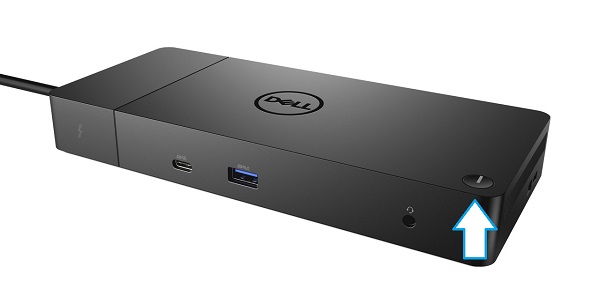
(图 1:电源按钮 LED 指示灯)
- 电源按钮上的 LED 指示灯不表示坞站已接通电源。
- 在正常操作期间,指示灯会保持熄灭,以更大限度地减少干扰和光污染。在黑暗的房间中,该指示灯可能会显示微弱的亮光。
- 开机自检 — 电源按钮 LED 指示灯闪烁三 (3) 次,指示坞站已通电且工作正常。闪烁并不表示出现问题。只有当您从计算机上拔下坞站,从坞站拔下交流适配器,然后在坞站与计算机断开连接时将交流适配器重新插入时,才会进行此自检:
坞站线缆 LED 指示灯
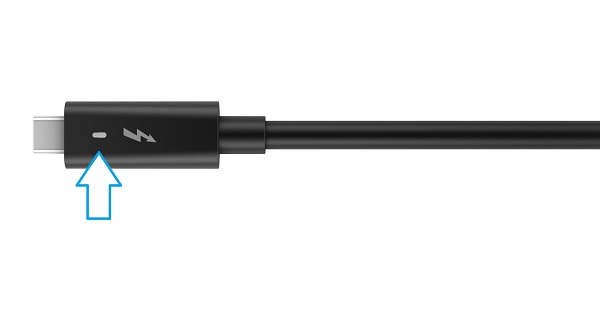
(图 2 Type-C 坞站线缆 LED 指示灯)
- 此指示灯位于从坞站插入计算机的 USB Type-C 连接器上。
- 这是坞站通电和连接到计算机的最佳标志。
- 只要连接了计算机,它都应该亮起。
- WD19DC 和 WD19DCS 有两 (2) 条坞接线缆,每条线缆上都有 LED 指示灯。当连接到具有支持电源、数据和视频的双 Type-C 端口的计算机时,两个 LED 指示灯都应亮起。
- 如果坞站线缆 LED 熄灭,则要么是连接有问题,要么是坞站无法通电:
坞站交流适配器 LED 指示灯
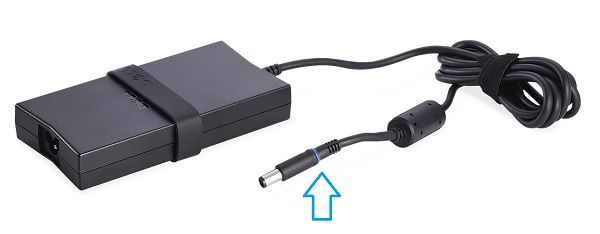
(图 3 交流适配器线缆 LED 指示灯环)
提醒:大多数新式交流适配器在适配器线缆上使用灯环。它位于连接器后面,在插入笔记本电脑或设备时亮起,表示正在供电。(请参见图 3)但是,您需要注意,某些较旧的交流适配器上的电源 LED 指示灯位于适配器的主体上。
- 如果交流适配器上的 LED 指示灯亮起,则表示适配器正常工作:
- 将线缆从坞站接回,以避免与其他交流适配器混淆。
- 确认它是坞站附带的正确的 130 瓦、180 瓦或 240 瓦戴尔适配器。
- 在坞站上重新拔插电源连接器。
- 如果坞站仍然没有通电,请参阅坞接线缆部分中的故障处理。
- 如果 LED 指示灯熄灭:
- 尝试从交流适配器和插座插槽拔下电源线。然后,将其重新插入。
- 尝试使用已知正常工作的电源插座插槽,以排除外部电源问题。
- 如果可能,尝试使用已知正常工作的其他戴尔坞站的兼容交流适配器,以排除坞站问题。
- 联系戴尔技术支持以获得其他帮助。
Affected Products
Dell Dock WD19, Dell Performance Dock - WD19DC, Dell Performance Dock – WD19DCS, Dell Dock – WD19S, Dell Thunderbolt Dock - WD19TB, Dell Thunderbolt Dock – WD19TBS, Dell Thunderbolt Dock – WD22TB4Article Properties
Article Number: 000202072
Article Type: How To
Last Modified: 12 Nov 2024
Version: 3
Find answers to your questions from other Dell users
Support Services
Check if your device is covered by Support Services.