PPDM Jak usunąć użytkownika i jednostkę pamięci masowej ddboost automatycznie tworzoną przez urządzenie PPDM
Summary: PPDM ma możliwość automatycznego tworzenia użytkowników ddboost i jednostki pamięci masowej na pamięci masowej DD podczas tworzenia zasad, ale nie ma opcji usunięcia ich z interfejsu użytkownika PPDM. ...
This article applies to
This article does not apply to
This article is not tied to any specific product.
Not all product versions are identified in this article.
Instructions
Na razie PPDM nie zezwala na usuwanie użytkowników i/lub modułów pamięci masowej utworzonych z interfejsu PPDM, co wymaga ręcznej pracy po stronie DD.
Należy pamiętać, że kiedy PPDM tworzy użytkownika ddboost i jednostkę SU z interfejsu UŻYTKOWNIKA PPDM, automatycznie przypisuje użytkownika DDBoost do nowo utworzonego SU, a kluczowym punktem w tej procedurze jest przypisanie użytkownika DDBoost do danej jednostki SU, ponieważ nie można usunąć użytkownika DDBoost tak długo, jak jest przypisany do jednostki SU.
Klient może otrzymać następujący komunikat o błędzie:
" Nie można usunąć następującego użytkownika z listy dostępu DD Boost, ponieważ użytkownik jest powiązany z co najmniej jednym urządzeniem pamięci masowej: ddboost_user_name"
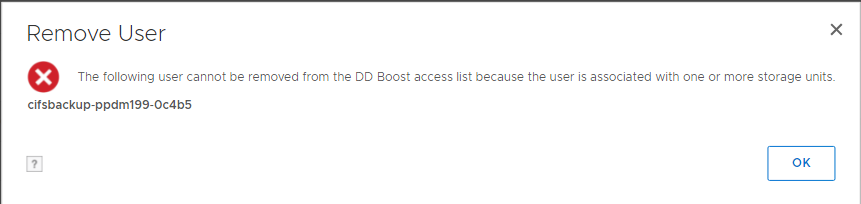
Z tego powodu zaleca się usunięcie użytkownika DDboost przed SU, mimo że można również usunąć jednostkę SU.
OSTRZEŻENIE!!!!
Przed zastosowaniem poniższej procedury należy upewnić się, że żadne zasady nie używają tego urządzenia pamięci masowej jako celu ochrony (niezależnie od kopii zapasowej lub replikacji) oraz nie ma przydatnych danych kopii zapasowych w tym urządzeniu pamięci masowej, aby uniknąć nieoczekiwanej utraty danych.
Usuwanie użytkownika DDBoost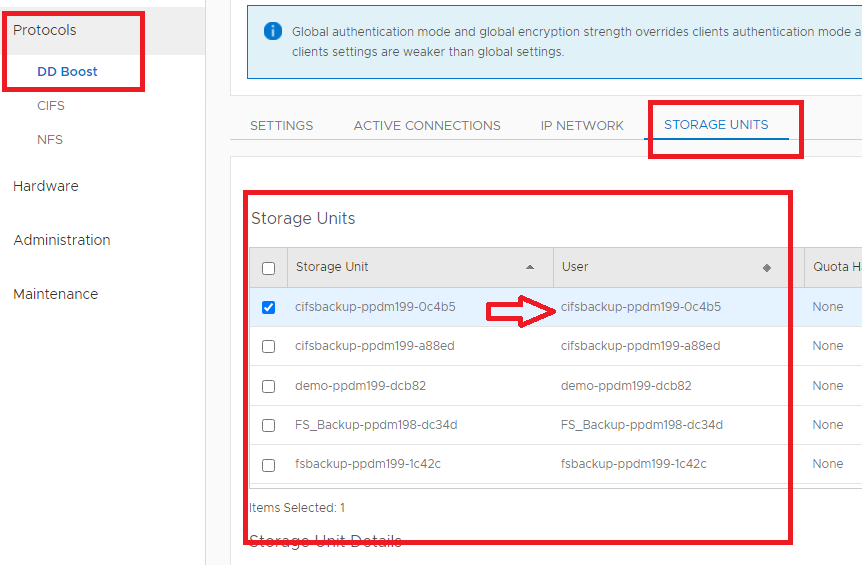

Wymontowywanie modułu pamięci masowej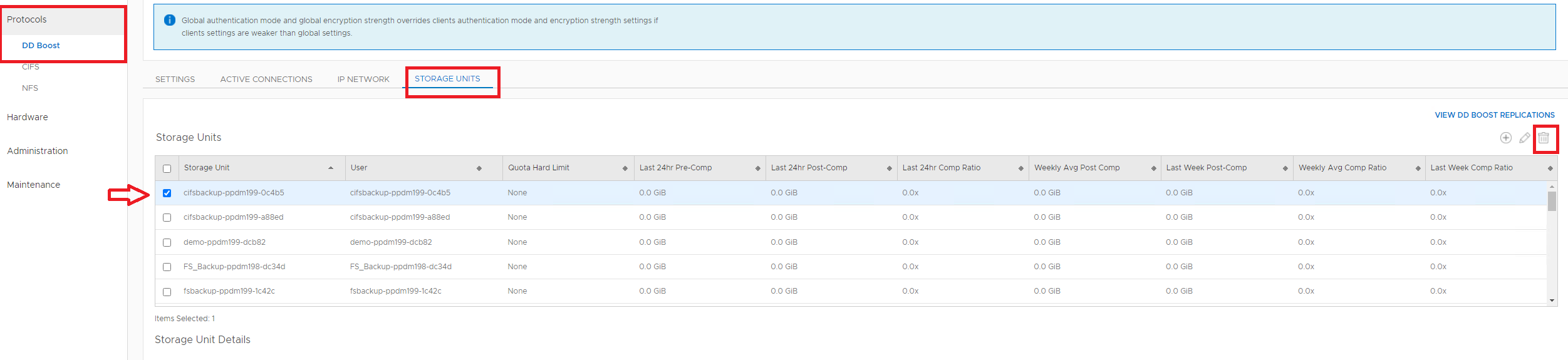
Wykrywanie pamięci masowej
Należy pamiętać, że aby pomyślnie wykonać to zadanie, po ręcznym usunięciu użytkownika SU i DDBoost z interfejsu użytkownika DD należy przeprowadzić ręczne wykrywanie z interfejsu użytkownika PPDM, infrastruktury, pamięci masowej, aby można było aktualizować informacje o interfejsie użytkownika PPDM.
Usługa zgodności PPDM usunie użytkownika SU/ddboost, jeśli nie jest już wymagana. Dzieje się tak, gdy zasady nie są już wymagane, a w przypadku braku kopii zapasowych powiązanych z jednostką SU.
W przypadku usunięcia jednostki SU z prawidłowymi kopiami zasobów jednostka SU zniknie z interfejsu użytkownika PPDM, ale kopie zasobów pozostaną w interfejsie użytkownika PPDM do momentu ich wygaśnięcia.
Wykrywanie jest uruchamiane co godzinę na wysokim poziomie i co 24 godziny na bardziej szczegółowym poziomie. Jednostki pamięci masowej są wykrywane co 24 godziny.
Usuwanie poświadczeń użytkownika z interfejsu
użytkownika PPDMNawet po wykonaniu opisanych powyżej czynności poświadczenia użytkownika DDBoost mogą nadal pojawiać się w interfejsie użytkownika PPDM, jak pokazano na poniższym zrzutzie ekranu:
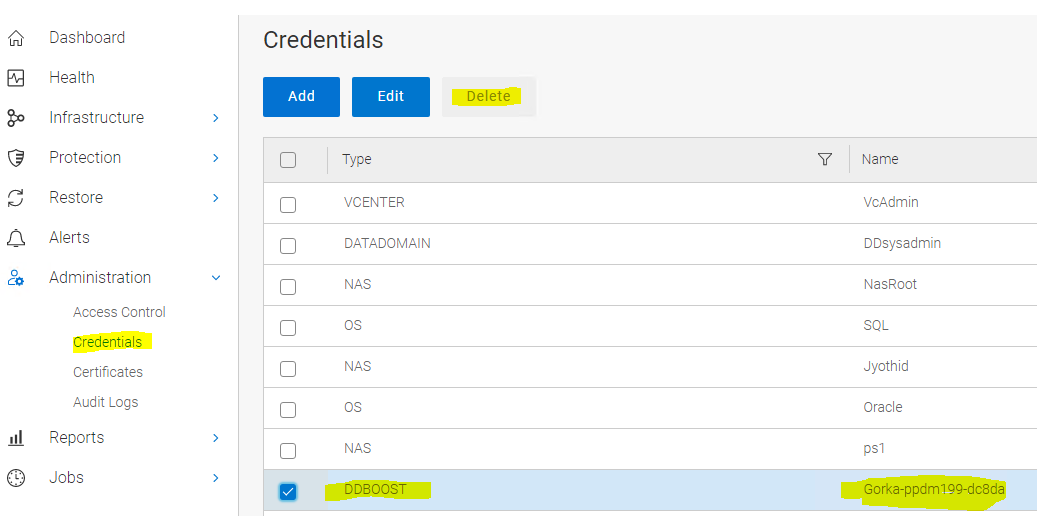
na tej karcie przejdź do prawej strony i sprawdź wartość zdefiniowaną w wierszu liczby klientów:
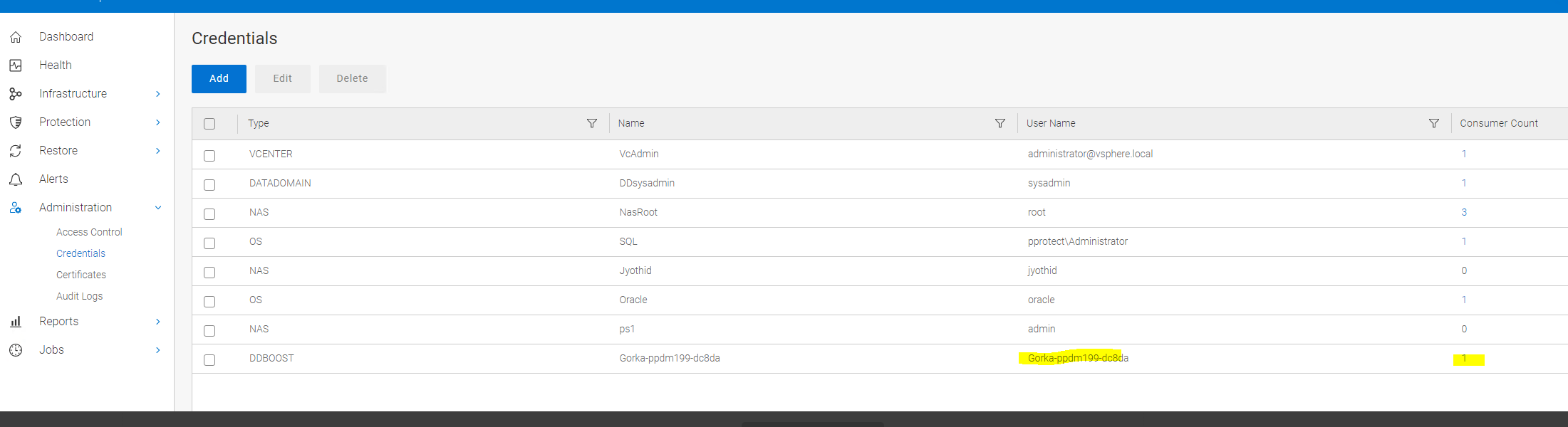
jeśli wartość ta jest ustawiona na 0, można usunąć poświadczenia, a jeśli ma inną wartość, nie można go usunąć.
Należy pamiętać, że kiedy PPDM tworzy użytkownika ddboost i jednostkę SU z interfejsu UŻYTKOWNIKA PPDM, automatycznie przypisuje użytkownika DDBoost do nowo utworzonego SU, a kluczowym punktem w tej procedurze jest przypisanie użytkownika DDBoost do danej jednostki SU, ponieważ nie można usunąć użytkownika DDBoost tak długo, jak jest przypisany do jednostki SU.
Klient może otrzymać następujący komunikat o błędzie:
" Nie można usunąć następującego użytkownika z listy dostępu DD Boost, ponieważ użytkownik jest powiązany z co najmniej jednym urządzeniem pamięci masowej: ddboost_user_name"
Z tego powodu zaleca się usunięcie użytkownika DDboost przed SU, mimo że można również usunąć jednostkę SU.
OSTRZEŻENIE!!!!
Przed zastosowaniem poniższej procedury należy upewnić się, że żadne zasady nie używają tego urządzenia pamięci masowej jako celu ochrony (niezależnie od kopii zapasowej lub replikacji) oraz nie ma przydatnych danych kopii zapasowych w tym urządzeniu pamięci masowej, aby uniknąć nieoczekiwanej utraty danych.
Usuwanie użytkownika DDBoost
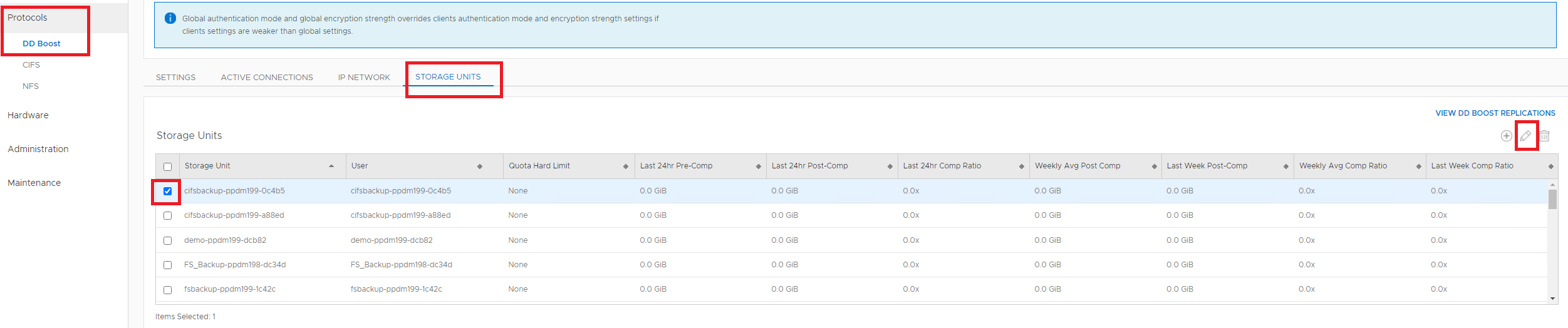
- Zaloguj się do graficznego interfejsu użytkownika DD i przejdź do karty Protokoły, DDBoost i Wybierz jednostkę pamięci masowej.
- Na tej karcie zidentyfikuj użytkownika do usunięcia oraz jednostki SU lub jednostki SU, do których został przypisany:
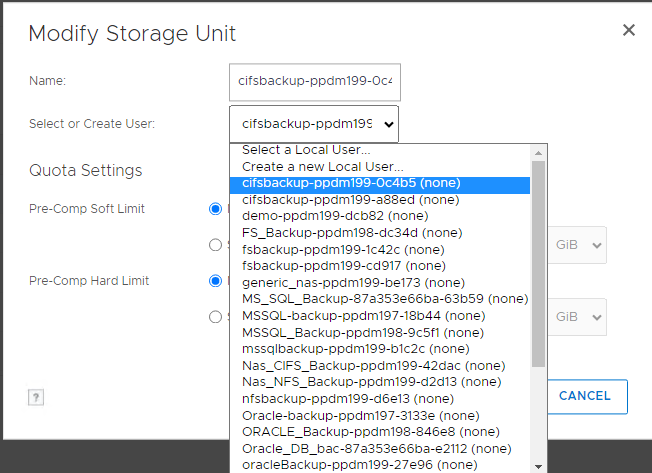
- Wybierz jednostkę pamięci masowej i kliknij ikonę Edycji, aby zmodyfikować użytkownika DDBoost przypisanego do jednostki SU i anulować przypisanie użytkownika DDBoost do usunięcia:
- Przypisz do jednostki pamięci masowej dowolnych innych użytkowników DDBoost:
- W graficznym interfejsie użytkownika aplikacji DD przejdź do menu Protokoły, DDBoost, karta Ustawienia, wybierz użytkownika DDBoost i kliknij ikonę usuwania, aby ją usunąć:
- Klient może również przerwać powiązanie między użytkownikiem DDBoost a jednostką pamięci masowej, logując się przez ssh do DD i uruchamiając następujące polecenie:
Wymontowywanie modułu pamięci masowej
- Zaloguj się do graficznego interfejsu użytkownika DD i przejdź do karty Protokoły, DDBoost i wybierz kartę Storage Unit.
- Wybierz moduł pamięci masowej do usunięcia i kliknij ikonę kosza, aby usunąć.
Wykrywanie pamięci masowej
Należy pamiętać, że aby pomyślnie wykonać to zadanie, po ręcznym usunięciu użytkownika SU i DDBoost z interfejsu użytkownika DD należy przeprowadzić ręczne wykrywanie z interfejsu użytkownika PPDM, infrastruktury, pamięci masowej, aby można było aktualizować informacje o interfejsie użytkownika PPDM.
Usługa zgodności PPDM usunie użytkownika SU/ddboost, jeśli nie jest już wymagana. Dzieje się tak, gdy zasady nie są już wymagane, a w przypadku braku kopii zapasowych powiązanych z jednostką SU.
W przypadku usunięcia jednostki SU z prawidłowymi kopiami zasobów jednostka SU zniknie z interfejsu użytkownika PPDM, ale kopie zasobów pozostaną w interfejsie użytkownika PPDM do momentu ich wygaśnięcia.
Wykrywanie jest uruchamiane co godzinę na wysokim poziomie i co 24 godziny na bardziej szczegółowym poziomie. Jednostki pamięci masowej są wykrywane co 24 godziny.
Usuwanie poświadczeń użytkownika z interfejsu
użytkownika PPDMNawet po wykonaniu opisanych powyżej czynności poświadczenia użytkownika DDBoost mogą nadal pojawiać się w interfejsie użytkownika PPDM, jak pokazano na poniższym zrzutzie ekranu:
na tej karcie przejdź do prawej strony i sprawdź wartość zdefiniowaną w wierszu liczby klientów:
jeśli wartość ta jest ustawiona na 0, można usunąć poświadczenia, a jeśli ma inną wartość, nie można go usunąć.
Additional Information
Jeśli chodzi o usuwanie poświadczeń użytkownika, ten problem został obecnie zbadany przez zespół PPDM EE i został sklasyfikowany jako błąd oprogramowania.
Wniosek o usprawnienie został przesłany w celu dodania możliwości usunięcia interfejsu użytkownika PPDM użytkowników i/lub jednostek pamięci masowej utworzonych przez PPDM: PPAS-I-661
Wniosek o usprawnienie został przesłany w celu dodania możliwości usunięcia interfejsu użytkownika PPDM użytkowników i/lub jednostek pamięci masowej utworzonych przez PPDM: PPAS-I-661
Affected Products
PowerProtect Backup ServicesArticle Properties
Article Number: 000202216
Article Type: How To
Last Modified: 15 Dec 2022
Version: 5
Find answers to your questions from other Dell users
Support Services
Check if your device is covered by Support Services.