Avamar: Kan ikke bla gjennom sikkerhetskopieringsloggen "Klienten svarte ikke på en forespørsel om loggen sin."
Summary: Forsøk på å bla gjennom en Avamar-sikkerhetskopieringslogg mislykkes med meldingen «Client failed to respond to a request for its log» (Klienten svarte ikke på en forespørsel om loggen sin). ...
This article applies to
This article does not apply to
This article is not tied to any specific product.
Not all product versions are identified in this article.
Symptoms
Når du prøver å bla gjennom en logg for sikkerhetskopieringsjobb i aktivitetsskjermbildet for Avamar-grensesnittet, blir operasjonen tidsavbrutt.
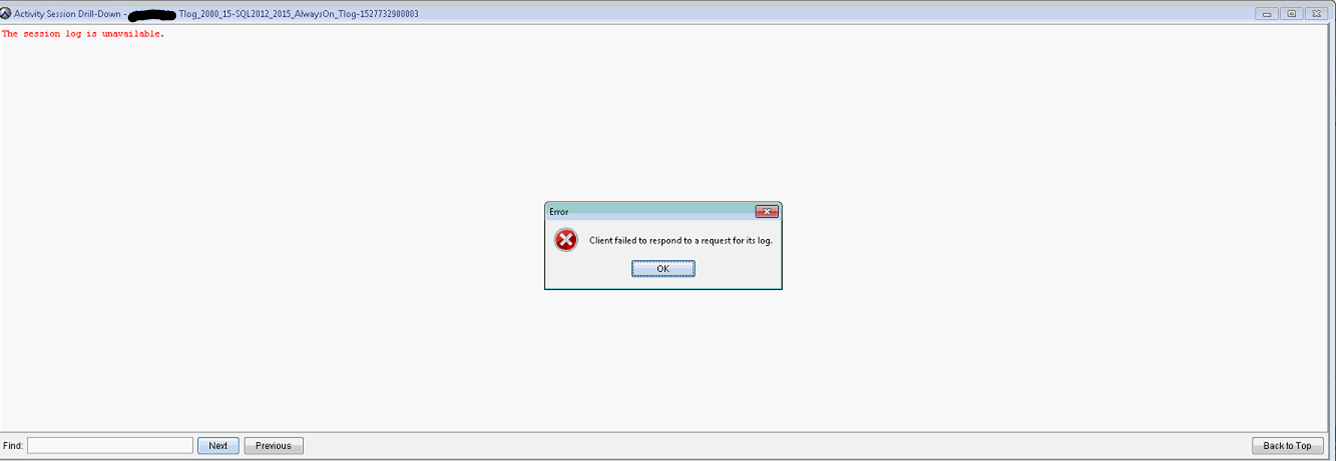
Vinduet "Activity Session Drill-Down" (Nedringing av aktivitetsøkt) viser "The session log is unavailable" (Øktloggen er ikke tilgjengelig).
Feilen er «Client failed to respond to a request for its log» (Klienten svarte ikke på en forespørsel om loggen sin).
Avagent.log viser følgende når operasjonen utføres og feilsøking er aktivert: Hvis du vil ha
mer informasjon, kan du se Avamar: Slik samler du inn loggfiler for feilsøking av problemer med sikkerhetskopiering og gjenoppretting av Avamar-klient
Det er ingen problemer med sidevekslingen. Klienten kan bla gjennom (Windows-filsystem) i skjermbildet Sikkerhetskopiering/gjenoppretting .
Vinduet "Activity Session Drill-Down" (Nedringing av aktivitetsøkt) viser "The session log is unavailable" (Øktloggen er ikke tilgjengelig).
Feilen er «Client failed to respond to a request for its log» (Klienten svarte ikke på en forespørsel om loggen sin).
Avagent.log viser følgende når operasjonen utføres og feilsøking er aktivert: Hvis du vil ha
mer informasjon, kan du se Avamar: Slik samler du inn loggfiler for feilsøking av problemer med sikkerhetskopiering og gjenoppretting av Avamar-klient
2018/05/31-17:12:33.04699 [agent_listenworker:33276:39:]  agent_commands::browse_workorder timeout 9 seconds
2018/05/31-17:12:40.01300 [agent_listenworker:33276:39:]  filecollector::find_files found 'Tlog_2000_15-SQL2012_2015_AlwaysOn_Tlog-1527725700151-3006-SQL.alg'
2018/05/31-17:12:40.02500 [agent_listenworker:33276:39:]  filecollector::find_files found 'Tlog_2000_15-SQL2012_2015_AlwaysOn_Tlog-1527725700151-3006-SQL.log'
2018/05/31-17:12:40.03600 [agent_listenworker:33276:39:]  filecollector::find_files found 'Tlog_2000_15-SQL2012_2015_AlwaysOn_Tlog-1527725700151#1-3006-SQL.avtar.log'
2018/05/31-17:12:40.04800 [agent_listenworker:33276:39:]  filecollector::find_files found 'Tlog_2000_15-SQL2012_2015_AlwaysOn_Tlog-1527725700151#0-3006-SQL.avtar.log'
2018/05/31-17:12:49.66599 [agent_listenworker:33276:39:]  agent_commands::browse_workorder timed out
2018/05/31-17:12:49.66799 [agent_listenworker:33276:39:]  agent_message::sendp  server->isclosed:0, ssl:0, listenfirst_flag:1, listenfirst:0
2018/05/31-17:12:49.66899 [agent_listenworker:33276:39:]  agent_message::sendp about to send xmlsize:127 filerefsize:125
2018/05/31-17:12:49.67100 [agent_listenworker:33276:39:]  agent_message::sendp
Det er ingen problemer med sidevekslingen. Klienten kan bla gjennom (Windows-filsystem) i skjermbildet Sikkerhetskopiering/gjenoppretting .
Cause
Standard responstid for tidsavbrudd for tidsavbrudd er 10 s. Dette er ikke nok til å hente store logger.
Hvis du vil sjekke innstillingen "Browse Time-out" (Bla gjennom tidsavbrudd), logger du på Avamar-serveren som administrator ved hjelp av SSH og kjører.
Eksempel:
Kontroller innstillingene:
Hvis du vil sjekke innstillingen "Browse Time-out" (Bla gjennom tidsavbrudd), logger du på Avamar-serveren som administrator ved hjelp av SSH og kjører.
mccli client show --name=
Eksempel:
mccli client show --name=/clients/client-1.domain.com
Kontroller innstillingene:
Browse Timeout 10 seconds
Resolution
– Øk "Bla gjennom tidsavbrudd" til 60 s eller mer.
Start «Backup Agent»-tjenesten på nytt på klienten.
mccli client edit --name=/clients/client-1.domain.com --timeout=60
Start «Backup Agent»-tjenesten på nytt på klienten.
Additional Information
Slik aktiverer du feilsøking i avagent.log:
Create avagent.cmd-filen i Avamars VAR-mappe på klienten. Standardplasseringen er c:\Program Files\avs\var.
– Legg til --debug i avagent.cmd.
Start Back Agent-tjenesten på nytt.
Create avagent.cmd-filen i Avamars VAR-mappe på klienten. Standardplasseringen er c:\Program Files\avs\var.
– Legg til --debug i avagent.cmd.
Start Back Agent-tjenesten på nytt.
Affected Products
AvamarArticle Properties
Article Number: 000202240
Article Type: Solution
Last Modified: 20 Jul 2023
Version: 2
Find answers to your questions from other Dell users
Support Services
Check if your device is covered by Support Services.