安全连接网关和 SRS:启动至紧急模式时还原损坏的分区
Summary: 当 Secure Remote Services 或安全连接网关启动进入紧急模式时,这是由于分区损坏造成的。本文提供了此情况的解决方案。
This article applies to
This article does not apply to
This article is not tied to any specific product.
Not all product versions are identified in this article.
Instructions
对于 Secure Remote Services (SRS),最有可能损坏的分区是 /var/log
对于安全连接网关 (SCG),最有可能出现损坏的分区是 /var/lib/docker
以下说明均有效。在每种情况下检查相关分区。
打开 VM 控制台(VMware 或 Hyper-V)。
在提示符处输入根密码。
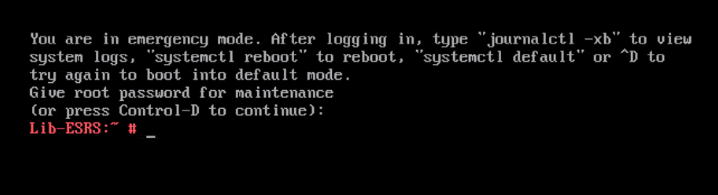
按照 VMware 控制台中的说明打开日志。
使用斜杠命令进行搜索。请参阅下面的示例
此命令突出显示日志中单词“错误”的实例。在下面的示例中,我们看到 /var/log 包含错误,第一行位于顶部。请注意,“错误”一词已突出显示。
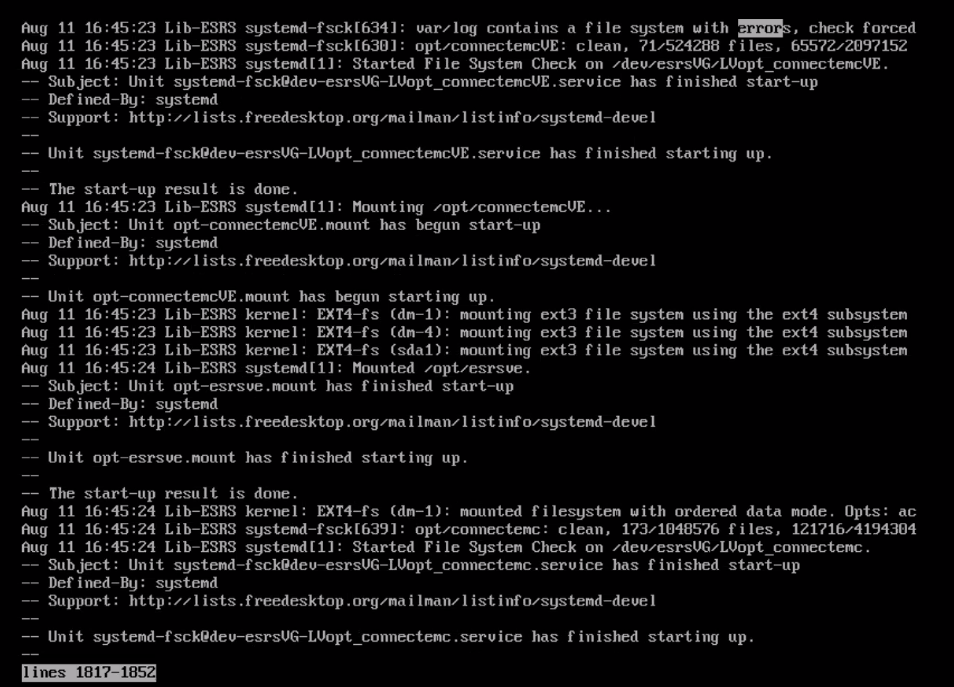
仔细查看,您将在与错误消息相同的行上或大约看到缺失分区的路径名。
对于 SRS 和 SCG,最常见的两个缺失分区分别为 /var/log 和 /var/lib/docker。
确定损坏的分区后,请查看是否可以通过以下两种最常见的情况将其恢复:

提醒:y 选项指示命令自动响应提示,以修复文件系统检查器程序发现的损坏。
修复损坏后,装载分区:
验证系统是否能看到该分区:
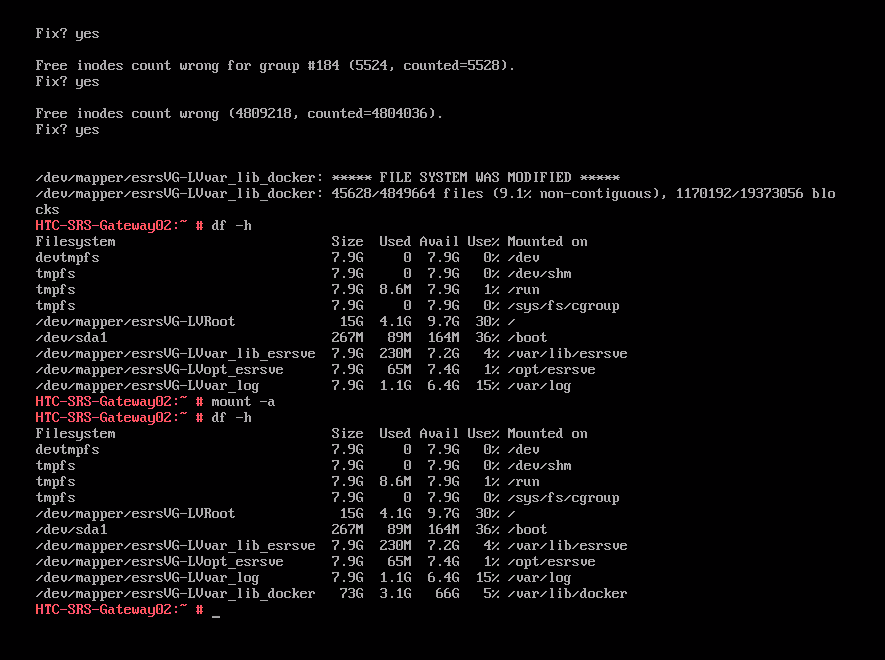
如果分区已恢复,请重新启动。
所有分区都应装载,并且所有服务都应正在运行。
现在尝试登录网关的 Web 用户界面:
损坏的分区已修复,系统已备份并再次运行。
对于安全连接网关 (SCG),最有可能出现损坏的分区是 /var/lib/docker
以下说明均有效。在每种情况下检查相关分区。
打开 VM 控制台(VMware 或 Hyper-V)。
在提示符处输入根密码。
按照 VMware 控制台中的说明打开日志。
journalctl -xb
使用斜杠命令进行搜索。请参阅下面的示例
/error
此命令突出显示日志中单词“错误”的实例。在下面的示例中,我们看到 /var/log 包含错误,第一行位于顶部。请注意,“错误”一词已突出显示。
仔细查看,您将在与错误消息相同的行上或大约看到缺失分区的路径名。
对于 SRS 和 SCG,最常见的两个缺失分区分别为 /var/log 和 /var/lib/docker。
确定损坏的分区后,请查看是否可以通过以下两种最常见的情况将其恢复:
fsck -y /var/log或
fsck -y /var/lib/docker
提醒:y 选项指示命令自动响应提示,以修复文件系统检查器程序发现的损坏。
修复损坏后,装载分区:
mount -a
验证系统是否能看到该分区:
df -h
如果分区已恢复,请重新启动。
reboot
所有分区都应装载,并且所有服务都应正在运行。
现在尝试登录网关的 Web 用户界面:
SCG: https://<gateway IP>:5700或
SRS; https://<gateway IP>:9443
损坏的分区已修复,系统已备份并再次运行。
Affected Products
Secure Remote Services Virtual Edition, Secure Connect Gateway - Virtual EditionArticle Properties
Article Number: 000202483
Article Type: How To
Last Modified: 11 May 2025
Version: 3
Find answers to your questions from other Dell users
Support Services
Check if your device is covered by Support Services.