セキュア コネクト ゲートウェイおよびSRS: 緊急モードでの起動時に破損したパーティションを復元する
Summary: Secure Remote Servicesまたはセキュア コネクト ゲートウェイが緊急モードで起動する場合、これはパーティションの破損が原因で発生します。この記事では、この状況の解決策について説明します。
This article applies to
This article does not apply to
This article is not tied to any specific product.
Not all product versions are identified in this article.
Instructions
Secure Remote Services (SRS)の場合、破損する可能性が最も高いパーティションは/var/logです
セキュア コネクト ゲートウェイ(SCG)の場合、破損する可能性が最も高いパーティションは/var/lib/dockerです
以下の手順はどちらも有効です。それぞれのケースで、関連するパーティションを確認します。
VMコンソール(VMwareまたはHyper-V)を開きます。
プロンプトでrootパスワードを入力します。
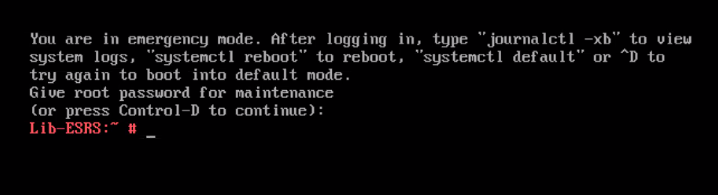
VMwareコンソールの指示に従ってジャーナルを開きます。
検索するには、スラッシュ コマンドを使用します。以下の例を参照してください
このコマンドは、ログ内の「error」という単語のインスタンスをハイライト表示します。次の例では、/var/logにエラーが含まれていることがわかります。最初の行が一番上にあります。「error」という単語が強調表示されています
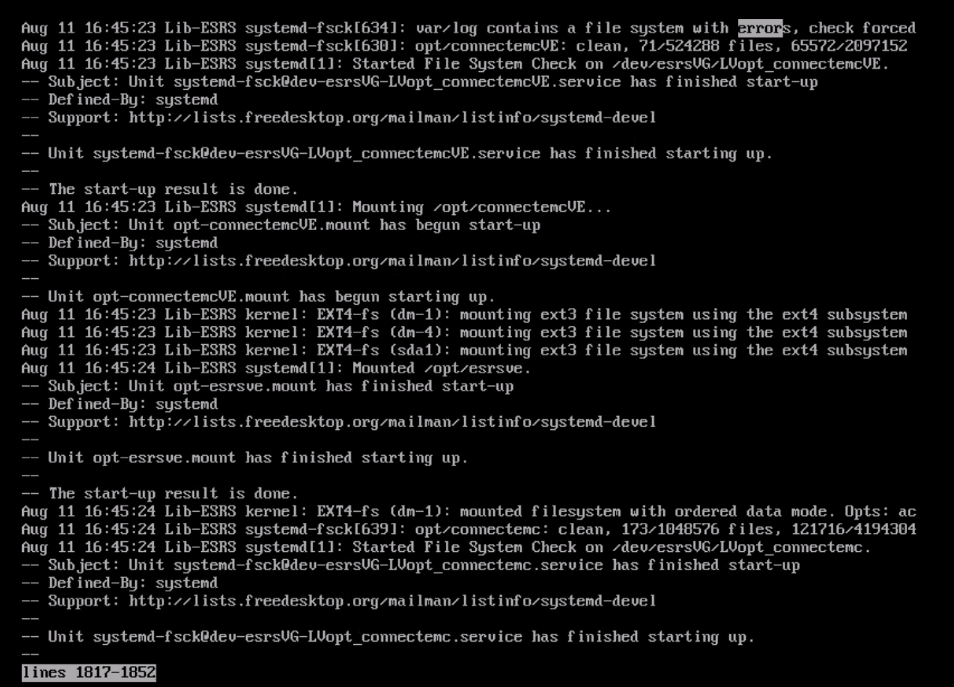
注意して見ると、エラー メッセージと同じ行またはほぼ同じ行に、欠落しているパーティションのパス名が表示されます
SRSおよびSCGの場合、最も一般的な欠落パーティションはそれぞれ/var/logと/var/lib/dockerです
破損したパーティションを特定したら、以下の最も一般的な2つのケースで回復できるかどうかを確認します。
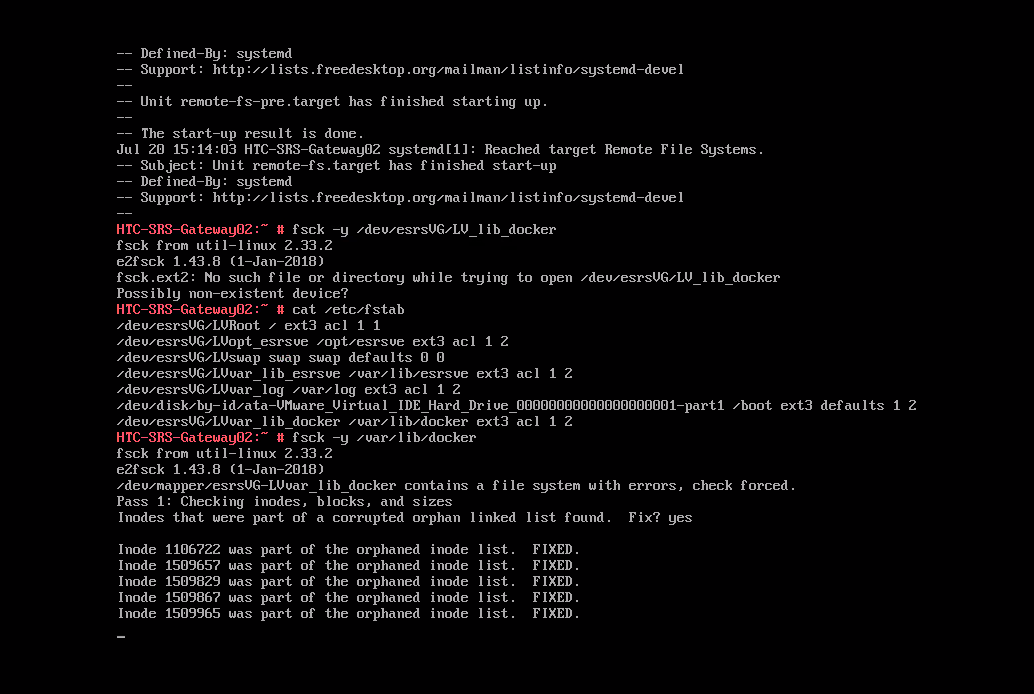
注:yオプションは、ファイル システム チェッカー プログラムによって検出された破損を修正するプロンプトに自動的に応答するようコマンドに指示します。
破損が修復されたら、パーティションをマウントします。
パーティションがシステムで認識できることを確認します。
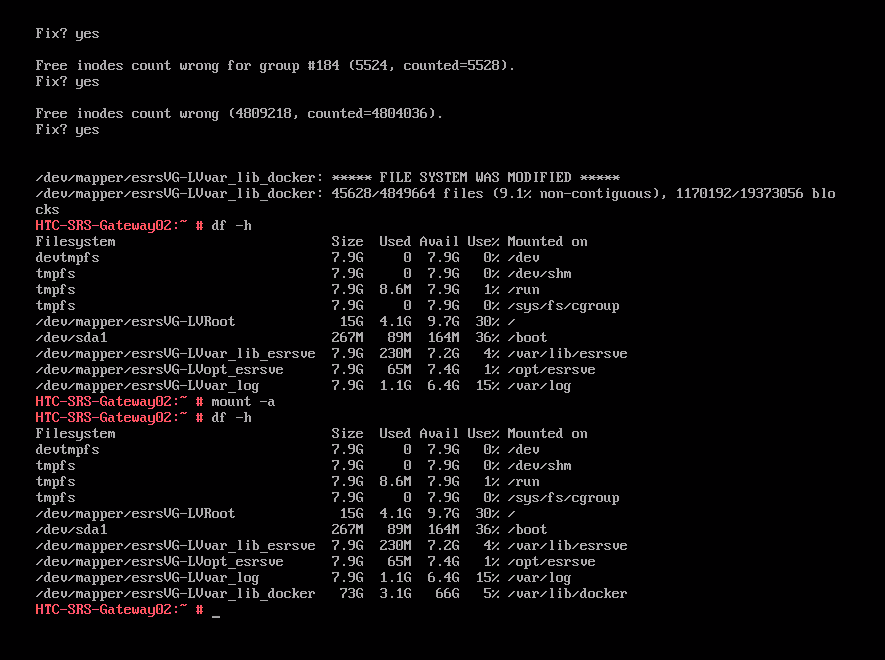
パーティションがリストアされた場合は、再起動します。
すべてのパーティションがマウントされ、すべてのサービスが実行されている必要があります。
次に、ゲートウェイのWebユーザー インターフェイスにログインしてみます。
破損したパーティションが修復され、システムがバックアップされ、再び実行されています。
セキュア コネクト ゲートウェイ(SCG)の場合、破損する可能性が最も高いパーティションは/var/lib/dockerです
以下の手順はどちらも有効です。それぞれのケースで、関連するパーティションを確認します。
VMコンソール(VMwareまたはHyper-V)を開きます。
プロンプトでrootパスワードを入力します。
VMwareコンソールの指示に従ってジャーナルを開きます。
journalctl -xb
検索するには、スラッシュ コマンドを使用します。以下の例を参照してください
/error
このコマンドは、ログ内の「error」という単語のインスタンスをハイライト表示します。次の例では、/var/logにエラーが含まれていることがわかります。最初の行が一番上にあります。「error」という単語が強調表示されています
注意して見ると、エラー メッセージと同じ行またはほぼ同じ行に、欠落しているパーティションのパス名が表示されます
SRSおよびSCGの場合、最も一般的な欠落パーティションはそれぞれ/var/logと/var/lib/dockerです
破損したパーティションを特定したら、以下の最も一般的な2つのケースで回復できるかどうかを確認します。
fsck -y /var/logまたは
fsck -y /var/lib/docker
注:yオプションは、ファイル システム チェッカー プログラムによって検出された破損を修正するプロンプトに自動的に応答するようコマンドに指示します。
破損が修復されたら、パーティションをマウントします。
mount -a
パーティションがシステムで認識できることを確認します。
df -h
パーティションがリストアされた場合は、再起動します。
reboot
すべてのパーティションがマウントされ、すべてのサービスが実行されている必要があります。
次に、ゲートウェイのWebユーザー インターフェイスにログインしてみます。
SCG: https://<gateway IP>:5700または
SRS; https://<gateway IP>:9443
破損したパーティションが修復され、システムがバックアップされ、再び実行されています。
Affected Products
Secure Remote Services Virtual Edition, Secure Connect Gateway - Virtual EditionArticle Properties
Article Number: 000202483
Article Type: How To
Last Modified: 11 May 2025
Version: 3
Find answers to your questions from other Dell users
Support Services
Check if your device is covered by Support Services.