Bramka zabezpieczeń i usługi SRS: Przywróć uszkodzoną partycję podczas uruchamiania w trybie awaryjnym
Summary: Gdy Secure Remote Services lub Secure Connect Gateway uruchamiają się w trybie awaryjnym, jest to spowodowane uszkodzeniem partycji. Ten artykuł zawiera rozwiązanie tej sytuacji.
This article applies to
This article does not apply to
This article is not tied to any specific product.
Not all product versions are identified in this article.
Instructions
W przypadku usług Secure Remote Services (SRS) partycja najbardziej narażona na uszkodzenie to /var/log
. W przypadku bramki zabezpieczeń (SCG) partycja, na którą najbardziej narażone jest uszkodzenie, to /var/lib/docker
Poniższe instrukcje są prawidłowe. W każdym przypadku sprawdź odpowiednią partycję.
Otwórz konsolę maszyny wirtualnej (VMware lub Hyper-V).
Po wyświetleniu monitu wprowadź hasło główne.
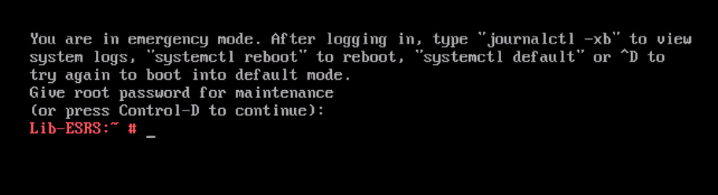
Otwórz dziennik zgodnie z instrukcjami w konsoli VMware Console.
Użyj polecenia ukośnika, aby wyszukać. Zobacz poniższy przykład
To polecenie wyróżnia wystąpienia słowa "błąd" w dziennikach. W poniższym przykładzie widzimy, że /var/log zawiera błędy, pierwszy wiersz na górze. Zwróć uwagę, że słowo błąd jest podświetlone.
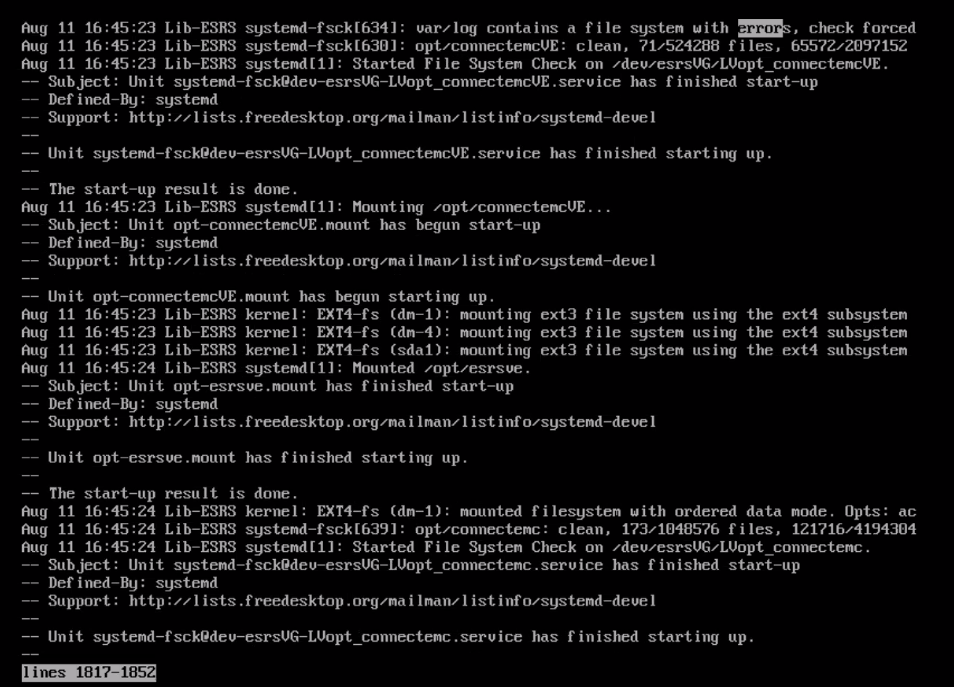
Przyjrzyj się uważnie, a zobaczysz ścieżkę do brakującej partycji lub w tym samym wierszu, co komunikat o błędzie.
W przypadku SRS i SCG dwie najczęściej brakujące partycje to odpowiednio /var/log i /var/lib/docker.
Po zidentyfikowaniu uszkodzonej partycji sprawdź, czy możesz ją odzyskać w dwóch najczęstszych przypadkach poniżej:
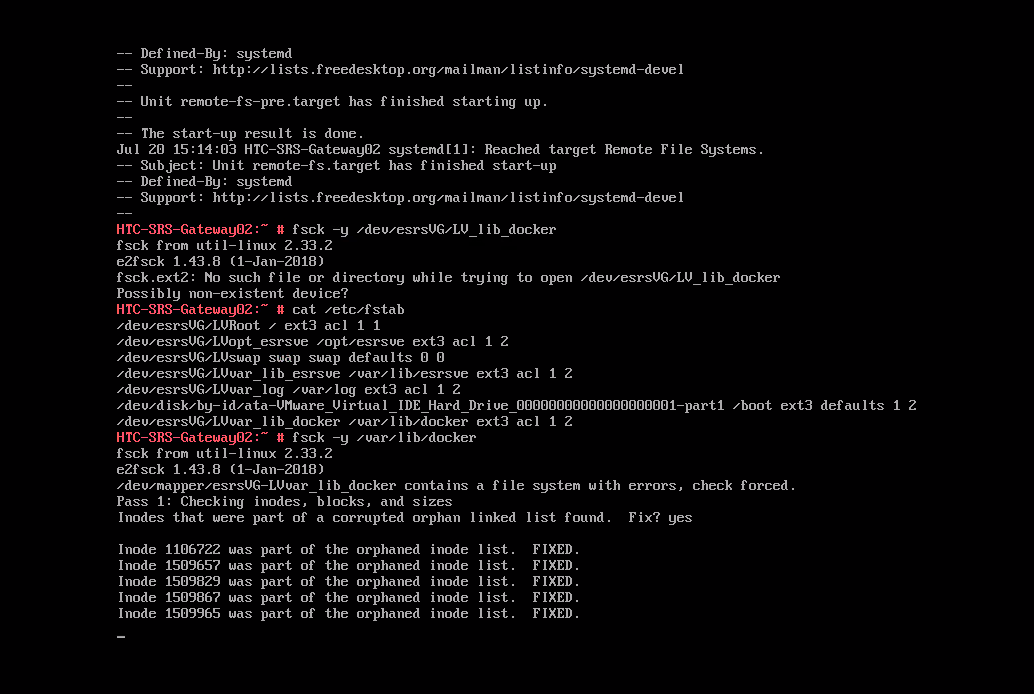
Uwaga: Opcja -y nakazuje poleceniu automatyczną odpowiedź na monit w celu naprawienia uszkodzenia wykrytego przez program Kontroler systemu plików.
Po naprawieniu problemu należy zamontować partycję:
Sprawdź, czy partycja jest widoczna w systemie:
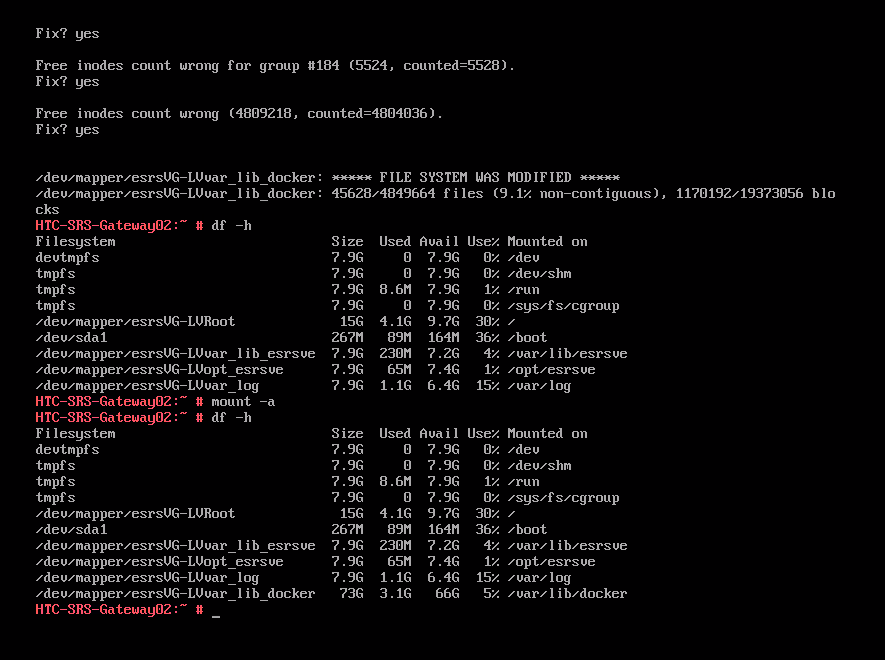
Jeśli partycja została przywrócona, uruchom ponownie komputer.
Wszystkie partycje powinny być zamontowane i wszystkie usługi powinny być uruchomione.
Teraz spróbuj zalogować się do sieciowego interfejsu użytkownika bramki:
Uszkodzona partycja została naprawiona, a system został utworzony i ponownie uruchomiony.
. W przypadku bramki zabezpieczeń (SCG) partycja, na którą najbardziej narażone jest uszkodzenie, to /var/lib/docker
Poniższe instrukcje są prawidłowe. W każdym przypadku sprawdź odpowiednią partycję.
Otwórz konsolę maszyny wirtualnej (VMware lub Hyper-V).
Po wyświetleniu monitu wprowadź hasło główne.
Otwórz dziennik zgodnie z instrukcjami w konsoli VMware Console.
journalctl -xb
Użyj polecenia ukośnika, aby wyszukać. Zobacz poniższy przykład
/error
To polecenie wyróżnia wystąpienia słowa "błąd" w dziennikach. W poniższym przykładzie widzimy, że /var/log zawiera błędy, pierwszy wiersz na górze. Zwróć uwagę, że słowo błąd jest podświetlone.
Przyjrzyj się uważnie, a zobaczysz ścieżkę do brakującej partycji lub w tym samym wierszu, co komunikat o błędzie.
W przypadku SRS i SCG dwie najczęściej brakujące partycje to odpowiednio /var/log i /var/lib/docker.
Po zidentyfikowaniu uszkodzonej partycji sprawdź, czy możesz ją odzyskać w dwóch najczęstszych przypadkach poniżej:
fsck -y /var/loglub
fsck -y /var/lib/docker
Uwaga: Opcja -y nakazuje poleceniu automatyczną odpowiedź na monit w celu naprawienia uszkodzenia wykrytego przez program Kontroler systemu plików.
Po naprawieniu problemu należy zamontować partycję:
mount -a
Sprawdź, czy partycja jest widoczna w systemie:
df -h
Jeśli partycja została przywrócona, uruchom ponownie komputer.
reboot
Wszystkie partycje powinny być zamontowane i wszystkie usługi powinny być uruchomione.
Teraz spróbuj zalogować się do sieciowego interfejsu użytkownika bramki:
SCG: https://<gateway IP>:5700lub
SRS; https://<gateway IP>:9443
Uszkodzona partycja została naprawiona, a system został utworzony i ponownie uruchomiony.
Affected Products
Secure Remote Services Virtual Edition, Secure Connect Gateway - Virtual EditionArticle Properties
Article Number: 000202483
Article Type: How To
Last Modified: 11 May 2025
Version: 3
Find answers to your questions from other Dell users
Support Services
Check if your device is covered by Support Services.