Secureworks Taegis XDRエージェント グループを作成する方法
Summary: Secureworks Taegis XDRでエージェント グループを作成する方法について説明します。エージェントグループは、エンドポイントを特定のグループおよび割り当てられたポリシーに関連付けるために使用されます。
This article applies to
This article does not apply to
This article is not tied to any specific product.
Not all product versions are identified in this article.
Instructions
管理者はSecureworks Taegis XDRエージェント グループを作成できます。これは、エンドポイントを特定のグループおよび割り当てられたポリシーに関連付けるためにインストール時に使用されます。
対象製品:
- Secureworks Taegis XDR
- Secureworks Taegis ManagedXDR
Secureworks Taegis XDRエージェント グループは、エージェントのインストール中にエンドポイントをポリシーに割り当てるために使用されます。作成された各グループは、テレメトリー ポリシー階層と登録キーに割り当てられます。
使用可能な階層は2つあります。この2つの階層は、動作、収集されるテレメトリーの量、およびエンドポイントで影響を受けるパフォーマンス レベルに影響します。
- 低 - リソースに制約のあるデバイスまたは環境のテレメトリ設定の忠実度が低くなります。
- 標準 - 推奨される既定のポリシー設定です。
ポリシー階層によって収集されたテレメトリーの概要;
| Secureworks Taegis XDRエージェント テレメトリー データ | 低い | スタンダード |
|---|---|---|
| プロセス | 作成のみ | 作成、終了 |
| スレッド インジェクション | Enabled | Enabled |
| ETW(Auth、Scriptblock、DNS) | Enabled | Enabled |
| Netflow | 接続1 | 接続、切断 |
| レジストリー | 無効 | 変更 |
| ファイル | mod、del、ren用にオープン1 | mod、del、ren用にオープン |
1「低い」ポリシー階層のWindowsエージェントでは、NetflowとFileの変更は無効になります。
注:
- macOSおよびLinuxでは、Process、Netflow、Auth、FileModのみが使用できます。
- 詳細については、「 Taegisエージェントの技術的な詳細
」の「テレメトリーの概要」を参照してください。
管理者は、Taegisエージェント グループを作成、更新、または削除できます。詳細については、適切なプロセスをクリックしてください。
- Webブラウザーで、ttps://ctpx.secureworks.com/login
- Secureworks Taegis XDR Webコンソールにログインします。
- 左ペインで[Endpoints]を選択し、次に[Taegis]をクリックします。
![[Taegis][Endpoints]](https://supportkb.dell.com/img/ka06P000000strPQAQ/ka06P000000strPQAQ_ja_2.jpeg)
- [GROUP CONFIGURATION]タブを選択します。
![[GROUP CONFIGURATION]タブ](https://supportkb.dell.com/img/ka06P000000strPQAQ/ka06P000000strPQAQ_ja_3.jpeg)
- 右上の [新しいグループ ] ボタンを選択します。
![[New Group]](https://supportkb.dell.com/img/ka06P000000strPQAQ/ka06P000000strPQAQ_ja_4.jpeg)
- [New Group]メニューから、次の手順を実行します。
- グループの名前を[Name of Group]に入力します。
- 説明を[Description」に入力します。
- [Low]または[Standard]のポリシー階層を選択します。
- [作成]をクリックします。
![[New Group]メニュー](https://supportkb.dell.com/img/ka06P000000strPQAQ/ka06P000000strPQAQ_ja_5.jpeg)
Taegisエージェント グループの更新では、グループの名前の変更、およびポリシー階層の変更ができます。
- Webブラウザーで、ttps://ctpx.secureworks.com/login
- Secureworks Taegis XDR Webコンソールにログインします。
- 左ペインで[Endpoints]を選択し、次に[Taegis]をクリックします。
![[Taegis][Endpoints]](https://supportkb.dell.com/img/ka06P000000strPQAQ/ka06P000000strPQAQ_ja_7.jpeg)
- [GROUP CONFIGURATION]タブを選択します。
![[GROUP CONFIGURATION]タブ](https://supportkb.dell.com/img/ka06P000000strPQAQ/ka06P000000strPQAQ_ja_8.jpeg)
- 既存のグループ名をクリックします。

- [Group Details]メニューから、適切な変更を加えてから、[UPDATE]をクリックします。
![[Group Details]メニューからの編集](https://supportkb.dell.com/img/ka06P000000strPQAQ/ka06P000000strPQAQ_ja_10.jpeg)
- 変更が行われたことを確認します。

- Webブラウザーで、ttps://ctpx.secureworks.com/login
- Secureworks Taegis XDR Webコンソールにログインします。
- 左ペインで[Endpoints]を選択し、次に[Taegis]をクリックします。
![[Taegis][Endpoints]](https://supportkb.dell.com/img/ka06P000000strPQAQ/ka06P000000strPQAQ_ja_13.jpeg)
- [GROUP CONFIGURATION]タブを選択します。
![[GROUP CONFIGURATION]タブ](https://supportkb.dell.com/img/ka06P000000strPQAQ/ka06P000000strPQAQ_ja_14.jpeg)
- 既存のグループ名をクリックします。

- 右下隅にある[Delete Group]を選択します。
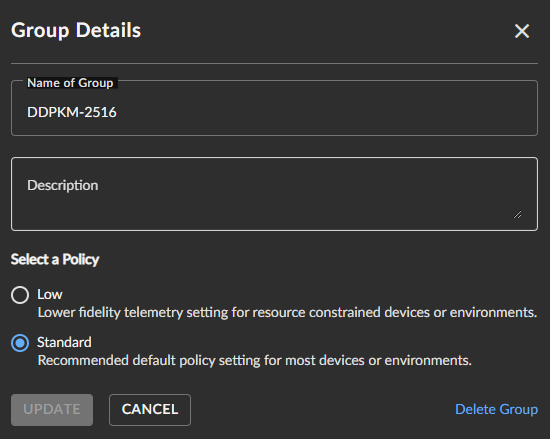
注:グループに割り当てられているエンドポイントがある場合は、そのグループは削除できません。エンドポイントを新しいグループに再割り当てしてから、そのTaegisエージェント グループを削除します。
サポートに問い合わせるには、「Dell Data Securityのインターナショナル サポート電話番号」を参照してください。
TechDirectにアクセスして、テクニカル サポート リクエストをオンラインで生成します。
さらに詳しい情報やリソースについては、「デル セキュリティ コミュニティー フォーラム」に参加してください。
Affected Products
SecureworksArticle Properties
Article Number: 000202582
Article Type: How To
Last Modified: 11 Mar 2024
Version: 4
Find answers to your questions from other Dell users
Support Services
Check if your device is covered by Support Services.