VxRail: Identifizierungsverfahren für SFP, Transceiver, Kabel
Summary: In diesem Artikel wird beschrieben, wie Sie eine oder mehrere Teilenummern und den Typ der SFP-Transceiver eines VxRail-Node ermitteln. Es kann dabei helfen, festzustellen, ob es sich bei den angeschlossenen Netzwerkkabeln um Direct Attach Copper (DAC) handelt. Der Artikel enthält Beispiele dafür, wie Sie die Informationen während einer Live-Supportsitzung oder in Protokollen finden. ...
This article applies to
This article does not apply to
This article is not tied to any specific product.
Not all product versions are identified in this article.
Instructions
So bestimmen Sie den Typ, den Hersteller und die Teilenummer eines Netzwerk-Transceivers mithilfe des iDRAC (und seiner Protokolle – TSR):
Methode 1: iDRAC-UI
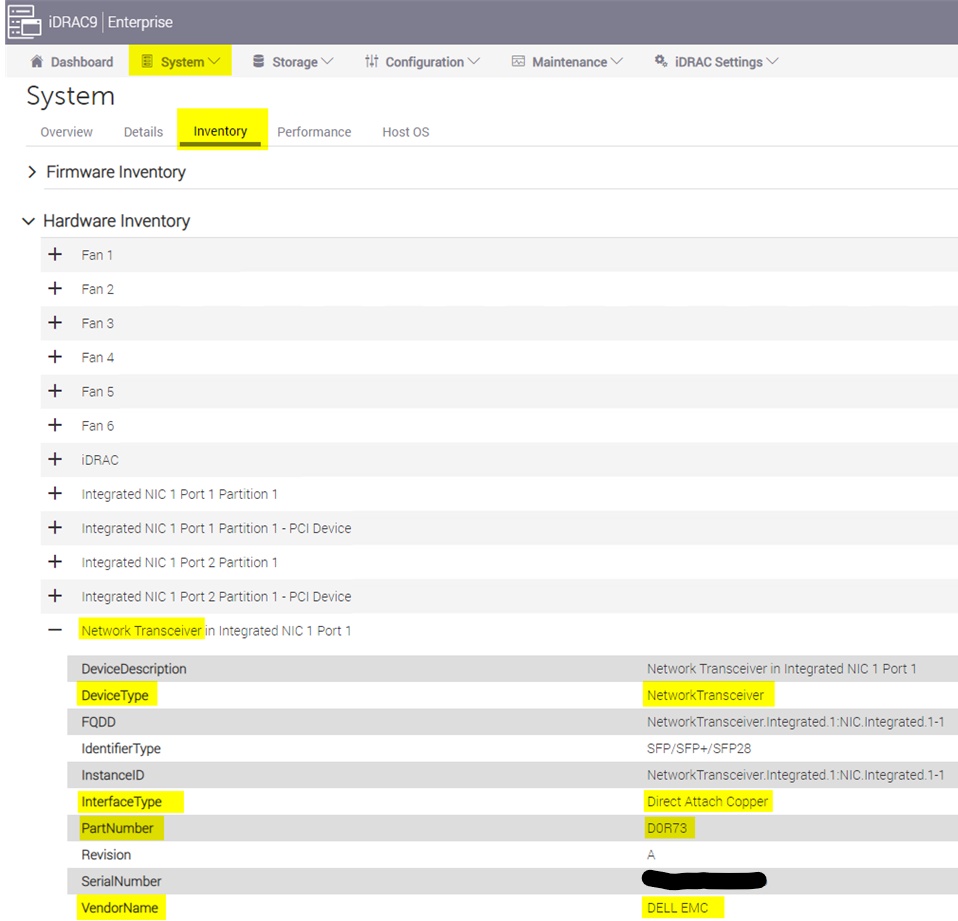
- Melden Sie sich bei der iDRAC-Benutzeroberfläche des Nodes an und gehen Sie zu System > Inventory > Hardware Inventory > Network Transceiver.
- Zeigen Sie von hier aus den Schnittstellentyp, die Teilnummer, den Herstellernamen usw. an.
Beispiel:
Methode 2: iDRAC-CLI – racadm:
- Stellen Sie eine SSH-Verbindung direkt zur IP-Adresse des iDRAC oder über die CLI eines VxRail-Node mit dem folgenden Befehl her:
ssh root@169.254.0.1
- Führen Sie in der RACADM-CLI den folgenden Befehl aus:
racadm hwinventory
- Suchen Sie in der Ausgabe nach dem Schlüsselwort Transceiver
- Zeigen Sie von hier aus den Schnittstellentyp, die Teilnummer, den Herstellernamen usw. an.
Beispiel:
racadm>>racadm hwinventory
…
[InstanceID: NetworkTransceiver.Integrated.1:NIC.Integrated.1-1]
Device Type = NetworkTransceiver
DeviceDescription = Network Transceiver in Integrated NIC 1 Port 1
FQDD = NetworkTransceiver.Integrated.1:NIC.Integrated.1-1
IdentifierType = SFP/SFP+/SFP28
InstanceID = NetworkTransceiver.Integrated.1:NIC.Integrated.1-1
InterfaceType = Direct Attach Copper
PartNumber = D0R73
Revision = A
SerialNumber = XXXXXXXX
VendorName = DELL EMC
Methode 3: iDRAC-Protokollpaket (SupportAssist – TSR):
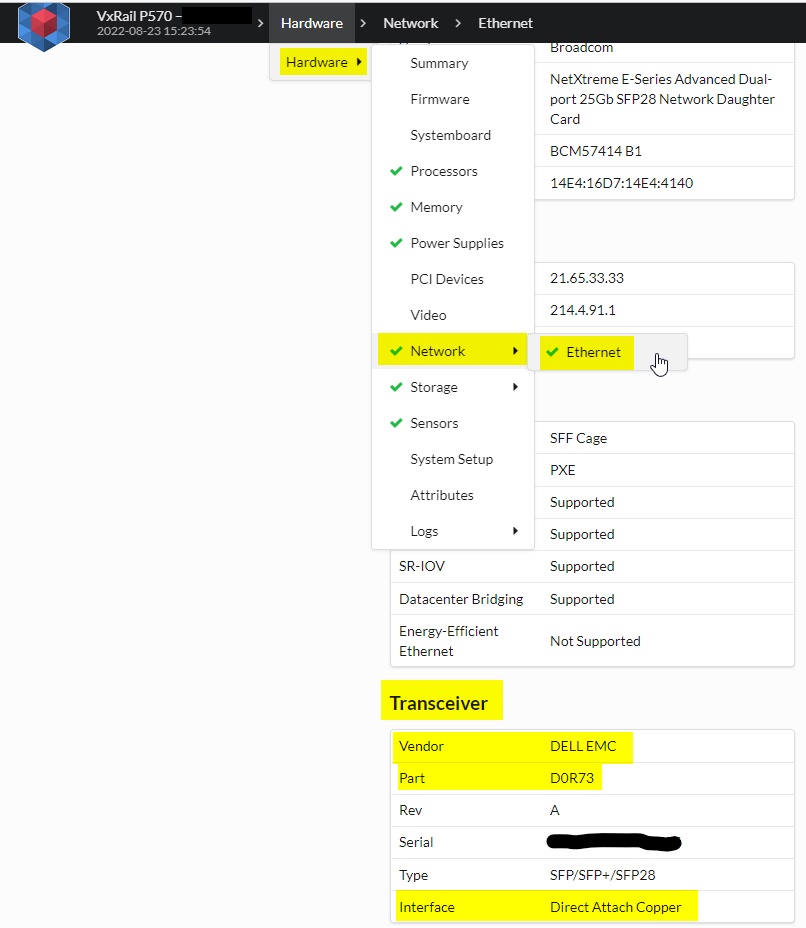
- Nachdem Sie den TSR mit Tesseract analysiert haben, durchsuchen Sie die Seite Hardware > Network > Ethernet der resultierenden Benutzeroberfläche und suchen Sie nach dem Abschnitt Transceiver.
- Zeigen Sie von hier aus den Schnittstellentyp, die Teilnummer, den Herstellernamen usw. an.
Beispiel:
So bestimmen Sie den Typ des Netzwerk-Transceivers mithilfe von ESXi (und seinen Protokollen):
Methode 1: ESXi-CLI
- Stellen Sie über SSH eine Verbindung her mit Node
- Führen Sie den folgenden Befehl aus, um eine
.txtDatei in der Datei des Node/tmpVerzeichnis
/usr/lib/vmware/vm-support/bin/nicinfo.sh > /tmp/nicinfo.sh.txt
- Durchsuchen Sie die
/tmp/nicinfo.sh.txtDatei für die Schlüsselwörter Kabeltyp
Hinweis: DA = DAC, FIBRE = optisches Kabel, Twisted Pair = Kupfer/Ethernet
Beispiel 1:
NIC:  vmnic1

NICInfo:
   Advertised Auto Negotiation: true
   Advertised Link Modes: Auto, 10000BaseT/Full
   Auto Negotiation: true
   Cable Type: DA
...
Beispiel 2:
NIC:  vmnic0

NICInfo:
   Advertised Auto Negotiation: true
   Advertised Link Modes: Auto, 1000BaseSR/Full, 10000BaseSR/Full
   Auto Negotiation: true
   Cable Type: FIBRE
  ...
Beispiel 3:
NIC:  vmnic0

NICInfo:
   Advertised Auto Negotiation: true
   Advertised Link Modes: Auto, 1000BaseT/Full, 100BaseT/Full, 100BaseT/Half, 10BaseT/Full, 10BaseT/Half
   Auto Negotiation: true
   Cable Type: Twisted Pair
 ...
Methode 2: ESXi-Protokoll-Bundle – VM-Support
- Die gleichen Ausgaben, die oben in Methode 1 beschrieben werden, befinden sich in der
/commands/nicinfo.sh.txtzu verwenden.
So bestimmen Sie den Typ oder Formfaktor eines Netzwerk-Transceivers (und ob er von Dell qualifiziert ist) mithilfe der CLI eines physischen Dell Switches:
- Stellen Sie eine SSH-Verbindung zum Switch als Admin-NutzerIn her.
- Führen Sie den Befehl aus:
show inventory media
(Dieser Befehl funktioniert sowohl unter Betriebssystem 9 als auch unter Betriebssystem 10.)
Beispiel 1:
Top_TOR>show inventory media
Slot   Port     Type        Media               Serial Number        Dell Qualified
------------------------------------------------------------------------------------
   1      1     SFP+        10GBASE-CU3M          16127xxxx            Yes
   1      2              Media not present or accessible
   1      3     SFP+        10GBASE-CU3M          16144xxxx            Yes
   1      4              Media not present or accessible
...
Beispiel 2:
VCF-Bottom-TOR# show inventory media
-----------------------------------------------------------------------------------------------------------------
                                  System Inventory Media
-----------------------------------------------------------------------------------------------------------------
Node/Slot/Port      Form-Factor              Media                    Serial-Number            Qualified
-----------------------------------------------------------------------------------------------------------------
1/1/1               SFP+           SFP+ 10GBASE-CR-2.0M                    CN05CWK60xxxxxC          true
1/1/2               Not Present
...
1/1/17              SFP28          SFP28 25GBASE-CR-2.0M                   CN0LXD000xxxxx5          true
1/1/18              Not Present
...
1/1/53              QSFP28         QSFP28 100GBASE-CR4-0.5M                CN0APX00xxxxxxH          true
1/1/54              Not Present
So bestimmen Sie die Teilenummer eines Netzwerk-Transceivers mithilfe der CLI eines Cisco Nexus-Switches:
- Stellen Sie eine SSH-Verbindung zum Switch als Admin-NutzerIn her.
- Führen Sie den Befehl aus:
show interface Ethernet X/X transceiver details
Beispiel:
switch# show interface ethernet 1/1 transceiver details
Ethernet1/1
     transceiver is present
     type is 10Gbase-SR
     name is CISCO-SOMETHING
     part number is SPP5100SR-C1
...
Affected Products
VxRail, VxRail 460 and 470 Nodes, VxRail Appliance Series, VxRail D Series Nodes, VxRail D560, VxRail D560F, VxRail E Series Nodes, VxRail E460, VxRail E560, VxRail E560FProducts
VxRail G Series Nodes, VxRail E560N, VxRail E660, VxRail E660F, VxRail E660N, VxRail E665, VxRail E665F, VxRail E665N, VxRail G560, VxRail G560F, VxRail P Series Nodes, VxRail P470, VxRail P570, VxRail P570F, VxRail P580N, VxRail P670F, VxRail P670N
, VxRail P675F, VxRail P675N, VxRail S Series Nodes, VxRail S470, VxRail S570, VxRail S670, VxRail Software, VxRail V Series Nodes, VxRail V470, VxRail V570, VxRail V570F, VXRAIL V670F, VxRail VD-4510C, VxRail VD-4520C, VxRail VD Series Nodes, VxRail VE-660, VxRail VE-6615, VxRail VP-760, VxRail VP-7625, VxRail VS-760
...
Article Properties
Article Number: 000202677
Article Type: How To
Last Modified: 23 May 2025
Version: 8
Find answers to your questions from other Dell users
Support Services
Check if your device is covered by Support Services.