Windows 11'de İşletim Sistemi Dilini Değiştirme
Summary: Bu makalede, Windows 11'de işletim sistemi dilini değiştirme konusunda bir müşteriye nasıl rehberlik edileceği açıklanmaktadır.
This article applies to
This article does not apply to
This article is not tied to any specific product.
Not all product versions are identified in this article.
Instructions
Windows 11'de Ekran Dili Ayarları Nasıl Değiştirilir
Süre: 00:01:38 (ss:dd:ss)
Varsa açıklamalı alt yazı dil ayarları bu video oynatıcıdaki CC simgesi kullanılarak seçilebilir.
Varsayılan Windows dili kurulum sırasında doğru ayarlanmamış olabilir veya müşterinin tercihine göre farklı olabilir.
Windows 11, Windows'u yeniden yüklemeye gerek kalmadan işletim sistemi dilini değiştirmeyi kolaylaştırır.
Windows 11 Varsayılan Dilini Değiştirin.
- Ayarlar'ı açın. Başlat düğmesinden gidin veya Windows Tuşu + I Tuşunu kullanın.
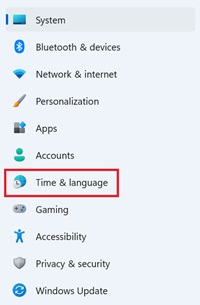
- Saat ve Dil öğesine tıklayın. Saat ve Dil ayarları için Saat Simgesine tıklayın.
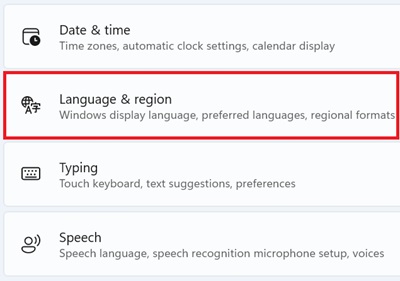
- Dil ve Bölge öğesine tıklayın. Dil ve Bölge ayarlarını açmak için dil sembollerini içeren dünya simgesine tıklayın.
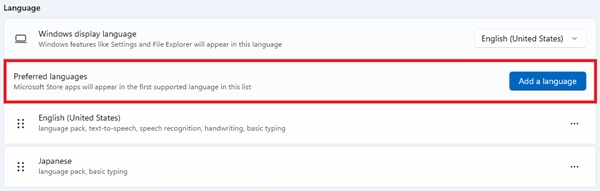
- Dil bölümünde, Tercih edilen diller ayarı için Dil ekle düğmesine tıklayın.
- Yeni dili arayın ve istediğiniz dili seçin. Next (İleri) öğesine tıklayın.
Not: İstediğiniz dili ve bölgeyi bulmak için listede ilerleyin. Dili bulmak için ülke veya bölgenin adını arayabilirsiniz.
- Windows görüntüleme dilim olarak ayarla kutusunu işaretleyin ve Yükle öğesine tıklayın.
Not: İsteğe bağlı olarak, İsteğe bağlı dil özellikleri altında gerekli seçenekleri de kontrol edebilirsiniz.
- Yeni görüntüleme dilinizi uygulamak için Windows'un oturumunuzu kapatması gerekiyor uyarısını görürsünüz.
- Oturumu kapat düğmesine tıklayın ve yeni dili kullanmaya başlamak için kullanıcı hesabınızda oturum açın.
Artık yeni dili kullanmaya hazırsınız. Görüntüleme dili değişiklikleri artık Oturum Açma ekranı, Ayarlar uygulaması, Dosya Gezgini, Masaüstü, uygulamalar, tarayıcı vb. dahil olmak üzere tüm işletim sistemine yansıtılmaktadır.
Affected Products
Alienware, Dell Pro All-in-One, Dell Pro Max Micro, Dell Pro Max Slim, Dell Pro Max Tower, Dell Pro Micro, Dell Pro Slim, Dell Pro Tower, Dell Slim, Dell Tower, Inspiron, Legacy Desktop Models, OptiPlex, Vostro, XPS, G Series, G Series, Alienware
, Dell Plus, Dell Pro, Dell Pro Max, Dell Pro Plus, Dell Pro Premium, Inspiron, Latitude, Dell Pro Rugged, Vostro, XPS, Legacy Laptop Models, Fixed Workstations, Mobile Workstations
...
Article Properties
Article Number: 000203574
Article Type: How To
Last Modified: 08 Sep 2025
Version: 8
Find answers to your questions from other Dell users
Support Services
Check if your device is covered by Support Services.