Slik bruker du diagnostikk på SupportAssist dokkingstasjon
Summary: Denne artikkelen fungerer som en veiledning for å finne diagnostikk av dokkingstasjonen i SupportAssist for å identifisere problemer med fastvare, tilkobling og portfunksjonalitet for den tilkoblede dokkingstasjonen. ...
This article applies to
This article does not apply to
This article is not tied to any specific product.
Not all product versions are identified in this article.
Instructions
SupportAssist-diagnostikk for dokkingstasjon
Diagnostikk for dokkingstasjon ble lagt til i SupportAssist fra og med versjon 3.11.4. Det er nyttig å kjøre disse diagnostikkene for å feilsøke dokkingproblemer. Diagnostikken kontrollerer at dokkingstasjonen oppdages og fungerer, og de kontrollerer om portene kan oppdage enheter. Verktøyet er også nyttig for å identifisere fastvareversjonen og service-ID-en.
For å få den beste opplevelsen må du sørge for at den nyeste versjonen er installert fra SupportAssist for hjemme-PC-er.
Følg disse instruksjonene for å kjøre diagnostikk på en tilkoblet dokkingstasjon.
- Åpne SupportAssist, og velg deretter fanen Feilsøking .
- Klikk på Jeg vil kontrollere en bestemt maskinvareenhet.
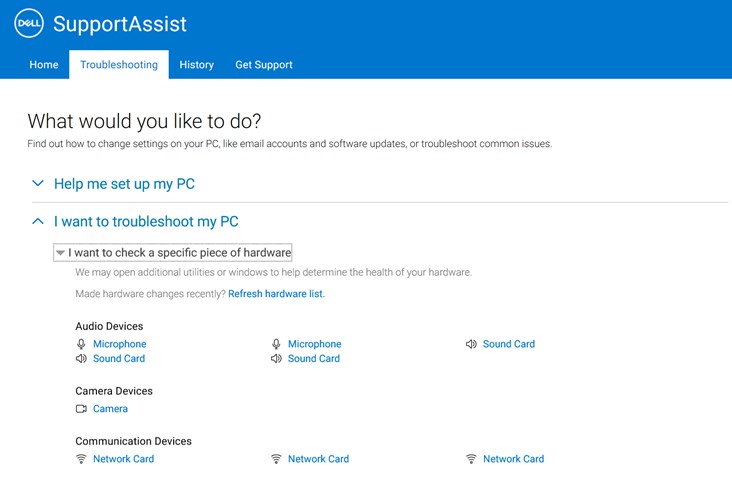
Figur 1: Fanen Feilsøking i SupportAssist - Bla nedover, og klikk på Dokk. Det kan ta noen sekunder før neste skjermbilde lastes inn.

Figur 2: Velg Dokkingstasjon under Dokkingenheter - Kontroller dokkingstasjonens navn, service-ID og pakkeversjon.
Når service-ID-en og navnet på dokkingstasjonen vises, indikerer dette at dokkingstasjonen fungerer og oppdages av datamaskinen. Hvis det ikke oppdages, kan det være enten et tilkoblings- eller strømproblem. Hvis du trenger hjelp, kan du kontakte teknisk støtte.MERK: Pakkeversjonen indikerer fastvarerevisjonen for dokkingstasjonen. Kontroller at pakkeversjonen samsvarer med den nyeste versjonen for drivere og nedlastinger fra Dell. Det anbefales å installere den nyeste fastvaren for å løse problemer og forbedre ytelsen.
Figur 3: SupportAssist oppdager tilkoblet dokkingstasjon for å vise dokkingnavn, service-ID og pakkeversjon - Klikk på Kjør test.
Testen krever at du kobler kabler eller enheter til hver av portene og bekrefter at de er oppdaget. Det kan ta noen sekunder å gjenkjenne hva som ble koblet til.
Hvis en enhet allerede finnes i porten, vises en grønn hake som vist i figur 4 [Bare på engelsk].
Hvis en port ser ut til å fungere feil, kan du velge den spesifikke porten og teste den, eller du kan teste alle portene. Klikk på Pass for å angi at enheten ble oppdaget.
Figur 4: SupportAssist dokkingstasjonsdiagnostikk for porter - Når du klikker på Fail for noen av portene, merkes den med en rød X. Klikk på Avslutt test når du er ferdig med å kontrollere portene.
Hvis du klikker på Fail på noen av portene, viser diagnoserapporten Fail.
Figur 5: Dokkingtesten viser at den mislyktes når Feil-knappen brukesMERK: Meldingen om ikke bestått dokktest (som vist i figur 5 [bare på engelsk]) vises når Ikke bestått-knappen er valgt på en av portene. Det betyr ikke nødvendigvis at diagnostikken oppdaget en feil. Hvis Feil-knappen ble klikket feil, bør denne meldingen ignoreres.
Du finner relatert informasjon i denne artikkelen i Dells kunnskapsbase:
Additional Information
Anbefalte artikler
Her er noen anbefalte artikler relatert til dette emnet som kan være av interesse for deg.
Affected Products
D/Dock Expansion-Station, Dell Dock WD15, Dell Dock with Monitor Stand DS1000, Dell Dual Charge Dock HD22Q, Dell Dual Video USB3.0 Docking Station D1000, Dell Rugged Desk Dock, Dell SuperSpeed USB 3.0 Docking Station, SupportAssist for Home PCs
, Dell Thunderbolt Dock TB15, Dell Thunderbolt Dock TB16, Dell Precision Dual USB-C Thunderbolt Dock - TB18DC, Dell Universal Dock D6000, Dell Universal Dock - D6000S, Dell Universal Dock UD22, Dell USB3.0 dock D3100, Dell Dock WD19, Dell Performance Dock - WD19DC, Dell Performance Dock – WD19DCS, Dell Dock – WD19S, Dell Thunderbolt Dock - WD19TB, Dell Thunderbolt Dock – WD19TBS, Dell Wireless Dock, Dell Wireless Docking Station WLD15, C/Dock Expansion Station, C/Dock II Expansion Station, Dell Thunderbolt Dock – WD22TB4
...
Article Properties
Article Number: 000203763
Article Type: How To
Last Modified: 06 Apr 2025
Version: 4
Find answers to your questions from other Dell users
Support Services
Check if your device is covered by Support Services.