Data Domain: Managen von SNMP
Summary: Das Simple Network Management Protocol (SNMP) ist ein Standardprotokoll für den Austausch von Netzwerkmanagementinformationen und Teil der TCP/IP-Protokollsuite (Transmission Control Protocol/Internet Protocol). SNMP bietet Netzwerkadministratoren ein Tool zum Managen und Überwachen von im Netzwerk angeschlossenen Geräten, z. B. Data Domain-Systemen, auf Bedingungen, die die Aufmerksamkeit des Administrators erfordern. ...
This article applies to
This article does not apply to
This article is not tied to any specific product.
Not all product versions are identified in this article.
Instructions
Anzeigen von SNMP-Status und -Konfiguration:
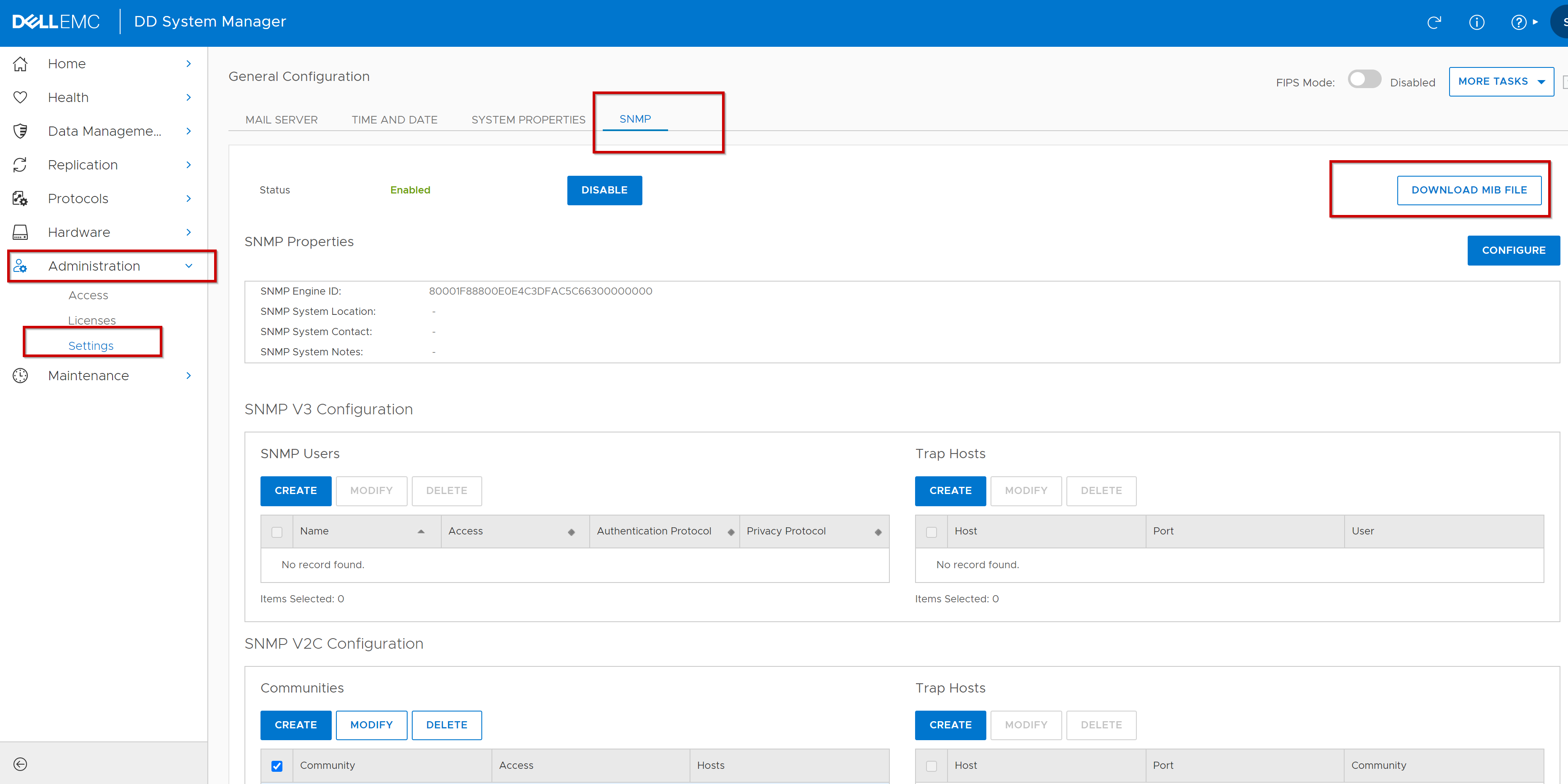
Auf der Registerkarte SNMP werden der aktuelle SNMP-Status und die aktuelle SNMP-Konfiguration angezeigt. Die SNMP-Ansicht zeigt den SNMP-Status, die SNMP-Eigenschaften, die SNMP-V3-Konfiguration und die SNMP-V2C-Konfiguration an.Schritte zum Aktivieren oder Deaktivieren von SNMP
- Wählen Sie Administration>Settings>SNMP aus.
- Klicken Sie im Bereich Status auf Enable oder Disable.
Herunterladen der SNMP-MIB
Verwenden Sie die Registerkarte SNMP, um die SNMP-MIB herunterzuladen.
- Wählen Sie Administration>Settings>SNMP aus.
- Klicken Sie auf MIB-Datei herunterladen .
- Wählen Sie im Dialogfeld Opening .mib die Option Open aus.
- Klicken Sie auf Durchsuchen und wählen Sie einen Browser aus, um die MIB in einem Browserfenster anzuzeigen.
Hinweis: Wenn Sie den Browser Microsoft Internet Explorer verwenden, aktivieren Sie die automatische Aufforderung zur Eingabe zum Herunterladen von Dateien.
- Speichern Sie die MIB oder beenden Sie den Browser.
Konfigurieren von SNMP-Eigenschaften
Verwenden Sie die Registerkarte SNMP, um die Texteinträge für den Systemstandort und den Systemkontakt zu konfigurieren.
Schritte zum Konfigurieren von Einträgen:
- Wählen Sie Administration >Settings >SNMP aus.
- Klicken Sie im Bereich SNMP-Eigenschaften auf Konfigurieren. Das Dialogfeld SNMP Configuration wird angezeigt.
- Geben Sie in den Textfeldern die folgenden Informationen an. und/oder eine
- SNMP-Systemstandort ist eine Beschreibung des Speicherorts des Schutzsystems.
Hinweis: Bei HA-Paaren kann dieser Wert auch angeben, ob es sich bei dem System um Node 0 oder Node 1 handelt.
- SNMP-Systemkontakt: Die E-Mail-Adresse des Systemadministrators
- Hinweise zum SNMP-System: (Optional) Weitere Informationen zur SNMP-Konfiguration
- SNMP-Engine-ID: Eine eindeutige Kennung für die SNMP-Entität, für die die folgenden Anforderungen und Richtlinien gelten:
- Die Engine-ID muss aus 34 hexadezimalen Zeichen bestehen (nur SNMP V3)
- Verwenden Sie einen Wert, der für die Installation von Bedeutung ist
- Bei HA-Paaren kann die Engine-ID nur vom aktiven Node geändert werden und ist für alle Nodes gleich
Hinweis: Das System zeigt einen Fehler an, wenn die SNMP-Engine-ID die Anforderungen an die Länge nicht erfüllt oder ungültige Zeichen verwendet.
- Klicken Sie auf OK.
SNMP V3-Nutzerverwaltung
Verwenden Sie die Registerkarte SNMP zum Erstellen, Ändern und Löschen von SNMP-V3-Nutzern und Trap-Hosts. Wenn Sie SNMP-V3-Nutzer erstellen, definieren Sie einen Nutzernamen, geben entweder schreibgeschützten oder Lese-/Schreibzugriff an und wählen ein Authentifizierungsprotokoll aus.
Erstellen von SNMP-V3-Nutzern:
- Wählen Sie Administration >Settings >SNMP aus.
- Klicken Sie im Bereich SNMP Users auf Create. Das Dialogfeld Create SNMP User wird angezeigt.
- Geben Sie im Textfeld Name den Namen des Nutzers ein, dem Sie Zugriff auf den System-Agent gewähren möchten. Der Name muss mindestens acht Zeichen lang sein.
- Wählen Sie entweder schreibgeschützten oder Lese-/Schreibzugriff für diesen Nutzer aus.
- Um den Nutzer zu authentifizieren, wählen Sie Authentifizierung aus.
- Wählen Sie das MD5-, SHA1- oder SHA256-Protokoll aus.
- Geben Sie den Authentifizierungsschlüssel in das Textfeld Key ein. (Beginnen Sie die Taste nicht mit dem führenden Zeichen "#")
- Um Verschlüsselung für die Authentifizierungssitzung bereitzustellen, wählen Sie Privacy aus.
- Wählen Sie entweder das AES- oder das DES-Protokoll aus.
- Geben Sie den Verschlüsselungsschlüssel in das Textfeld Key ein. (Beginnen Sie die Taste nicht mit dem führenden Zeichen "#")
- Klicken Sie auf OK. Das neu hinzugefügte Nutzerkonto wird in der Tabelle "SNMP Users" angezeigt.
Ändern von SNMP-V3-Nutzern
Befasse dich erneut mit Data Domain: SNMP v3-Trap spiegelt eine Änderung der Nutzerauthentifizierung oder des Datenschutzes für Einschränkungen bei Änderungen an Nutzeranmeldeinformationen nicht sofort wider.
Verwenden Sie die Registerkarte SNMP, um die Zugriffsebene (schreibgeschützt oder Lese-/Schreibzugriff) und das Authentifizierungsprotokoll für vorhandene SNMP-V3-Nutzer zu ändern.
- Wählen Sie Administration>Settings>SNMP aus.
- Aktivieren Sie im Bereich SNMP Users ein Kontrollkästchen für den Nutzer und klicken Sie auf Modify. Das Dialogfeld Modify SNMP User wird angezeigt. Fügen Sie die folgenden Einstellungen hinzu oder ändern Sie sie.
- Wählen Sie entweder schreibgeschützten oder Lese-/Schreibzugriff für diesen Nutzer aus.
- Um den Nutzer zu authentifizieren, wählen Sie Authentifizierung aus.
- Wählen Sie das MD5-, SHA1 - oder SHA256-Protokoll aus.
- Geben Sie den Authentifizierungsschlüssel in das Textfeld Key ein. (Beginnen Sie die Taste nicht mit dem führenden Zeichen "#")
- Um Verschlüsselung für die Authentifizierungssitzung bereitzustellen, wählen Sie Privacy aus.
- Wählen Sie entweder das AES- oder das DES-Protokoll aus.
- Geben Sie den Verschlüsselungsschlüssel in das Textfeld Key ein. (Beginnen Sie die Taste nicht mit dem führenden Zeichen "#")
- Klicken Sie auf OK. Die neuen Einstellungen für dieses Nutzerkonto werden in der Tabelle "SNMP Users" angezeigt.
Entfernen von SNMP-V3-Nutzern
Verwenden Sie die Registerkarte SNMP, um vorhandene SNMP V3-Nutzer zu löschen.
- Wählen Sie Administration>Settings>SNMP aus.
- Aktivieren Sie im Bereich SNMP Users ein Kontrollkästchen für den Nutzer und klicken Sie auf Delete. Das Dialogfeld Delete SNMP User wird angezeigt.
Hinweis: Wenn die Schaltfläche Delete deaktiviert ist, verwendet ein oder mehrere Trap-Hosts den ausgewählten Nutzer. Löschen Sie die Trap-Hosts und anschließend den Nutzer.
- Überprüfen Sie den zu löschenden Nutzernamen und klicken Sie auf OK.
- Klicken Sie im Dialogfeld SNMP-Nutzerstatus löschen auf Schließen. Das Nutzerkonto wird aus der Tabelle "SNMP Users" entfernt.
SNMP V2C-Communitymanagement
Definieren Sie SNMP-V2C-Communitys (die als Kennwörter dienen), um den Zugriff des Managementsystems auf das Schutzsystem zu steuern. Um den Zugriff auf bestimmte Hosts zu beschränken, die die angegebene Community verwenden, weisen Sie die Hosts der Community zu.
Hinweis: Die SNMP V2C Community-Zeichenfolge wird im Klartext gesendet und ist leicht abzufangen. In diesem Fall kann der Interceptor Informationen von Geräten in Ihrem Netzwerk abrufen, ihre Konfiguration ändern und sie möglicherweise herunterfahren. SNMP V3 bietet Authentifizierungs- und Verschlüsselungsfunktionen, um das Abfangen zu verhindern.
Hinweis: SNMP-Communitydefinitionen ermöglichen nicht die Übertragung von SNMP-Traps an eine Management Station. Sie müssen Trap-Hosts definieren, um die Trap-Übermittlung an Management Stations zu ermöglichen.
Erstellen von SNMP-V2C-Communitys
Erstellen Sie Communitys, um den Zugriff auf das DDR-System zu beschränken oder um Traps an einen Trap-Host zu senden. Sie müssen eine Community erstellen und sie einem Host zuweisen, bevor Sie diese Community für die Verwendung mit dem Trap-Host auswählen können.
- Wählen Sie Administration>Settings>SNMP aus.
- Klicken Sie im Bereich "Communities " auf Erstellen. Das Dialogfeld Create SNMP V2C Community wird angezeigt.
- Geben Sie im Feld Community den Namen einer Community ein, der Sie Zugriff auf den System-Agent gewähren möchten.
- Wählen Sie entweder schreibgeschütztenoder Lese-/Schreibzugriff für diese Community aus.
- Wenn Sie die Community einem oder mehreren Hosts zuordnen möchten, fügen Sie die Hosts wie folgt hinzu:
- Klicken Sie auf (+), um einen Host hinzuzufügen. Das Dialogfeld "Host" wird angezeigt.
- Geben Sie im Textfeld Host die IP-Adresse oder den Domainnamen des Hosts ein.
- Klicken Sie auf OK. Der Host wird der Hostliste hinzugefügt.
- Klicken Sie auf OK. Der neue Communityeintrag wird in der Tabelle "Communities" angezeigt und listet die ausgewählten Hosts auf
Ändern von SNMP-V2P-Communitys
- Wählen Sie Administration>Settings>SNMP aus.
- Aktivieren Sie im Bereich "Communities " das Kontrollkästchen für die Community und klicken Sie auf Modify. Das Dialogfeld Modify SNMP V2C Community wird angezeigt.
- Um den Zugriffsmodus für diese Community zu ändern, wählen Sie entweder schreibgeschützten Zugriff oder Lese-/Schreibzugriff aus.
Hinweis: Die Zugriffsschaltflächen für die ausgewählte Community sind deaktiviert, wenn ein Trap-Host auf demselben System als Teil dieser Community konfiguriert ist. Um die Zugriffseinstellung zu ändern, löschen Sie den Trap-Host und fügen Sie ihn nach dem Ändern der Community wieder hinzu.
- Gehen Sie wie folgt vor, um einen oder mehrere Hosts zu dieser Community hinzuzufügen:
- Klicken Sie auf (+), um einen Host hinzuzufügen. Das Dialogfeld Host wird angezeigt.
- Geben Sie im Textfeld Host die IP-Adresse oder den Domainnamen des Hosts ein.
- Klicken Sie auf OK. Der Host wird der Hostliste hinzugefügt.
- Um einen oder mehrere Hosts aus der Hostliste zu löschen, gehen Sie wie folgt vor, überprüfen Sie jedoch zuerst die Informationen.
Um einen Trap-Host aus einer Community zu löschen, löschen Sie den Trap-Host und fügen Sie ihn nach dem Ändern der Community wieder hinzu.
Wählen Sie nach Möglichkeit immer ein Managementsystem aus, das dieselbe oder eine neuere DDOS-Version als die von ihm verwalteten Systeme verwendet.
Hinweis: DDOS lässt das Löschen eines Hosts nicht zu, wenn ein Trap-Host auf demselben System als Teil dieser Community konfiguriert ist.
Hinweis: Die Zugriffsschaltflächen für die ausgewählte Community sind nicht deaktiviert, wenn der Trap-Host eine IPv6-Adresse verwendet und das System von einer früheren DDOS-Version verwaltet wird, die IPv6 nicht unterstützt.
- Aktivieren Sie das Kontrollkästchen für jeden Host oder klicken Sie auf das Kontrollkästchen Host im Tabellenkopf, um alle aufgelisteten Hosts auszuwählen.
- Klicken Sie auf die Schaltfläche "Löschen" (X).
- Gehen Sie wie folgt vor, um einen Hostnamen zu bearbeiten:
- Aktivieren Sie das Kontrollkästchen für den Host.
- Klicken Sie auf die Schaltfläche "Edit" (Bleistift).
- Bearbeiten Sie den Hostnamen.
- Klicken Sie auf OK.
- Klicken Sie auf OK. Der geänderte Communityeintrag wird in der Tabelle "Communities" angezeigt.
Löschen von SNMP-V2C-Communitys
Verwenden Sie die Registerkarte SNMP, um vorhandene SNMP V2-Communitys zu löschen.
- Wählen Sie Administration>Settings> SNMP aus.
- Aktivieren Sie im Bereich "Communities " ein Kontrollkästchen für die Community und klicken Sie auf Delete. Das Dialogfeld Delete SNMP V2C Communities wird angezeigt.
Hinweis: Wenn die Schaltfläche Delete deaktiviert ist, wird die ausgewählte Community von einem oder mehreren Trap-Hosts verwendet. Löschen Sie die Trap-Hosts und anschließend die Community.
- Überprüfen Sie den zu löschenden Communitynamen und klicken Sie auf OK.
- Klicken Sie im Dialogfeld Delete SNMP V2C Communities Status auf Close. Der Communityeintrag wird aus der Tabelle "Communities" entfernt.
SNMP-Trap-Hostmanagement
Trap-Hostdefinitionen ermöglichen es Schutzsystemen, Warnmeldungen in Form von SNMP-Trap-Nachrichten an eine SNMP Management Station zu senden. Erstellen von SNMP V3- und V2C-Trap-Hostdefinitionen identifizieren Remotehosts, die SNMP-Trap-Meldungen vom System erhalten.
Voraussetzungen:
Wenn Sie eine vorhandene SNMP-V2C-Community einem Trap-Host zuweisen möchten, müssen Sie zunächst den Bereich "Communities" verwenden, um den Trap-Host der Community zuzuweisen.
Erstellen von SNMP V3- und V2C-Trap-Hosts
- Wählen Sie Administration>Settings>SNMP aus.
- Klicken Sie im Bereich SNMP V3 Trap Hosts oder SNMP V2C Trap Hosts auf Create. Das Dialogfeld Create SNMP Trap Hosts wird angezeigt.
- Geben Sie im Feld Host die IP-Adresse oder den Domainnamen des SNMP-Hosts ein, auf dem Traps empfangen werden sollen.
- Geben Sie im Feld Port die Portnummer für das Senden von Traps ein (Port 162 ist ein gängiger Port).
- Wählen Sie den Nutzer (SNMP V3) oder die Community (SNMP V2C) aus dem Dropdown-Menü aus.
Hinweis: In der Community-Liste werden nur die Communitys angezeigt, denen der Trap-Host bereits zugewiesen ist.
- So erstellen Sie eine neue Community:
- Wählen Sie im Drop-down-Menü Community die Option Create New Community aus.
- Geben Sie den Namen für die neue Community in das Feld Community ein.
- Wählen Sie den Zugriffstyp aus.
- Klicken Sie auf die Schaltfläche "Add" (+).
- Geben Sie den Trap-Hostnamen ein.
- Klicken Sie auf OK.
- Klicken Sie auf OK.
- Klicken Sie auf OK.
Ändern von SNMP-V3- und V2C-Trap-Hosts
Sie können die Portnummer und die Communityauswahl für vorhandene Trap-Hostkonfigurationen ändern.
- Wählen Sie Administration>Settings>SNMP aus.
- Wählen Sie im Bereich SNMP V3 Trap Hosts oder SNMP V2C Trap Hosts einen Eintrag für den Trap-Host aus und klicken Sie auf Modify. Das Dialogfeld Modify SNMP Trap Hosts wird angezeigt.
- Um die Portnummer zu ändern, geben Sie eine neue Portnummer in das Feld Port ein (Port 162 ist ein gemeinsamer Port).
- Wählen Sie den Nutzer (SNMP V3) oder die Community (SNMP V2C) aus dem Dropdown-Menü aus.
Hinweis: In der Community-Liste werden nur die Communitys angezeigt, denen der Trap-Host bereits zugewiesen ist.
- So erstellen Sie eine neue Community:
- Wählen Sie im Drop-down-Menü Community die Option Create New Community aus.
- Geben Sie den Namen für die neue Community in das Feld Community ein.
- Wählen Sie den Zugriffstyp aus.
- Klicken Sie auf die Schaltfläche "Add" (+).
- Geben Sie den Trap-Hostnamen ein.
- Klicken Sie auf OK.
- Klicken Sie auf OK.
- Klicken Sie auf OK.
Entfernen von SNMP V3- und V2C-Trap-Hosts
Verwenden Sie die Registerkarte SNMP, um vorhandene Trap-Hostkonfigurationen zu löschen.
- Wählen Sie Administration>Settings>SNMP aus.
- Aktivieren Sie im Bereich "Trap Hosts " (für V3 oder V2C) das Kontrollkästchen für den Trap-Host und klicken Sie auf Delete. Das Dialogfeld Delete SNMP Trap Hosts wird angezeigt.
- Überprüfen Sie den zu löschenden Hostnamen und klicken Sie auf OK.
- Klicken Sie im Statusdialogfeld SNMP-Trap-Hosts löschen auf Schließen. Der Trap-Hosteintrag wird aus der Tabelle Trap-Hosts entfernt.
Additional Information
Weitere Hinweise:
SNMP ist ein Standardprotokoll für den Austausch von Netzwerkmanagementinformationen und Teil der TCP/IP-Protokollsuite. SNMP bietet Netzwerkadministratoren ein Tool zum Managen und Überwachen von im Netzwerk angeschlossenen Geräten, z. B. Data Domain-Systemen, auf Bedingungen, die die Aufmerksamkeit des Administrators erfordern.
Um Systeme mit SNMP zu überwachen, installieren Sie die DDOS-MIB in Ihrem SNMP-Managementsystem. DDOS unterstützt auch die Standard-MIB-II, sodass Sie MIB-II-Statistiken für allgemeine Daten wie Netzwerkstatistiken abfragen können. Verwenden Sie für eine vollständige Abdeckung der verfügbaren Daten sowohl die DDOS-MIB als auch die Standard-MIB-II.
Der DDOS-System-SNMP-Agent akzeptiert Abfragen für systemspezifische Informationen von Managementsystemen mit SNMP V1, V2C und V3. SNMP V3 bietet ein höheres Maß an Sicherheit als V2C und V1, indem es Klartext-Communitystrings (die für die Authentifizierung verwendet werden) durch eine nutzerbasierte Authentifizierung mithilfe von MD5, SHA1 oder SHA256 ersetzt. Verwendung
von SNMP V3 Vollständige Informationen finden Sie in der Dell DDOS 7.9 MIB-Kurzübersicht . (Anmeldung beim Dell Support erforderlich, um dieses Dokument anzuzeigen)
NetWorker:
SNMP ist ein Standardprotokoll für den Austausch von Netzwerkmanagementinformationen und Teil der TCP/IP-Protokollsuite. SNMP bietet Netzwerkadministratoren ein Tool zum Managen und Überwachen von im Netzwerk angeschlossenen Geräten, z. B. Data Domain-Systemen, auf Bedingungen, die die Aufmerksamkeit des Administrators erfordern.
Um Systeme mit SNMP zu überwachen, installieren Sie die DDOS-MIB in Ihrem SNMP-Managementsystem. DDOS unterstützt auch die Standard-MIB-II, sodass Sie MIB-II-Statistiken für allgemeine Daten wie Netzwerkstatistiken abfragen können. Verwenden Sie für eine vollständige Abdeckung der verfügbaren Daten sowohl die DDOS-MIB als auch die Standard-MIB-II.
Der DDOS-System-SNMP-Agent akzeptiert Abfragen für systemspezifische Informationen von Managementsystemen mit SNMP V1, V2C und V3. SNMP V3 bietet ein höheres Maß an Sicherheit als V2C und V1, indem es Klartext-Communitystrings (die für die Authentifizierung verwendet werden) durch eine nutzerbasierte Authentifizierung mithilfe von MD5, SHA1 oder SHA256 ersetzt. Verwendung
von SNMP V3 Vollständige Informationen finden Sie in der Dell DDOS 7.9 MIB-Kurzübersicht . (Anmeldung beim Dell Support erforderlich, um dieses Dokument anzuzeigen)
NetWorker:
- SNMP V3 wird in der neuesten NetWorker-Version 19.7 nicht unterstützt, wie im Dell NetWorker 19.7 Sicherheitskonfigurationsleitfaden angegeben.
Zugehörige Artikel:
- Portanforderungen für den Zugriff auf eine Data Domain durch eine Firewall
- Data Domain: Häufige SNMP-Konfigurationen und Probleme, die dazu führen, dass Monitoring-Services in integrierter Backupsoftware oder DPA deaktiviert sind
- Data Domain: Bedeutung der Deaktivierung von SNMP-Trap
- Data Domain: Häufig gestellte Fragen (FAQs) zu SNMP und Herunterladen von MIB-Dateien
- Data Domain: SNMP-Server gibt Abfragen nicht an Client zurück
- Data Domain-SNMP-Statusanforderung schlägt konsistent mit Timeout-Fehlern fehl
- NetWorker: SNMP v3 für Data Domain-SNMP-Überwachung
- Data Domain: SNMP V3-Trap spiegelt eine Änderung der Nutzerauthentifizierung oder des Datenschutzes nicht sofort wider
- Data Domain: Standard-SNMP-Communitynamen werden von Sicherheitsscannern erkannt (CVE-1999-0517)
- Data Domain – Leitfaden zur Systemhärtung und zu Best Practices
Affected Products
Data DomainArticle Properties
Article Number: 000204034
Article Type: How To
Last Modified: 27 Feb 2025
Version: 5
Find answers to your questions from other Dell users
Support Services
Check if your device is covered by Support Services.