Data Domain: Gestione del protocollo SNMP
Summary: Il protocollo SNMP (Simple Network Management Protocol) è un protocollo standard per lo scambio di informazioni sulla gestione della rete e fa parte della suite di protocolli TCP/IP (Transmission Control Protocol/Internet Protocol). SNMP fornisce agli amministratori di rete uno strumento per gestire e monitorare i dispositivi collegati alla rete, come i sistemi Data Domain, per le condizioni che richiedono l'attenzione degli amministratori. ...
This article applies to
This article does not apply to
This article is not tied to any specific product.
Not all product versions are identified in this article.
Instructions
Visualizzazione dello stato e della configurazione SNMP:
La scheda SNMP mostra lo stato e la configurazione correnti dell'SNMP. La vista SNMP mostra lo stato SNMP, le proprietà SNMP, la configurazione SNMP V3 e la configurazione SNMP V2C.Procedura per abilitare o disabilitare SNMP
- Selezionare Administration>Settings>SNMP.
- Nell'area Status , cliccare su Enable o Disable.
Download della MIB SNMP
Utilizzare la scheda SNMP per scaricare la MIB SNMP.
- Selezionare Administration>Settings>SNMP.
- Cliccare su Download the MIB file.
- Nella finestra di dialogo Opening .mib, selezionare Open.
- Cliccare su Browse e selezionare un browser per visualizzare la MIB in una finestra del browser.
Nota: Se si utilizza il browser Microsoft Internet Explorer, abilitare la richiesta automatica di download dei file.
- Salvare la MIB o uscire dal browser.
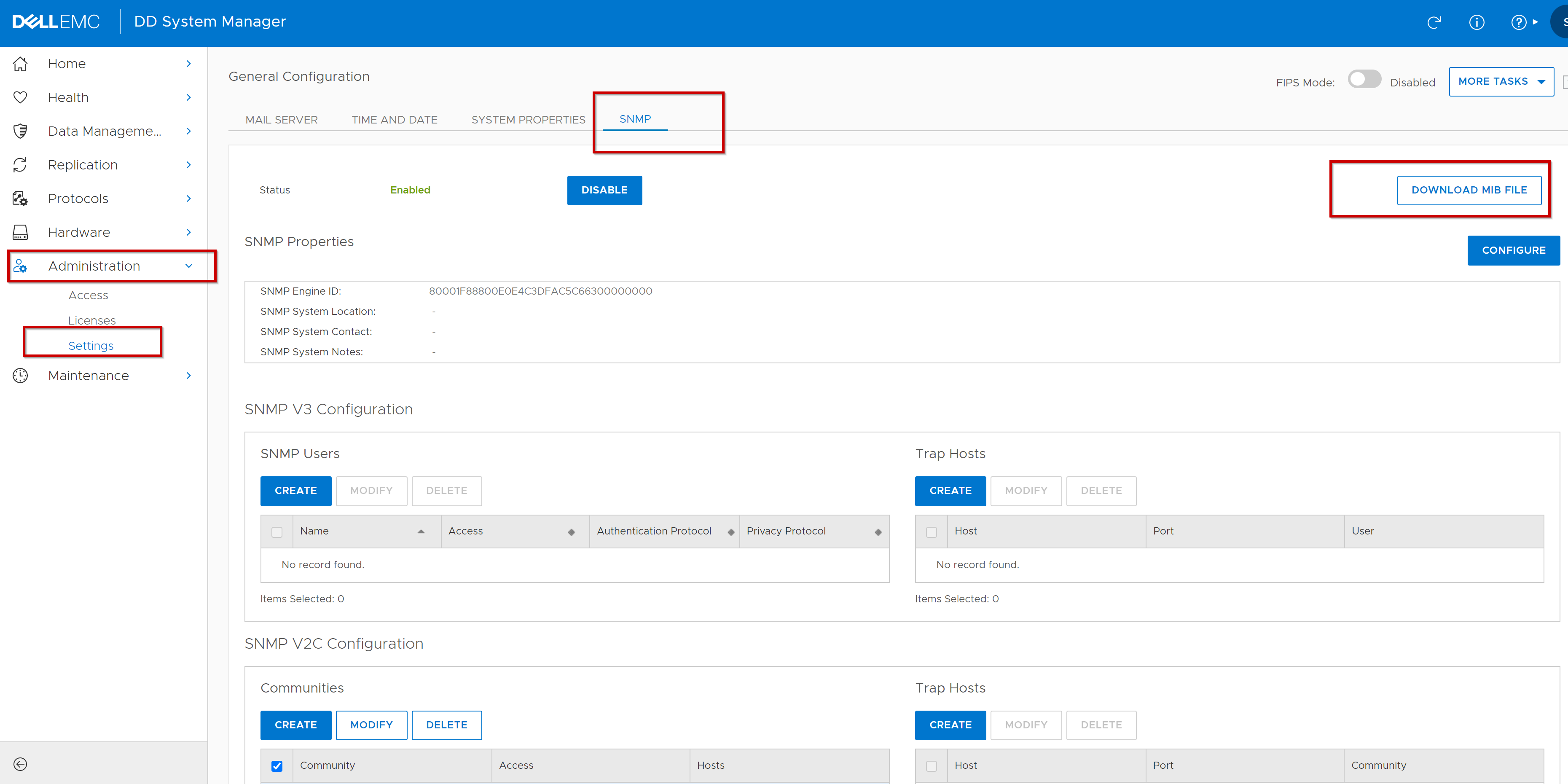
Configurazione delle proprietà SNMP
Utilizzare la scheda SNMP per configurare le voci di testo per la posizione del sistema e il contatto del sistema.
Procedura per configurare le voci:
- Selezionare Administration >Settings >SNMP.
- Nell'area SNMP Properties , cliccare su Configure. Viene visualizzata la finestra di dialogo SNMP Configuration.
- Nei campi di testo, specificare le seguenti informazioni; e o un
- SNMP System Location è una descrizione della posizione del sistema di protezione.
Nota: Per le coppie HA, questo valore può anche indicare se il sistema è il nodo 0 o il nodo 1.
- Contatto del sistema SNMP: Indirizzo e-mail dell'amministratore di sistema.
- Note di sistema SNMP: (Facoltativo) Ulteriori informazioni sulla configurazione SNMP
- ID SNMP Engine: Un ID univoco per l'entità SNMP in cui si applicano i seguenti requisiti e linee guida:
- L'ID engine deve essere di 34 caratteri esadecimali (solo SNMP V3)
- Utilizzare un valore significativo per l'installazione
- Per le coppie HA, l'ID engine può essere modificato solo dal nodo attivo ed è lo stesso per tutti i nodi
Nota: Il sistema visualizza un errore se l'ID dell'engine SNMP non soddisfa i requisiti di lunghezza o utilizza caratteri non validi.
- Cliccare su OK.
Gestione degli utenti SNMP V3
Utilizzare la scheda SNMP per creare, modificare ed eliminare gli utenti SNMP V3 e gli host trap. Quando si creano utenti SNMP V3, si definisce un nome utente, si specifica l'accesso read-only o in lettura/scrittura e si seleziona un protocollo di autenticazione.
Creazione degli utenti SNMP V3:
- Selezionare Administration >Settings >SNMP.
- Nell'area SNMP Users , cliccare su Create. Viene visualizzata la finestra di dialogo Create SNMP User.
- Nel campo di testo Name , inserire il nome dell'utente a cui si desidera concedere l'accesso all'agent di sistema. Il nome deve essere composto da almeno otto caratteri.
- Selezionare l'accesso read-only o read-write per questo utente.
- Per autenticare l'utente, selezionare Authentication.
- Selezionare il protocollo MD5, SHA1 o SHA256.
- Inserire la chiave di autenticazione nel campo di testo Key. (Non avviare il tasto con il carattere "#" iniziale)
- Per fornire la crittografia alla sessione di autenticazione, selezionare Privacy.
- Selezionare il protocollo AES o DES.
- Inserire la chiave di crittografia nel campo di testo Key. (Non avviare il tasto con il carattere "#" iniziale)
- Cliccare su OK. L'account utente appena aggiunto viene visualizzato nella tabella SNMP Users.
Modifica degli utenti
SNMP V3 Esaminare Data Domain: La trap SNMP v3 non riflette immediatamente una modifica dell'autenticazione o della privacy dell'utente per quanto riguarda le limitazioni apportate alle modifiche delle credenziali utente.
Utilizzare la scheda SNMP per modificare il livello di accesso (read-only o lettura/scrittura) e il protocollo di autenticazione per gli utenti SNMP V3 esistenti.
- Selezionare Administration>Settings>SNMP.
- Nell'area SNMP Users selezionare una casella di controllo per l'utente e cliccare su Modify. Viene visualizzata la finestra di dialogo Modify SNMP User. Aggiungere o modificare una delle seguenti impostazioni.
- Selezionare l'accesso read-only o read-write per questo utente.
- Per autenticare l'utente, selezionare Authentication.
- Selezionare il protocollo MD5, SHA1 o SHA256.
- Inserire la chiave di autenticazione nel campo di testo Key. (Non avviare il tasto con il carattere "#" iniziale)
- Per fornire la crittografia alla sessione di autenticazione, selezionare Privacy.
- Selezionare il protocollo AES o DES.
- Inserire la chiave di crittografia nel campo di testo Key. (Non avviare il tasto con il carattere "#" iniziale)
- Cliccare su OK. Le nuove impostazioni per questo account utente vengono visualizzate nella tabella SNMP Users.
Rimozione degli utenti
SNMP V3Utilizzare la scheda SNMP per eliminare gli utenti SNMP V3 esistenti.
- Selezionare Administration>Settings>SNMP.
- Nell'area SNMP Users selezionare una casella di controllo per l'utente e cliccare su Delete. Viene visualizzata la finestra di dialogo Delete SNMP User.
Nota: Se il pulsante Delete è disabilitato, uno o più host trap utilizzano l'utente selezionato. Eliminare gli host trap, quindi eliminare l'utente.
- Verificare il nome utente da eliminare e cliccare su OK.
- Nella finestra di dialogo Delete SNMP User Status , cliccare su Close. L'account utente viene rimosso dalla tabella Utenti SNMP.
Gestione della community SNMP V2C
Definire le community SNMP V2C (che fungono da password) per controllare l'accesso del sistema di gestione al sistema di protezione. Per limitare l'accesso a host specifici che utilizzano la community specificata, assegnare gli host alla community.
Nota: La stringa della community SNMP V2C viene inviata in chiaro ed è facile da intercettare. In questo caso, l'intercettatore può recuperare le informazioni dai dispositivi sulla rete, modificarne la configurazione ed eventualmente arrestarli. SNMP V3 fornisce funzioni di autenticazione e crittografia per impedire le intercettazioni.
Nota: Le definizioni di community SNMP non consentono la trasmissione di trap SNMP a una stazione di gestione. È necessario definire host trap per abilitare l'invio di trap alle stazioni di gestione.
Creazione di community
SNMP V2CCreare community per limitare l'accesso al sistema DDR o per l'utilizzo nell'invio di trap a un host trap. È necessario creare una community e assegnarla a un host prima di poterla selezionare per l'utilizzo con l'host trap.
- Selezionare Administration>Settings>SNMP.
- Nell'area Communities , cliccare su Create. Viene visualizzata la finestra di dialogo Create SNMP V2C Community.
- Nella casella Community , inserire il nome di una community per la quale si desidera concedere l'accesso all'agent di sistema.
- Selezionare l'accesso read-only o read-write per questa community.
- Se si desidera associare la community a uno o più host, aggiungere gli host nel modo seguente:
- Cliccare su (+) per aggiungere un host. Viene visualizzata la finestra di dialogo host.
- Nel campo di testo Host , immettere l'indirizzo IP o il nome di dominio dell host.
- Cliccare su OK. L'host viene aggiunto all'elenco degli host.
- Cliccare su OK. La nuova voce della community viene visualizzata nella tabella Communities ed elenca gli host selezionati
Modifica delle community SNMP V2C
- Selezionare Administration>Settings>SNMP.
- Nell'area Communities , selezionare la casella di controllo relativa alla community e cliccare su Modify. Viene visualizzata la finestra di dialogo Modify SNMP V2C Community.
- Per modificare la modalità di accesso per questa community, selezionare l'accesso in sola lettura o l'accesso in lettura/scrittura.
Nota: I pulsanti Access per la community selezionata vengono disabilitati quando sullo stesso sistema viene configurato un host trap come parte di tale community. Per modificare l'impostazione di accesso, eliminare l'host trap e aggiungerlo nuovamente dopo aver modificato la community.
- Per aggiungere uno o più host a questa community, effettuare le seguenti operazioni:
- Cliccare su (+) per aggiungere un host. Viene visualizzata la finestra di dialogo Host.
- Nel campo di testo Host , immettere l'indirizzo IP o il nome di dominio dell host.
- Cliccare su OK. L'host viene aggiunto all'elenco.
- Per eliminare uno o più host dall'elenco host, effettuare le seguenti operazioni, ma prima rivedere le informazioni.
Per eliminare un host trap da una community, eliminarlo e aggiungerlo nuovamente dopo aver modificato la community.
Se possibile, selezionare sempre un sistema di gestione che utilizzi la stessa versione di DDOS o una più recente rispetto ai sistemi gestiti.
Nota: DDOS non consente di eliminare un host quando un host trap sullo stesso sistema è configurato come parte di tale community.
Nota: I pulsanti Access per la community selezionata non vengono disabilitati quando l'host trap utilizza un indirizzo IPv6 e il sistema è gestito da una versione precedente di DDOS che non supporta IPv6.
- Selezionare la casella di controllo per ciascun host oppure cliccare sulla casella di controllo Host nell'intestazione della tabella per selezionare tutti gli host elencati.
- Cliccare sul pulsante Elimina(X)
- Per modificare un nome host, effettuare le seguenti operazioni:
- Selezionare la casella di controllo per l'host.
- Cliccare sul pulsante Modifica (matita).
- Modificare il nome host.
- Cliccare su OK.
- Cliccare su OK. La voce community modificata viene visualizzata nella tabella Community.
Eliminazione delle community
SNMP V2CUtilizzare la scheda SNMP per eliminare le community SNMP V2 esistenti.
- Selezionare Administration>Settings> SNMP.
- Nell'area Communities , selezionare una casella di controllo per la community e cliccare su Delete. Viene visualizzata la finestra di dialogo Delete SNMP V2C Communities.
Nota: Se il pulsante Delete è disabilitato, la community selezionata è in uso da uno o più host trap. Eliminare gli host trap, quindi eliminare la community.
- Verificare il nome della community da eliminare e cliccare su OK.
- Nella finestra di dialogo Delete SNMP V2C Communities Status, cliccare su Close. La voce della community viene rimossa dalla tabella Community.
Gestione degli host trap SNMP
Le definizioni di host trap consentono ai sistemi di protezione di inviare messaggi di avviso nei messaggi trap SNMP a una stazione di gestione SNMP. La creazione delle definizioni di host trap SNMP V3 e V2C identifica gli host remoti che ricevono messaggi trap SNMP dal sistema.
Prerequisiti:
se si prevede di assegnare una community SNMP V2C esistente a un host trap, è necessario prima utilizzare l'area Community per assegnare l'host trap alla community.
Creazione di host trap SNMP V3 e V2C
- Selezionare Administration>Settings>SNMP.
- Nell'area SNMP V3 Trap Hosts o SNMP V2C Trap Hosts cliccare su Create. Viene visualizzata la finestra di dialogo Create SNMP Trap Hosts.
- Nella casella Host , immettere l'indirizzo IP o il nome di dominio dell host SNMP per ricevere le trap.
- Nella casella Port inserire il numero di porta per l'invio delle trap (la porta 162 è comune).
- Selezionare l'utente (SNMP V3) o la community (SNMP V2C) dal menu a discesa.
Nota: L'elenco Community visualizza solo le community a cui è già assegnato l'host trap.
- Per creare una nuova community:
- Selezionare Create New Community nel menu a discesa Community.
- Immettere il nome della nuova community nella casella Community .
- Selezionare il tipo di Access .
- Cliccare sul pulsante aggiungi (+).
- Inserire il nome host trap.
- Cliccare su OK.
- Cliccare su OK.
- Cliccare su OK.
Modifica degli host
trap SNMP V3 e V2CÈ possibile modificare il numero di porta e la selezione della community per le configurazioni di host trap esistenti.
- Selezionare Administration>Settings>SNMP.
- Nell'area SNMP V3 Trap Hosts o SNMP V2C Trap Hosts selezionare una voce Trap Host, quindi cliccare su Modify. Viene visualizzata la finestra di dialogo Modify SNMP Trap Hosts.
- Per modificare il numero di porta, inserire un nuovo numero di porta nella casella Port (la porta 162 è comune).
- Selezionare l'utente (SNMP V3) o la community (SNMP V2C) dal menu a discesa.
Nota: L'elenco Community visualizza solo le community a cui è già assegnato l'host trap.
- Per creare una nuova community:
- Selezionare Create New Community nel menu a discesa Community.
- Immettere il nome della nuova community nella casella Community .
- Selezionare il tipo di Access .
- Cliccare sul pulsante aggiungi (+).
- Inserire il nome host trap.
- Cliccare su OK.
- Cliccare su OK.
- Cliccare su OK.
Rimozione degli host
trap SNMP V3 e V2CUtilizzare la scheda SNMP per eliminare le configurazioni degli host trap esistenti.
- Selezionare Administration>Settings>SNMP.
- Nell'area Host trap (per V3 o V2C), selezionare una casella di controllo per l'host trap e cliccare su Delete. Viene visualizzata la finestra di dialogo Delete SNMP Trap Hosts.
- Verificare il nome host da eliminare e cliccare su OK.
- Nella finestra di dialogo di stato Delete SNMP Trap Hosts, cliccare su Close. La voce host trap viene rimossa dalla tabella Host trap.
Additional Information
Ulteriori note:
SNMP è un protocollo standard per lo scambio di informazioni sulla gestione della rete e fa parte della suite di protocolli TCP/IP. SNMP fornisce agli amministratori di rete uno strumento per gestire e monitorare i dispositivi collegati alla rete, come i sistemi Data Domain, per le condizioni che richiedono l'attenzione degli amministratori.
Per monitorare i sistemi utilizzando SNMP, installare DDOS MIB nel sistema di gestione SNMP. DDOS supporta inoltre il MIB-II standard in modo da poter eseguire query sulle statistiche MIB-II per dati generali, ad esempio le statistiche di rete. Per una copertura completa dei dati disponibili, utilizzare sia DDOS MIB che MIB-II standard.
L'agent SNMP del sistema DDOS accetta query per informazioni specifiche del sistema dai sistemi di gestione utilizzando SNMP V1, V2C e V3. SNMP V3 offre un maggiore livello di sicurezza rispetto a V2C e V1 sostituendo le stringhe della community di testo non crittografato (utilizzate per l'autenticazione) con l'autenticazione basata sull'utente utilizzando MD5, SHA1 o SHA256. Utilizzo
di SNMP V3 Per i dettagli completi, consultare la Guida rapida di riferimento a Dell DDOS 7.9 MIB . (per visualizzare questo documento è necessario accedere al supporto Dell)
NetWorker:
SNMP è un protocollo standard per lo scambio di informazioni sulla gestione della rete e fa parte della suite di protocolli TCP/IP. SNMP fornisce agli amministratori di rete uno strumento per gestire e monitorare i dispositivi collegati alla rete, come i sistemi Data Domain, per le condizioni che richiedono l'attenzione degli amministratori.
Per monitorare i sistemi utilizzando SNMP, installare DDOS MIB nel sistema di gestione SNMP. DDOS supporta inoltre il MIB-II standard in modo da poter eseguire query sulle statistiche MIB-II per dati generali, ad esempio le statistiche di rete. Per una copertura completa dei dati disponibili, utilizzare sia DDOS MIB che MIB-II standard.
L'agent SNMP del sistema DDOS accetta query per informazioni specifiche del sistema dai sistemi di gestione utilizzando SNMP V1, V2C e V3. SNMP V3 offre un maggiore livello di sicurezza rispetto a V2C e V1 sostituendo le stringhe della community di testo non crittografato (utilizzate per l'autenticazione) con l'autenticazione basata sull'utente utilizzando MD5, SHA1 o SHA256. Utilizzo
di SNMP V3 Per i dettagli completi, consultare la Guida rapida di riferimento a Dell DDOS 7.9 MIB . (per visualizzare questo documento è necessario accedere al supporto Dell)
NetWorker:
- SNMP V3 non è supportato nella versione 19.7 più recente di NetWorker, come indicato nella Guida alla configurazione della sicurezza di Dell NetWorker 19.7.
Articoli correlati:
- Requisiti delle porte per consentire l'accesso a un Data Domain tramite un firewall
- Data Domain: configurazione SNMP comune e problemi che causano la disabilitazione dei servizi di monitoraggio in Integrated Backup Software o DPA (in inglese)
- Data Domain: Importanza di mantenere disabilitate le trap SNMP
- Data Domain: Domande frequenti (FAQ) su SNMP e come scaricare i file MIB
- Data Domain: Il server SNMP non riesce a restituire le query al client
- La richiesta di stato SNMP di Data Domain ha costantemente esito negativo con errori di timeout
- NetWorker: SNMP V3 per il monitoraggio SNMP di Data Domain
- Data Domain: La trap SNMP V3 non riflette immediatamente un'autenticazione dell'utente o una modifica della privacy
- Data Domain: I nomi delle community SNMP predefiniti sono identificati dagli scanner di sicurezza (CVE-1999-0517)
- Data Domain - Guida al consolidamento del sistema e alle best practice
Affected Products
Data DomainArticle Properties
Article Number: 000204034
Article Type: How To
Last Modified: 27 Feb 2025
Version: 5
Find answers to your questions from other Dell users
Support Services
Check if your device is covered by Support Services.