Powiadomienie o parowaniu Swift systemu Windows nie jest wyświetlane po zainstalowaniu aplikacji Dell Pair.
Summary: Zapoznaj się ze szczegółowymi instrukcjami na temat tego, co zrobić, jeśli powiadomienia o szybkim parowaniu Bluetooth w systemie Windows nie są wyświetlane, a aplikacja Dell Pair jest zainstalowana. ...
This article applies to
This article does not apply to
This article is not tied to any specific product.
Not all product versions are identified in this article.
Symptoms
Natywne powiadomienia o parowaniu Bluetooth w systemie Windows 10 lub Windows 11 mogą nie pojawiać się, gdy urządzenia Bluetooth znajdują się w zasięgu wykrywania komputera.
Aplikacja Dell Pair obsługuje następujące funkcje:
- Wykrywanie urządzeń firmy Dell, takich jak mysz i klawiatura, gdy znajdują się one w zasięgu wykrywania, aby sparować je przez Bluetooth.
- Parowanie urządzeń przez Bluetooth.
Dotyczy platform:
- Latitude 7320
- Latitude 7420
- Latitude 7520
- Latitude 7330
- Latitude 7430
- Latitude 7530
- Latitude 9330
- Latitude 9430
- Dell Pro 13 Premium
- Precision 5470
- Precision 5570
- Precision 5770
- Precision 7670
- Precision 7770
- XPS 13 9315
- XPS 13 Plus 9320
- XPS 15 9520
- XPS 17 9720
Oprogramowanie, którego dotyczą warunki:
- Dell Pair
Dotyczy systemów operacyjnych:
- Windows 11
- Windows 10 (kompilacja 10.0.19041 i nowsze)
Cause
Aplikacja Dell Pair wykorzystuje funkcję szybkiego parowania. Niektóre komputery mogą opóźniać reklamę swift pair po zainstalowaniu oprogramowania Dell Pair.
Resolution
Zatrzymaj usługę Dell Pair, a następnie wyłącz i ponownie włącz tę opcję, aby przywrócić działanie narzędzia Swift Pair.
- Naciśnij przycisk Start systemu Windows.
- Wyszukaj, a następnie otwórz Menedżera zadań.
- Znajdź usługę Dell Pair, kliknij ją prawym przyciskiem myszy, a następnie wybierz opcję Zakończ zadanie.
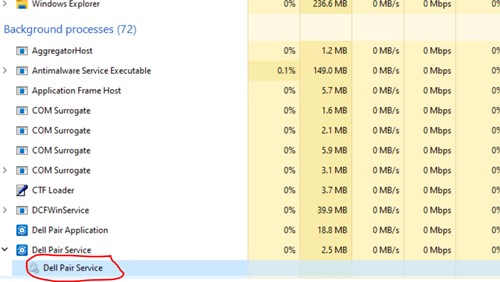
- Wyłącz i ponownie włącz powiadomienie Windows Swift Pair.
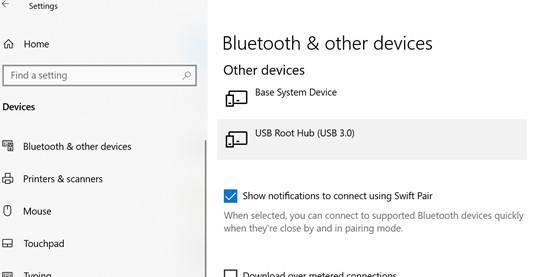
- Okna 11: Otwórz Ustawienia systemu Windows, a następnie przejdź do opcji Bluetooth i urządzenia, Urządzenia, Dodaj urządzenia, a następnie Ustawienia urządzenia. Wyczyść, a następnie ponownie wybierz opcję Pokaż powiadomienia, aby połączyć się za pomocą Swift Pair .
- Okna 10: Otwórz Ustawienia systemu Windows, a następnie przejdź do Urządzenia, a następnie Bluetooth i inne urządzenia. Wyczyść, a następnie ponownie wybierz opcję Pokaż powiadomienia, aby połączyć się za pomocą Swift Pair .
Affected Products
Dell Pair, Dell Pro 13 Premium PA13250, Latitude 7320, Latitude 7330, Latitude 9330, Latitude 7420, Latitude 7430, Latitude 9430, Latitude 7520, Latitude 7530, Precision 5470, Precision 5570, Precision 7670, Precision 5770, Precision 7770
, XPS 13 9315, XPS 13 Plus 9320, XPS 15 9520, XPS 17 9720
...
Article Properties
Article Number: 000204141
Article Type: Solution
Last Modified: 24 Apr 2025
Version: 5
Find answers to your questions from other Dell users
Support Services
Check if your device is covered by Support Services.