Windows Server: Analýza trasování úložiště Storport pomocí aplikace Excel a nástroje Xperf
Summary: Tento článek a doprovodné video popisují způsob zkoumání výsledného souboru ETL z trasování storport za účelem extrahování užitečných informací o řešení potíží.
This article applies to
This article does not apply to
This article is not tied to any specific product.
Not all product versions are identified in this article.
Instructions
Požadavky:
Tento návod předpokládá, že již byl shromážděn soubor protokolu ETL (Storport Event Trace Log).
Pokyny ke shromažďování souboru ETL naleznete v části Zachycení trasování Storport.
Chcete-li prozkoumat soubor ETL, je třeba na počítači použitém k vyšetření nainstalovat následující:
- Powershell
- Microsoft Office Excel
- Windows Performance Toolkit (pro nástroj příkazového řádku Xperf)
Převod souboru ETL na soubor oddělený čárkami (CSV):
- Zkopírujte soubor ETL do počítače, který bude použit k vyšetření.
- Otevřete PowerShell a zadejte:
xperf -i D:\Path\storport.etl -o D:\Path\storport.csv
(Nahraďte "D:\Path" písmenem jednotky a cestou k adresáři, do kterého byl soubor ETL zkopírován v kroku 1.)
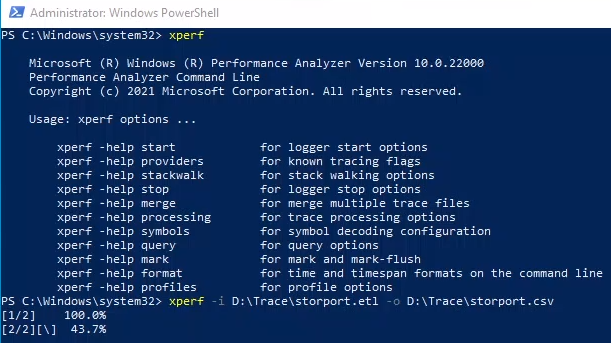
Tím se vytvoří soubor oddělený čárkami (CSV) s názvem
storport.csv. Tento soubor lze nyní otevřít v aplikaci Microsoft Office Excel. Pokud však trasování běželo delší počet minut, což vedlo k velkému souboru ETL a souboru oddělenému čárkami s více než milionem řádků, zobrazí se při pokusu o otevření v aplikaci Excel následující zpráva:

V tomto případě je vhodné pomocí PowerShellu extrahovat ze souboru odděleného čárkami pouze příslušné řádky a pomocí nich vytvořit nový soubor oddělený čárkami před jeho otevřením v Excelu.
Chcete-li filtrovat soubor CSV a extrahovat relevantní řádky, postupujte takto:
Při odstraňování problémů s výkonem storport řádky trasování, které jsou relevantní v souboru ETL/CSV, začínají na "Microsoft-Windows-Storport/Port/win:Info".
Chcete-li vytvořit nový soubor CSV, který zobrazuje pouze linie zájmu, postupujte takto:
- Zpátky v Powershellu zadejte příkaz:
Get-Content D:\Path\storport.csv | Where-Object {$_ -like "Microsoft-Windows-Storport/Port/win:Info*"} | Set-Content D:\Path\filtered_storport.csv
(Nahraďte "
D:\Path" s písmenem jednotky a cestou k adresáři obsahujícímu zdrojový soubor CSV vytvořený v kroku 2.)
Analýza výsledků v aplikaci Microsoft Office Excel:
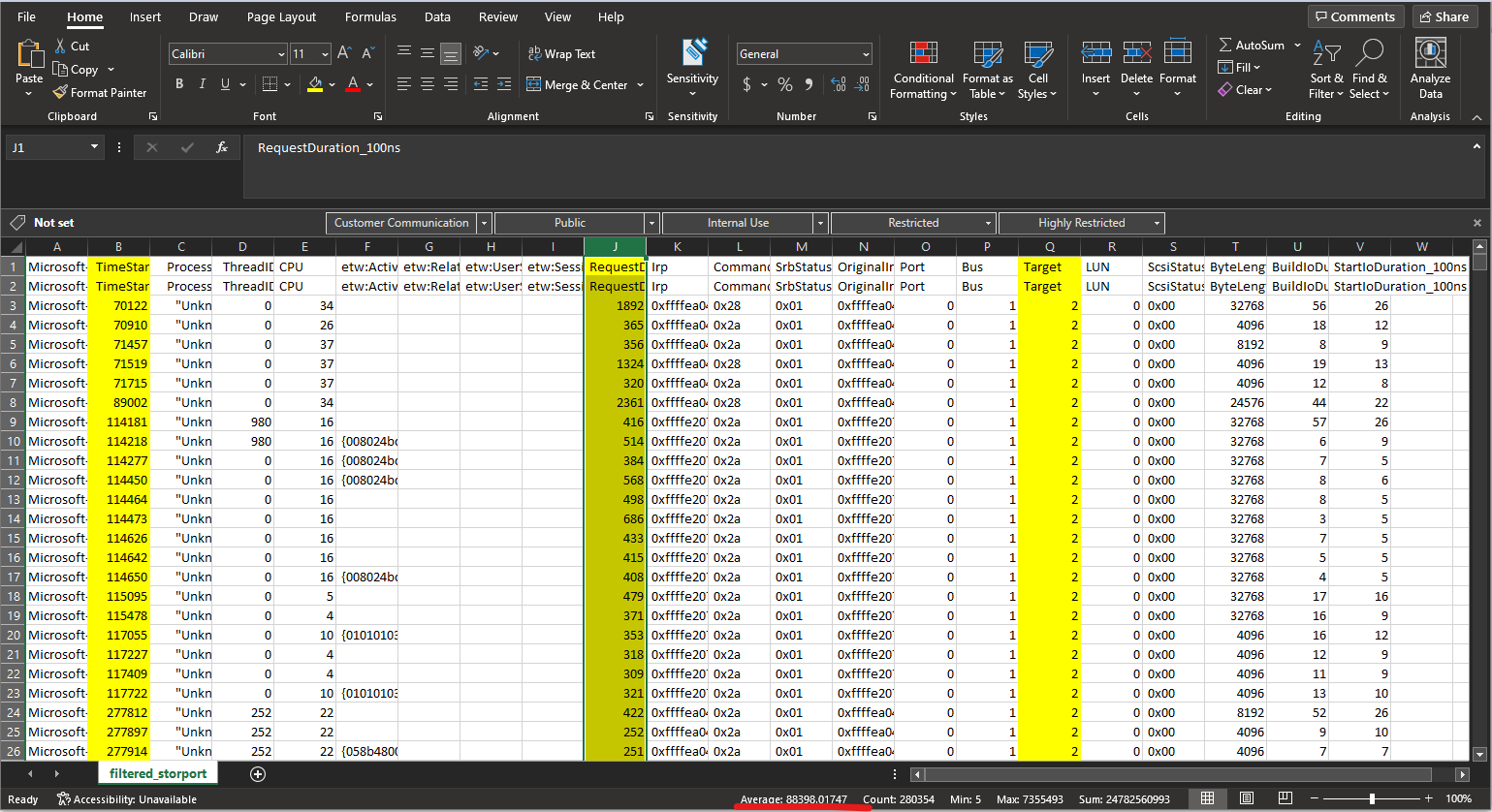
- Výsledný filtrovaný soubor CSV lze seřadit a filtrovat podle sloupců "Časové razítko", "RequestDuration_100ns" a "Cíl".
- K výpočtu průměrné latence použijte funkce průměru.
- "Časové razítko" jsou hodiny nebo časovač, které se používají k výpočtu, jak dlouho trvá dokončení vstupně-výstupního požadavku.
- “.
RequestDuration_100ns" představuje počet stovek nanosekund, které trvalo dokončení vstupně-výstupního požadavku. - "Cíl" označuje číslo disku (disk 0, disk 1, disk 2 atd.)
Zvýraznění znaku "
RequestDuration_100ns", můžete si udělat představu o průměrné latenci:
Použití běžných filtrů a grafů aplikace Excel může pomoci snadněji vizualizovat data. Například následující graf ukazuje rozptýlený graf různých vstupně-výstupních požadavků zachycených během
storport Trasování pro disk #1. Toho dosáhnete vytvořením bodového grafu se sloupci "Časové razítko" a "RequestDuration_100ns" a poté vyfiltrujte tabulku nezpracovaných dat ve sloupci "Cíl" podle "1":
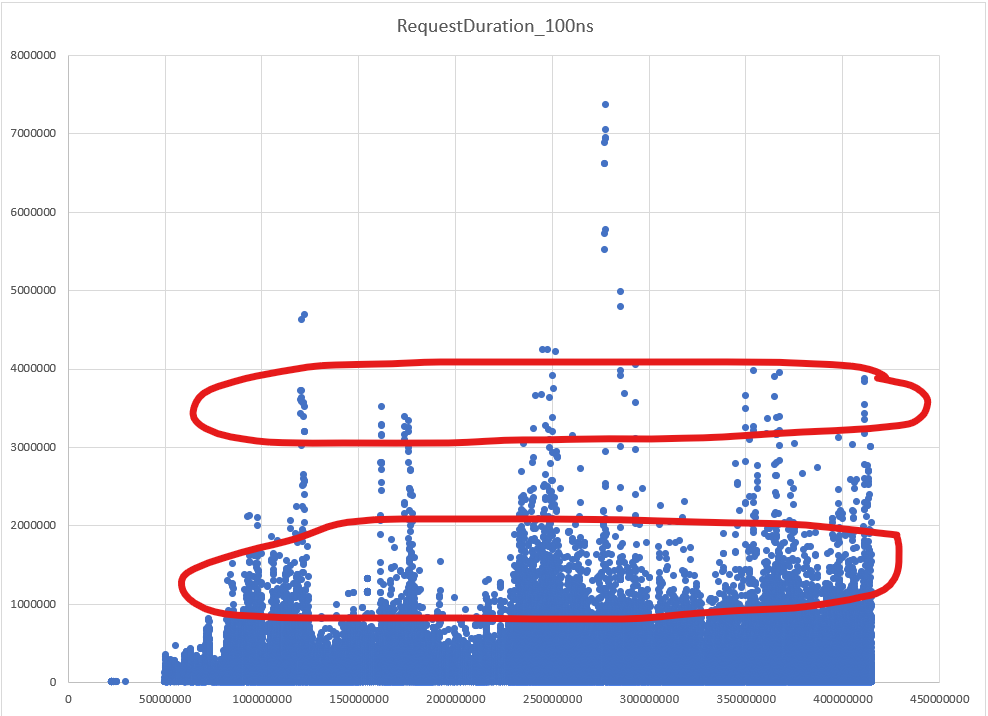
Všimněte si, že i když dokončení většiny vstupně-výstupních požadavků trvá méně než 100 ms, významný počet trvá déle než 100 ms. některé více přes 200 ms a některé trvají více než 300 ms.
Pokud je problém, který je zkoumán v tomto příkladu, kritickým bodem výkonu disku, bude to kritický aspekt, který je třeba vzít v úvahu při určování, zda dochází ke kolizím disků.
Podobně níže uvedený graf znázorňuje různé požadavky I/O během
storport trace, ale tentokrát pro disk #2 (dokončeno filtrování tabulky nezpracovaných dat ve sloupci "Target" podle "2"):
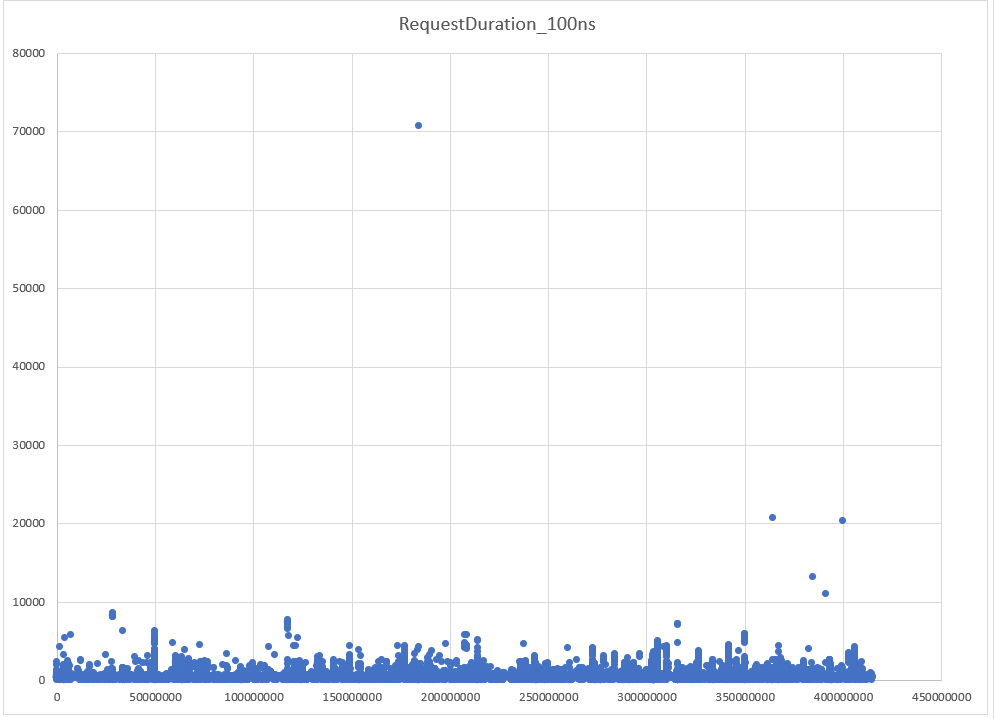
Na tomto druhém grafu se výrazná většina vstupně-výstupních požadavků na disk #2 hromadí hluboko pod 15 ms (průměr je 0,06 ms). Bylo by přesné říci, že tento disk #2 nevykazuje žádné známky konfliktu během tohoto
storport stopa.
Additional Information
Podívejte se na toto video:
Affected Products
Microsoft Windows Server 2016, Microsoft Windows Server 2019, Microsoft Windows Server 2022Products
PowerEdge XR2, PowerEdge FC640, PowerEdge M640, PowerEdge M640 (for PE VRTX), PowerEdge MX5016s, PowerEdge MX740C, PowerEdge MX750c, PowerEdge MX760c, PowerEdge MX840C, PowerEdge R240, PowerEdge R250, PowerEdge R260, PowerEdge R340, PowerEdge R350
, PowerEdge R360, PowerEdge R440, PowerEdge R450, PowerEdge R540, PowerEdge R550, PowerEdge R640, PowerEdge R6415, PowerEdge R650, PowerEdge R650xs, PowerEdge R6515, PowerEdge R6525, PowerEdge R660, PowerEdge R660xs, PowerEdge R6615, PowerEdge R6625, PowerEdge R740, PowerEdge R740XD, PowerEdge R740XD2, PowerEdge R7415, PowerEdge R7425, PowerEdge R750, PowerEdge R750XA, PowerEdge R750xs, PowerEdge R7515, PowerEdge R7525, PowerEdge R760, PowerEdge R760XA, PowerEdge R760xd2, PowerEdge R760xs, PowerEdge R7615, PowerEdge R7625, PowerEdge R840, PowerEdge R860, PowerEdge R940, PowerEdge R940xa, PowerEdge R960, PowerEdge T140, PowerEdge T150, PowerEdge T160, PowerEdge T340, PowerEdge T350, PowerEdge T360, PowerEdge T440, PowerEdge T550, PowerEdge T560, PowerEdge T640, PowerEdge XR11, PowerEdge XR12
...
Article Properties
Article Number: 000204350
Article Type: How To
Last Modified: 02 Jan 2025
Version: 3
Find answers to your questions from other Dell users
Support Services
Check if your device is covered by Support Services.