Windows Server: Analysera en Storport-spårning med Excel och Xperf
Summary: Den här artikeln och den medföljande videon beskriver ett sätt att undersöka den resulterande ETL-filen från en storport-spårning för att extrahera användbar felsökningsinformation.
This article applies to
This article does not apply to
This article is not tied to any specific product.
Not all product versions are identified in this article.
Instructions
Förutsättningar:
Den här guiden förutsätter att en ETL-fil (Storport Event Trace Log) redan har samlats in.
Vägledning om hur du samlar in ETL-filen finns i "Samla in en Storport-spårning".
För att granska ETL-filen måste följande installeras på datorn som används för examination:
- Powershell
- Microsoft Office Excel
- Windows Performance Toolkit (för Xperf-kommandoradsverktyget)
Så här konverterar du ETL-filen till en kommaavgränsad fil (CSV):
- Kopiera ETL-filen till den dator som ska användas för examination.
- Öppna Powershell och skriv:
xperf -i D:\Path\storport.etl -o D:\Path\storport.csv
(Ersätt "D:\Path" med enhetsbokstaven och katalogsökvägen som ETL-filen kopierades till i steg 1.)

Då skapas en kommaavgränsad fil (CSV) med namnet
storport.csv. Den här filen kan nu öppnas i Microsoft Office Excel. Men om spårningen kördes under ett längre antal minuter, vilket resulterade i en stor ETL-fil och en kommaavgränsad fil med över en miljon rader, visas följande meddelande när du försöker öppna den i Excel:

I det här fallet är det praktiskt att använda PowerShell för att extrahera endast relevanta rader från den kommaavgränsade filen och med dessa skapa en ny kommaavgränsad fil innan du öppnar den i Excel.
Så här filtrerar du CSV-filen för att extrahera relevanta rader:
Vid felsökning av ett prestandaproblem storport spårningsrader som är relevanta i ETL/CSV-filen börjar med "Microsoft-Windows-Storport/Port/win:Info".
Så här skapar du en ny CSV-fil som endast visar de intressanta raderna:
- Gå tillbaka till PowerShell och ange kommandot:
Get-Content D:\Path\storport.csv | Where-Object {$_ -like "Microsoft-Windows-Storport/Port/win:Info*"} | Set-Content D:\Path\filtered_storport.csv
(Ersätt "
D:\Path" med enhetsbokstaven och katalogsökvägen som innehåller käll-CSV-filen som skapades i steg 2.)
Analysera resultaten i Microsoft Office Excel:
- Den resulterande filtrerade CSV-filen kan sorteras och filtreras efter kolumnerna "Timestamp", "RequestDuration_100ns" och "Target".
- Använd average-funktioner för att beräkna genomsnittlig svarstid.
- Tidsstämpel är en klocka eller timer som används för att beräkna hur lång tid det tar för I/O-begäran att slutföras.
- ”
RequestDuration_100ns" är antalet hundradels nanosekunder som I/O-begäran tog att slutföra. - "Mål" ser disknumret (disk 0, disk 1, disk 2 osv.)
Att markera "
RequestDuration_100ns" kan du få en uppfattning om den genomsnittliga latensen:

Att använda vanliga Excel-filter och diagram kan hjälpa till att visualisera data enklare. Diagrammet nedan visar till exempel det utspridda diagrammet för de olika I/O-begäranden som samlats in under
storport Spår för disk #1. Detta åstadkoms genom att skapa ett spridd diagram med kolumnerna "Tidsstämpel" och "RequestDuration_100ns" och sedan filtrera rådatatabellen i kolumnen "Target" med "1":
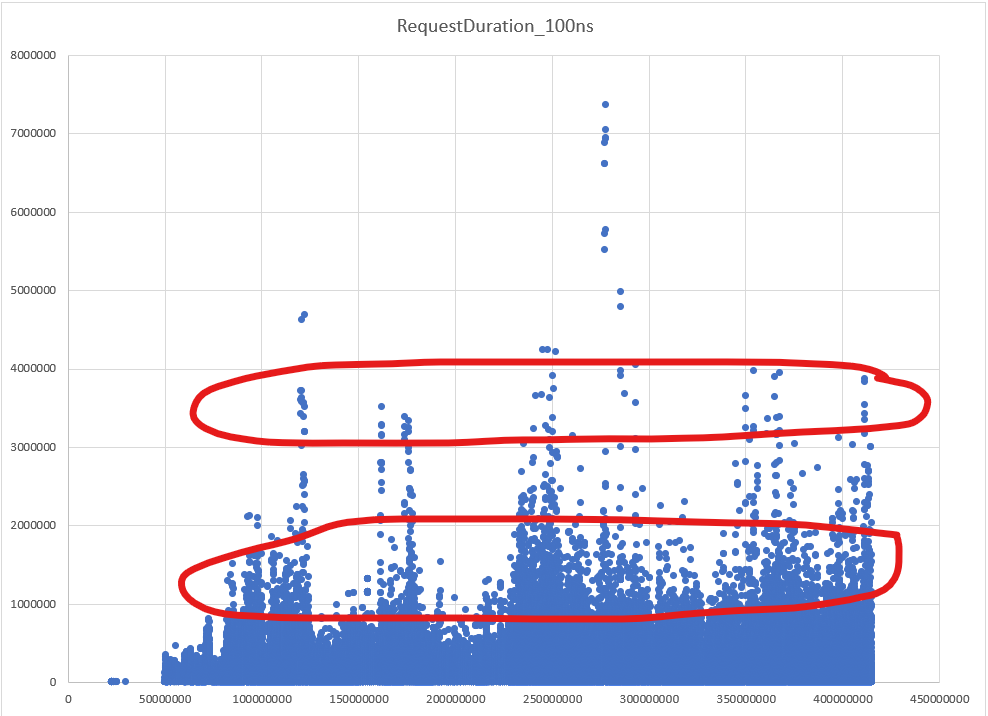
Observera att även om de flesta I/O-begäranden tar under 100 ms att slutföra, tar ett betydande antal över 100 ms. Vissa mer över 200 ms och det finns några som tar över 300 ms.
Om problemet som undersöks i det här exemplet är en flaskhals i diskprestanda är detta en viktig aspekt att tänka på för att avgöra om det finns diskkonkurrens.
På samma sätt visar diagrammet nedan de olika I/O-begärandena under
storport trace men den här gången för disk #2 (filtrering av rådatatabellen i kolumnen "Target" med "2"):
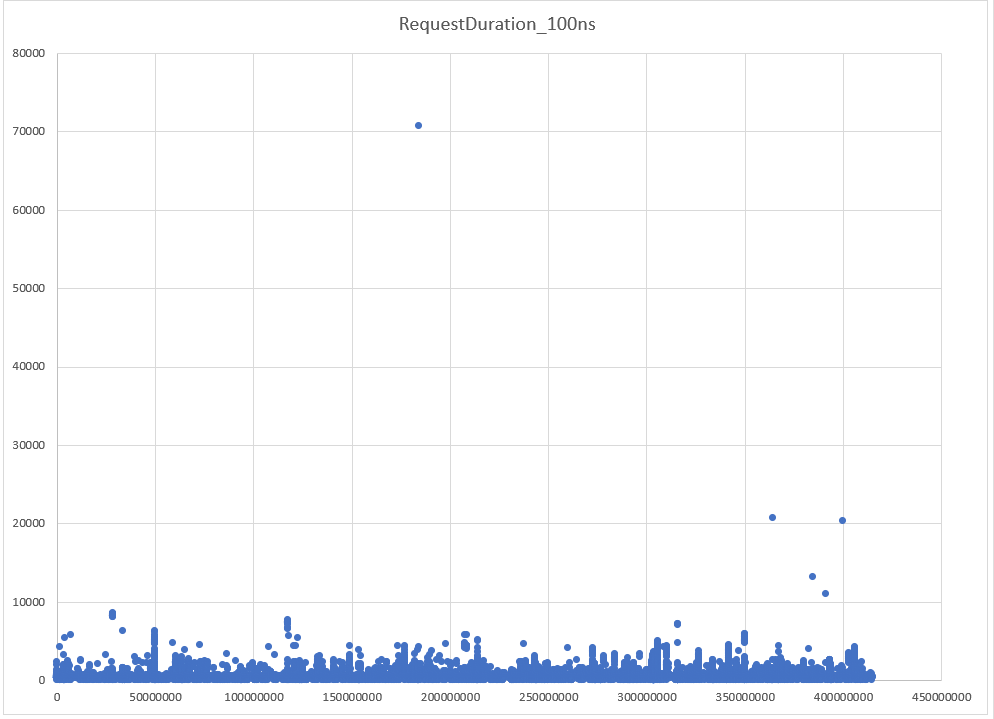
I det här andra diagrammet ackumuleras den betydande majoriteten av I/O-begäranden till disk #2 långt under 15 ms (genomsnittet är 0,06 ms). Det skulle vara korrekt att säga att den här disken #2 inte visar några tecken på strid under detta
storport spåra.
Additional Information
Titta på den här videon:
Affected Products
Microsoft Windows Server 2016, Microsoft Windows Server 2019, Microsoft Windows Server 2022Products
PowerEdge XR2, PowerEdge FC640, PowerEdge M640, PowerEdge M640 (for PE VRTX), PowerEdge MX5016s, PowerEdge MX740C, PowerEdge MX750c, PowerEdge MX760c, PowerEdge MX840C, PowerEdge R240, PowerEdge R250, PowerEdge R260, PowerEdge R340, PowerEdge R350
, PowerEdge R360, PowerEdge R440, PowerEdge R450, PowerEdge R540, PowerEdge R550, PowerEdge R640, PowerEdge R6415, PowerEdge R650, PowerEdge R650xs, PowerEdge R6515, PowerEdge R6525, PowerEdge R660, PowerEdge R660xs, PowerEdge R6615, PowerEdge R6625, PowerEdge R740, PowerEdge R740XD, PowerEdge R740XD2, PowerEdge R7415, PowerEdge R7425, PowerEdge R750, PowerEdge R750XA, PowerEdge R750xs, PowerEdge R7515, PowerEdge R7525, PowerEdge R760, PowerEdge R760XA, PowerEdge R760xd2, PowerEdge R760xs, PowerEdge R7615, PowerEdge R7625, PowerEdge R840, PowerEdge R860, PowerEdge R940, PowerEdge R940xa, PowerEdge R960, PowerEdge T140, PowerEdge T150, PowerEdge T160, PowerEdge T340, PowerEdge T350, PowerEdge T360, PowerEdge T440, PowerEdge T550, PowerEdge T560, PowerEdge T640, PowerEdge XR11, PowerEdge XR12
...
Article Properties
Article Number: 000204350
Article Type: How To
Last Modified: 02 Jan 2025
Version: 3
Find answers to your questions from other Dell users
Support Services
Check if your device is covered by Support Services.