Windows Server: Excel ve Xperf ile Storport İzlemesini Analiz Etme
Summary: Bu makale ve beraberindeki videoda, yararlı sorun giderme bilgilerini ayıklamak için bir storport izlemesinden elde edilen ETL dosyasını incelemenin bir yolu açıklanmaktadır.
This article applies to
This article does not apply to
This article is not tied to any specific product.
Not all product versions are identified in this article.
Instructions
Önkoşullar:
Bu nasıl yapılır kılavuzu, bir storport olay izleme günlüğü (ETL) dosyasının zaten toplandığını varsayar.
ETL dosyasını toplama konusunda rehberlik için bkz: "Storport İzlemesi Yakalama."
ETL dosyasını incelemek için, inceleme için kullanılan bilgisayara aşağıdakilerin yüklenmesi gerekir:
- Powershell
- Microsoft Office Excel
- Windows Performance Toolkit (Xperf komut satırı aracı için)
ETL dosyasını virgülle ayrılmış dosyaya (CSV) dönüştürmek için:
- ETL dosyasını inceleme için kullanılacak bilgisayara kopyalayın.
- Powershell'i açın ve şunu yazın:
xperf -i D:\Path\storport.etl -o D:\Path\storport.csv
("D:\Path" değerini, 1. adımda ETL dosyasının kopyalandığı sürücü harfi ve dizin yolu ile değiştirin.)
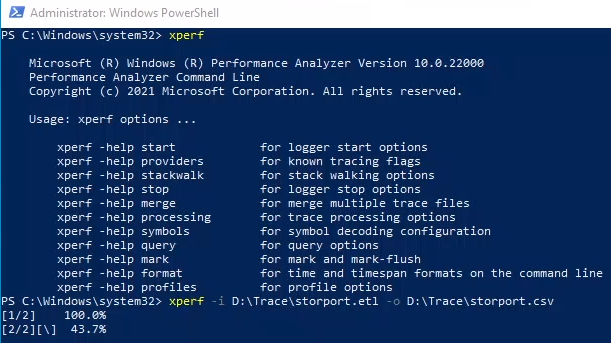
Bu işlem, adlı bir virgülle ayrılmış dosya (CSV) oluşturur.
storport.csv. Bu dosya artık Microsoft Office Excel'de açılabilir. Ancak, izleme uzun sayıda dakika boyunca çalıştırılırsa ve büyük bir ETL dosyası ve bir milyondan fazla satır içeren virgülle ayrılmış bir dosyayla sonuçlanırsa, Excel'de açmaya çalışırken aşağıdaki ileti görüntülenir:

Bu durumda, virgülle ayrılmış dosyadan yalnızca ilgili satırları ayıklamak ve bunlarla Excel'de açmadan önce virgülle ayrılmış yeni bir dosya oluşturmak için PowerShell'i kullanmak uygundur.
CSV dosyasını ilgili satırları ayıklayacak şekilde filtrelemek için:
Bir performans sorununu giderirken, storport ETL/CSV dosyasıyla ilgili izleme satırları "Microsoft-Windows-Storport/Port/win:Info" ile başlar.
Yalnızca ilgilenilen satırları gösteren yeni bir CSV dosyası oluşturmak için:
- Powershell'e geri dönün ve şu komutu girin:
Get-Content D:\Path\storport.csv | Where-Object {$_ -like "Microsoft-Windows-Storport/Port/win:Info*"} | Set-Content D:\Path\filtered_storport.csv
(Değiştir "
D:\Path", 2. adımda oluşturulan kaynak CSV dosyasını içeren sürücü harfi ve dizin yolu ile.)
Microsoft Office Excel'de sonuçları çözümleyin:
- Ortaya çıkan filtrelenmiş CSV dosyası "Zaman Damgası", "RequestDuration_100ns" ve "Hedef" sütunlarına göre sıralanabilir ve filtrelenebilir.
- Ortalama gecikme süresini hesaplamak için ortalama işlevleri kullanın.
- Timestamp", G/Ç isteğinin ne kadar sürede tamamlanacağını hesaplamak için kullanılan bir saat veya zamanlayıcıdır.
- )
RequestDuration_100ns", G/Ç isteğinin tamamlanması için geçen yüz nanosaniye sayısıdır. - "Hedef" disk numarasını görür (disk 0, disk 1, disk 2 vb.)
Vurgulayan "
RequestDuration_100ns" sütununda, ortalama gecikme süresi hakkında bir fikir edinebilirsiniz:
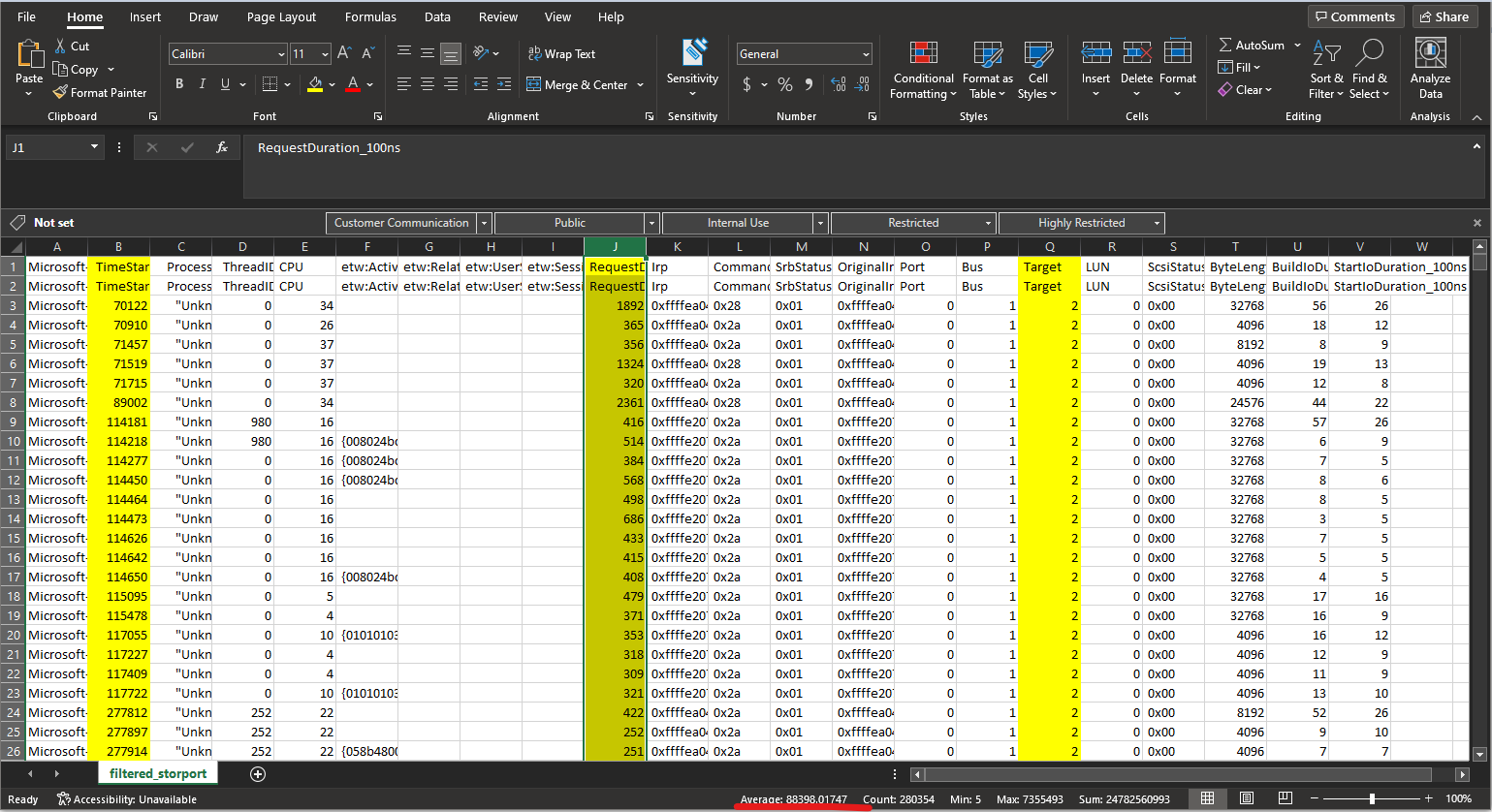
Yaygın Excel filtrelerini ve grafiklerini kullanmak, verileri daha kolay görselleştirmeye yardımcı olabilir. Örneğin, aşağıdaki grafik, sırasında yakalanan çeşitli G/Ç isteklerinin dağınık grafiğini gösterir.
storport Disk #1 için izleme. Bu, "Zaman Damgası" ve " sütunlarıyla dağınık bir grafik oluşturularak gerçekleştirilir.RequestDuration_100ns" ve ardından "Target" sütunundaki ham veri tablosunu "1" ile filtreleme:

Çoğu G/Ç isteğinin tamamlanması 100 ms'nin altında sürse de, önemli bir kısmının 100 ms'den fazla sürdüğüne dikkat edin; Bazıları 200 ms'nin üzerinde ve bazıları 300 ms'nin üzerinde sürüyor.
Bu örnekte araştırılan sorun bir disk performansı performans sorunuysa bu, disk çekişmesi olup olmadığını belirlemede göz önünde bulundurulması gereken kritik bir husus olacaktır.
Benzer şekilde, aşağıdaki grafik sırasında çeşitli G/Ç isteklerini göstermektedir.
storport izleme, ancak bu sefer disk #2 için ("Hedef" sütunundaki ham veri tablosunu "2" ile filtrelemeyi başardı):
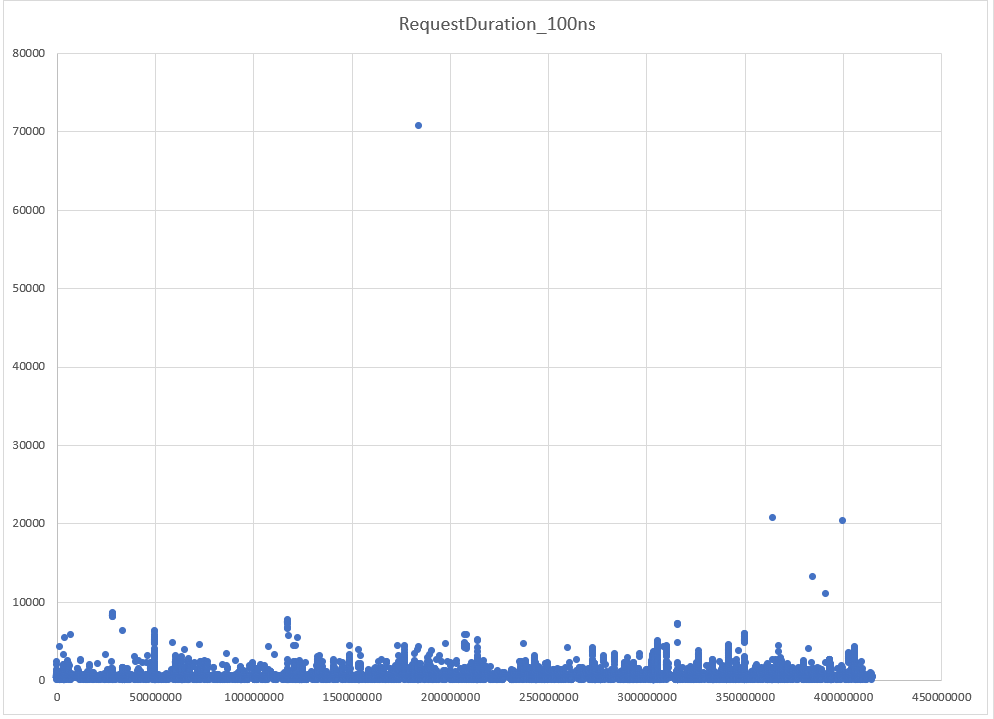
Bu ikinci grafikte, disk #2'ye yapılan G/Ç isteklerinin önemli çoğunluğu 15 ms'nin çok altında birikir (ortalama 0,06 ms'dir). Bu disk #2'nin bu sırada hiçbir çekişme belirtisi göstermediğini söylemek doğru olur
storport iz.
Additional Information
Bu videoyu inceleyin:
Affected Products
Microsoft Windows Server 2016, Microsoft Windows Server 2019, Microsoft Windows Server 2022Products
PowerEdge XR2, PowerEdge FC640, PowerEdge M640, PowerEdge M640 (for PE VRTX), PowerEdge MX5016s, PowerEdge MX740C, PowerEdge MX750c, PowerEdge MX760c, PowerEdge MX840C, PowerEdge R240, PowerEdge R250, PowerEdge R260, PowerEdge R340, PowerEdge R350
, PowerEdge R360, PowerEdge R440, PowerEdge R450, PowerEdge R540, PowerEdge R550, PowerEdge R640, PowerEdge R6415, PowerEdge R650, PowerEdge R650xs, PowerEdge R6515, PowerEdge R6525, PowerEdge R660, PowerEdge R660xs, PowerEdge R6615, PowerEdge R6625, PowerEdge R740, PowerEdge R740XD, PowerEdge R740XD2, PowerEdge R7415, PowerEdge R7425, PowerEdge R750, PowerEdge R750XA, PowerEdge R750xs, PowerEdge R7515, PowerEdge R7525, PowerEdge R760, PowerEdge R760XA, PowerEdge R760xd2, PowerEdge R760xs, PowerEdge R7615, PowerEdge R7625, PowerEdge R840, PowerEdge R860, PowerEdge R940, PowerEdge R940xa, PowerEdge R960, PowerEdge T140, PowerEdge T150, PowerEdge T160, PowerEdge T340, PowerEdge T350, PowerEdge T360, PowerEdge T440, PowerEdge T550, PowerEdge T560, PowerEdge T640, PowerEdge XR11, PowerEdge XR12
...
Article Properties
Article Number: 000204350
Article Type: How To
Last Modified: 02 Jan 2025
Version: 3
Find answers to your questions from other Dell users
Support Services
Check if your device is covered by Support Services.