Сервер Windows: Аналіз трасування Storport за допомогою Excel і Xperf
Summary: У цій статті та супровідному відео описано спосіб вивчення отриманого ETL-файлу з трасування сторпорта для вилучення корисної інформації про усунення несправностей.
This article applies to
This article does not apply to
This article is not tied to any specific product.
Not all product versions are identified in this article.
Instructions
Передумови:
Цей посібник з інструкціями передбачає, що файл журналу трасування подій storport (ETL) вже зібрано.
Вказівки щодо збирання ETL-файлу наведено в статті «Зйомка траси Storport».
Щоб перевірити ETL-файл, на комп'ютері, який використовується для перевірки, необхідно встановити наступне:
- Силова оболонка
- Microsoft Office Excel
- Windows Performance Toolkit (для інструмента командного рядка Xperf)
Щоб перетворити файл ETL на файл із роздільником комами (CSV):
- Скопіюйте ETL-файл на комп'ютер, який буде використовуватися для обстеження.
- Відкрийте Powershell і введіть:
xperf -i D:\Path\storport.etl -o D:\Path\storport.csv
(Замініть "D:\Path" на букву диска та шлях до каталогу, до якого було скопійовано ETL-файл на кроці 1.)
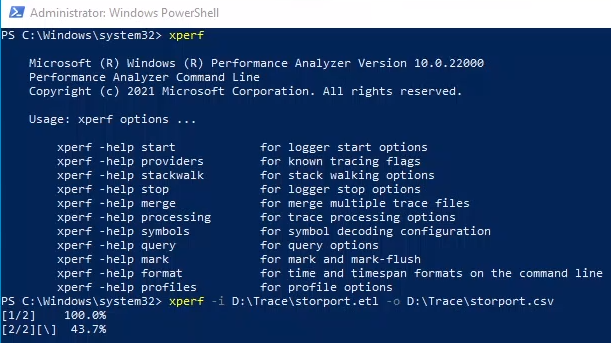
Це створює файл із відокремленим комами (CSV) із назвою
storport.csv. Тепер цей файл можна відкрити в Microsoft Office Excel. Однак, якщо трасування тривало протягом тривалої кількості хвилин, що призвело до отримання великого файлу ETL і файлу з відокремленими комами з понад мільйоном рядків, під час спроби відкрити його в Excel відображається таке повідомлення:

У цьому випадку зручно використовувати PowerShell для вилучення лише відповідних рядків із файлу, розділеного комами, і з їх допомогою створити новий файл, розділений комами, перш ніж відкривати його в Excel.
Щоб відфільтрувати файл CSV і витягнути відповідні рядки:
Під час вирішення проблеми з продуктивністю storport лінії трасування, які мають відношення до файлу ETL/CSV, починаються з "Microsoft-Windows-Storport/Port/win:Info."
Щоб створити новий файл CSV, який відображатиме лише рядки інтересу:
- Знову в Powershell вводимо команду:
Get-Content D:\Path\storport.csv | Where-Object {$_ -like "Microsoft-Windows-Storport/Port/win:Info*"} | Set-Content D:\Path\filtered_storport.csv
(Замінити "
D:\Path" з буквою диска та шляхом до каталогу, що містить вихідний файл CSV, створений на кроці 2.)
Проаналізуйте результати в Microsoft Office Excel:
- Отриманий відфільтрований файл CSV можна сортувати та фільтрувати за стовпцями «Часова позначка», «RequestDuration_100ns» та «Ціль».
- Використовуйте функції середнього значення для обчислення середньої затримки.
- «Мітка часу» — це годинник або таймер, який використовується для розрахунку часу, необхідного для виконання запиту введення-виведення.
- "
RequestDuration_100ns" — це кількість сотень наносекунд, які знадобилися для виконання запиту введення-виведення. - "Ціль" бачить номер диска (диск 0, диск 1, диск 2 тощо)
Виділення «
RequestDuration_100ns", можна отримати уявлення про середню затримку:
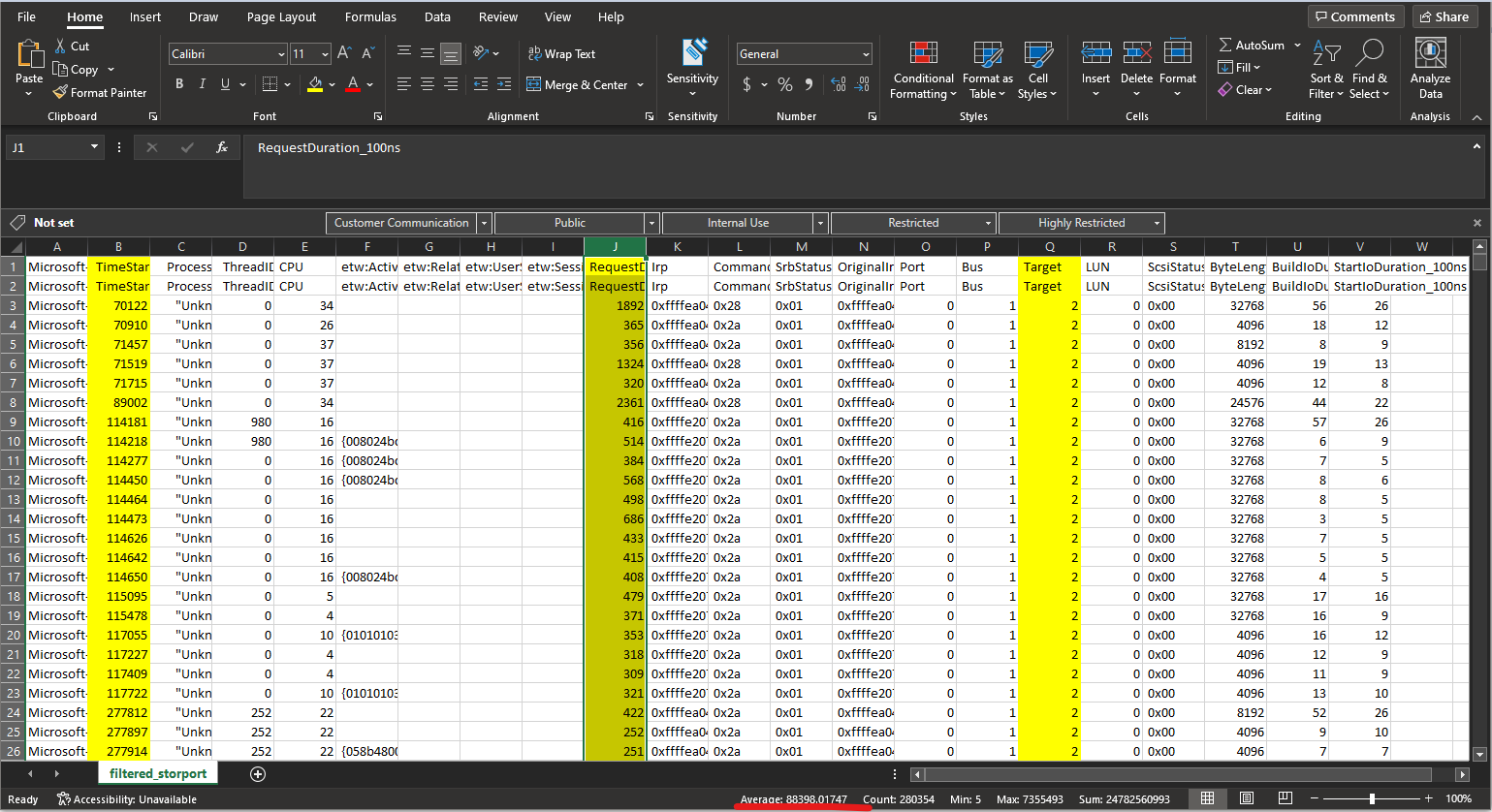
Використання поширених фільтрів і діаграм Excel може допомогти легше візуалізувати дані. Наприклад, на діаграмі нижче показаний розсіяний графік різних запитів введення-виведення, отриманих під час
storport трасування для диска #1. Це досягається шляхом створення розрізненої діаграми з колонками «Мітка часу» і «RequestDuration_100ns", а потім відфільтрувавши таблицю необроблених даних у стовпці "Ціль" за "1":
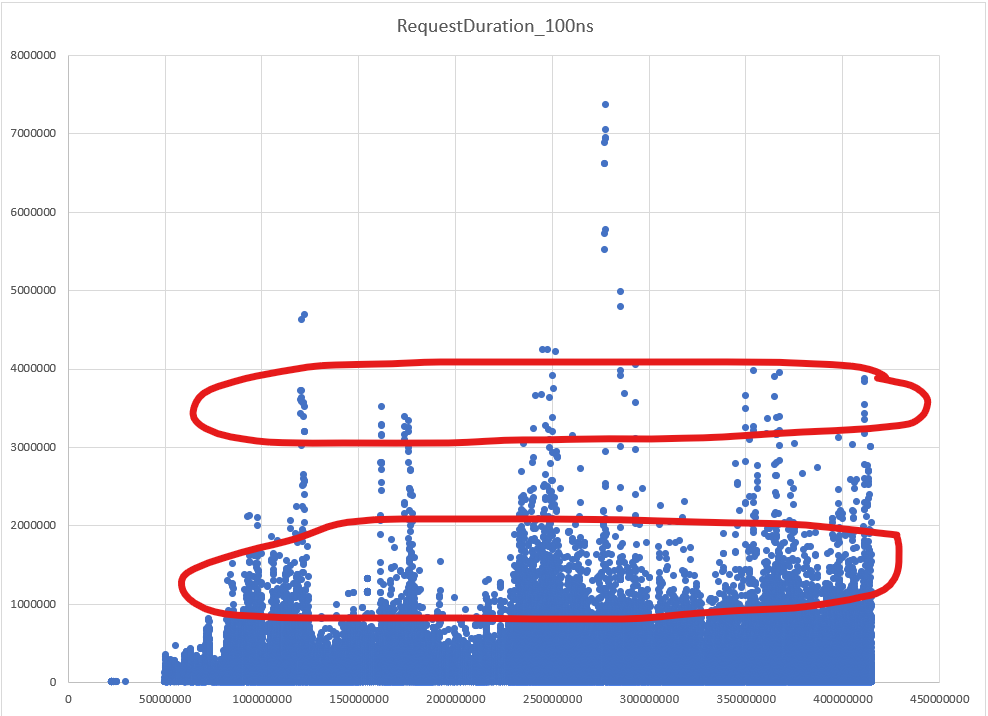
Зверніть увагу, що хоча більшість запитів на введення-виведення займають менше 100 мс для виконання, значна кількість займає понад 100 мс; Деякі з них перевищують 200 мс, а деякі беруть понад 300 мс.
Якщо проблема, яка досліджується в цьому прикладі, є вузьким місцем у продуктивності диска, це буде критично важливим аспектом, який слід враховувати при визначенні наявності суперечок щодо диска.
Аналогічно, наведена нижче діаграма показує різні запити на введення-виведення під час
storport trace, але цього разу для диска #2 (виконано фільтрацію таблиці необроблених даних у стовпці "Ціль" за "2"):

На цьому другому графіку значна більшість запитів вводу/виводу на диск #2 накопичується значно менше 15 мс (середнє значення становить 0,06 мс). Було б правильно сказати, що цей диск #2 не демонструє жодних ознак суперечок під час цього
storport Трасування.
Additional Information
Дивіться це відео:
Affected Products
Microsoft Windows Server 2016, Microsoft Windows Server 2019, Microsoft Windows Server 2022Products
PowerEdge XR2, PowerEdge FC640, PowerEdge M640, PowerEdge M640 (for PE VRTX), PowerEdge MX5016s, PowerEdge MX740C, PowerEdge MX750c, PowerEdge MX760c, PowerEdge MX840C, PowerEdge R240, PowerEdge R250, PowerEdge R260, PowerEdge R340, PowerEdge R350
, PowerEdge R360, PowerEdge R440, PowerEdge R450, PowerEdge R540, PowerEdge R550, PowerEdge R640, PowerEdge R6415, PowerEdge R650, PowerEdge R650xs, PowerEdge R6515, PowerEdge R6525, PowerEdge R660, PowerEdge R660xs, PowerEdge R6615, PowerEdge R6625, PowerEdge R740, PowerEdge R740XD, PowerEdge R740XD2, PowerEdge R7415, PowerEdge R7425, PowerEdge R750, PowerEdge R750XA, PowerEdge R750xs, PowerEdge R7515, PowerEdge R7525, PowerEdge R760, PowerEdge R760XA, PowerEdge R760xd2, PowerEdge R760xs, PowerEdge R7615, PowerEdge R7625, PowerEdge R840, PowerEdge R860, PowerEdge R940, PowerEdge R940xa, PowerEdge R960, PowerEdge T140, PowerEdge T150, PowerEdge T160, PowerEdge T340, PowerEdge T350, PowerEdge T360, PowerEdge T440, PowerEdge T550, PowerEdge T560, PowerEdge T640, PowerEdge XR11, PowerEdge XR12
...
Article Properties
Article Number: 000204350
Article Type: How To
Last Modified: 02 Jan 2025
Version: 3
Find answers to your questions from other Dell users
Support Services
Check if your device is covered by Support Services.