Windows Server: Analyse af en Storport-sporing med Excel og Xperf
Summary: Denne artikel og den medfølgende video beskriver en måde at undersøge den resulterende ETL-fil fra en storport-sporing for at udtrække nyttige fejlfindingsoplysninger.
This article applies to
This article does not apply to
This article is not tied to any specific product.
Not all product versions are identified in this article.
Instructions
Forudsætninger:
Denne vejledning forudsætter, at der allerede er indsamlet en ETL-fil (Storport Event Trace).
Du kan finde en vejledning i indsamling af ETL-filen under "Indfangning af en Storport-sporing".
For at undersøge ETL-filen skal følgende installeres på den computer, der bruges til undersøgelse:
- PowerShell
- Microsoft Office Excel
- Windows Performance Toolkit (til Xperf-kommandolinjeværktøjet)
Sådan konverteres filen ETL til en kommasepareret fil (CSV):
- Kopier ETL-filen til den computer, der skal bruges til undersøgelse.
- Åbn PowerShell, og skriv:
xperf -i D:\Path\storport.etl -o D:\Path\storport.csv
(Erstat "D:\Path" med drevbogstavet og mappestien, som ETL-filen blev kopieret til i trin 1.)

Dette opretter en kommasepareret fil (CSV) med navnet
storport.csv. Denne fil kan nu åbnes i Microsoft Office Excel. Men hvis sporingen kørte i et længere antal minutter, hvilket resulterede i en stor ETL-fil og en kommasepareret fil med over en million rækker, vises følgende meddelelse, når du forsøger at åbne den i Excel:

I dette tilfælde er det praktisk at bruge PowerShell til kun at udtrække de relevante linjer fra den kommaseparerede fil og med disse oprette en ny kommasepareret fil, før du åbner den i Excel.
Sådan filtrerer du CSV-filen for at udtrække relevante linjer:
Ved fejlfinding af et ydelsesproblem vil storport sporingslinjer, der er relevante i ETL/CSV-filen, starter med "Microsoft-Windows-Storport/Port/win:Info".
Sådan opretter du en ny CSV-fil, der kun viser interesselinjerne:
- Tilbage i PowerShell skal du indtaste kommandoen:
Get-Content D:\Path\storport.csv | Where-Object {$_ -like "Microsoft-Windows-Storport/Port/win:Info*"} | Set-Content D:\Path\filtered_storport.csv
(Udskift "
D:\Path" med drevbogstavet og mappestien, der indeholder CSV-kildefilen, der blev oprettet i trin 2.)
Analysér resultaterne i Microsoft Office Excel:
- Den resulterende filtrerede CSV-fil kan sorteres og filtreres efter kolonnerne "Tidsstempel", "RequestDuration_100ns" og "Mål".
- Brug gennemsnitsfunktioner til at beregne gennemsnitlig ventetid.
- "Tidsstempel" er et ur eller en timer, der bruges til at beregne, hvor lang tid I/O-anmodningen tager at fuldføre.
- "
RequestDuration_100ns" er det antal hundrede'er nanosekunder, som I/O-anmodningen tog at gennemføre. - "Mål" ser disknummeret (disk 0, disk 1, disk 2 osv.)
Fremhævning af "
RequestDuration_100ns" kolonne, kan du få en idé om den gennemsnitlige latenstid:
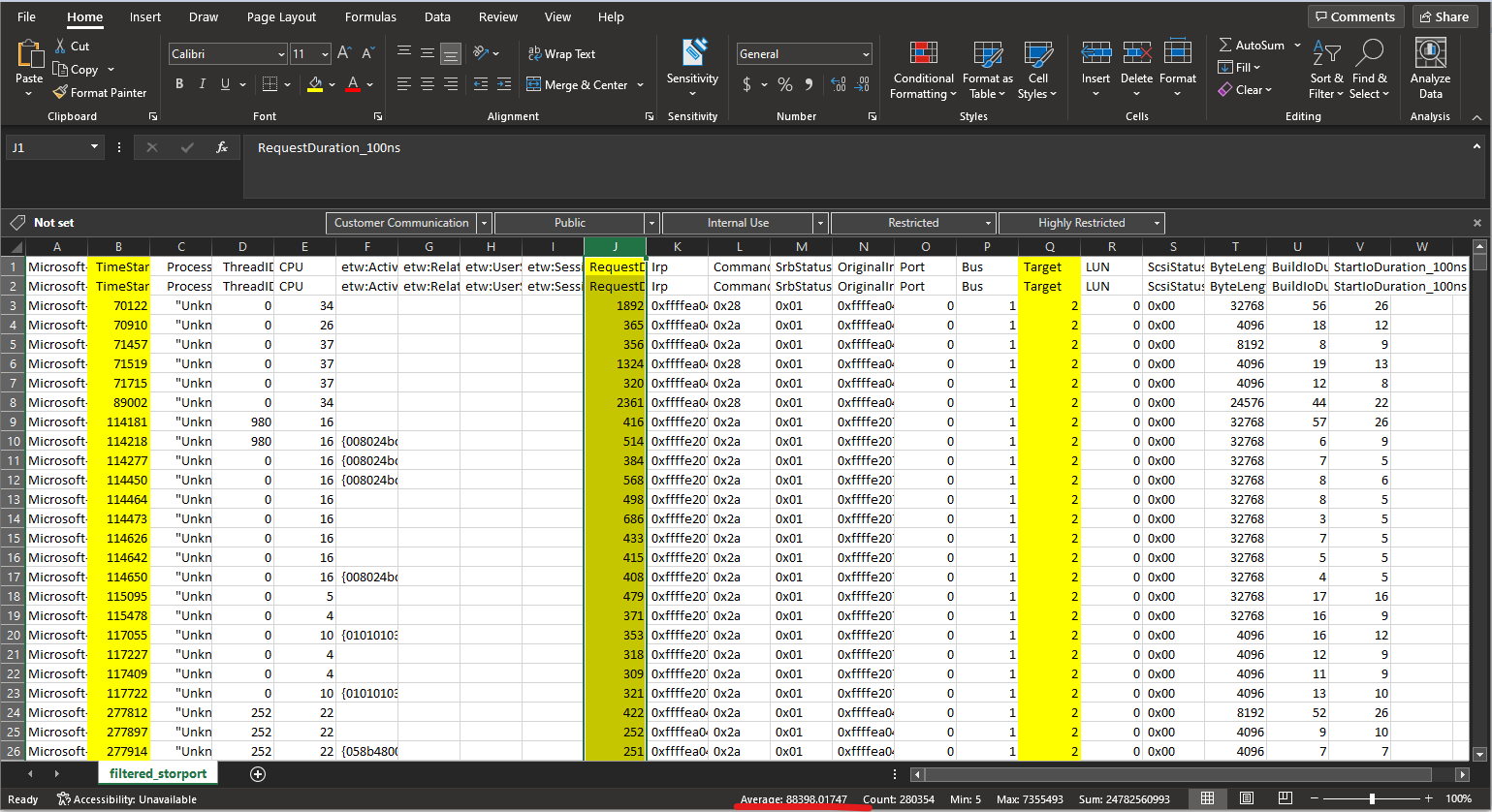
Brug af almindelige Excel-filtre og diagrammer kan hjælpe med at visualisere dataene lettere. Diagrammet nedenfor viser f.eks. det spredte plot af de forskellige I/O-anmodninger, der blev optaget under
storport Spor til disk #1. Dette opnås ved at oprette et spredt diagram med kolonnerne "Timestamp" og "RequestDuration_100ns" og filtrerer derefter rådatatabellen i kolonnen "Mål" med "1":

Bemærk, at selvom de fleste I/O-anmodninger tager under 100 ms at gennemføre, tager et betydeligt antal over 100 ms; Nogle mere over 200 ms, og der er nogle, der overtager 300 ms.
Hvis det problem, der undersøges i dette eksempel, er en flaskehals for diskydeevnen, vil dette være et kritisk aspekt at overveje for at afgøre, om der er diskstrid.
På samme måde viser diagrammet nedenfor de forskellige I/O-anmodninger under
storport sporing, men denne gang for disk #2 (opnået filtrering af rådatatabellen i kolonnen "Mål" med "2"):
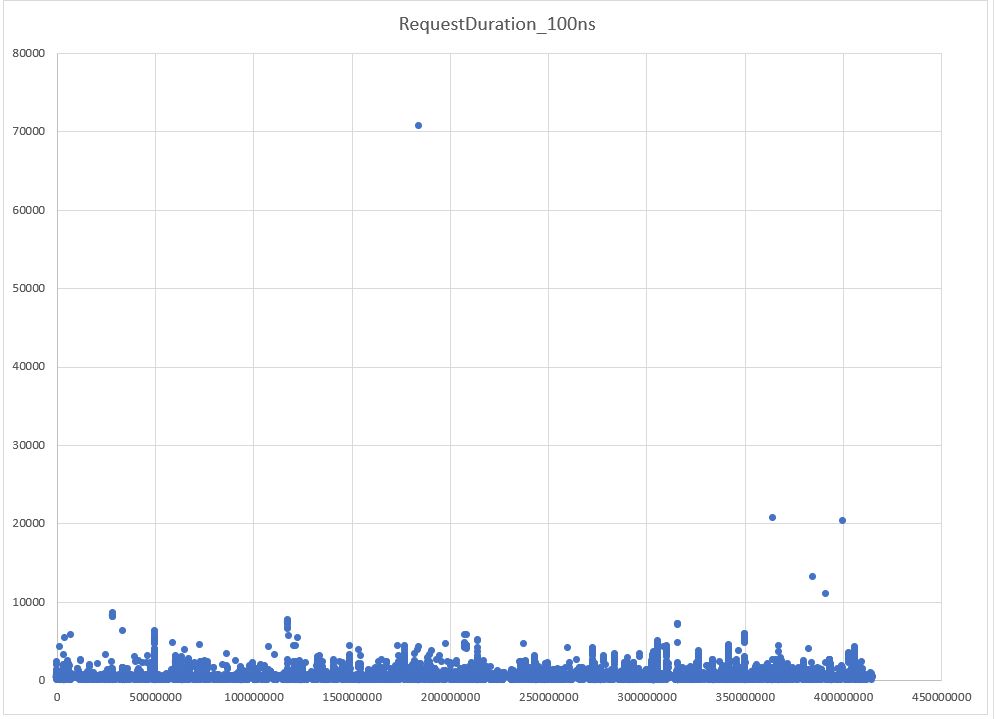
På dette andet diagram akkumulerer langt de fleste I/O-anmodninger til disk #2 et godt stykke under 15 ms (gennemsnittet er 0,06 ms). Det ville være korrekt at sige, at denne disk #2 ikke viser tegn på strid under dette
storport spore.
Additional Information
Se denne video:
Affected Products
Microsoft Windows Server 2016, Microsoft Windows Server 2019, Microsoft Windows Server 2022Products
PowerEdge XR2, PowerEdge FC640, PowerEdge M640, PowerEdge M640 (for PE VRTX), PowerEdge MX5016s, PowerEdge MX740C, PowerEdge MX750c, PowerEdge MX760c, PowerEdge MX840C, PowerEdge R240, PowerEdge R250, PowerEdge R260, PowerEdge R340, PowerEdge R350
, PowerEdge R360, PowerEdge R440, PowerEdge R450, PowerEdge R540, PowerEdge R550, PowerEdge R640, PowerEdge R6415, PowerEdge R650, PowerEdge R650xs, PowerEdge R6515, PowerEdge R6525, PowerEdge R660, PowerEdge R660xs, PowerEdge R6615, PowerEdge R6625, PowerEdge R740, PowerEdge R740XD, PowerEdge R740XD2, PowerEdge R7415, PowerEdge R7425, PowerEdge R750, PowerEdge R750XA, PowerEdge R750xs, PowerEdge R7515, PowerEdge R7525, PowerEdge R760, PowerEdge R760XA, PowerEdge R760xd2, PowerEdge R760xs, PowerEdge R7615, PowerEdge R7625, PowerEdge R840, PowerEdge R860, PowerEdge R940, PowerEdge R940xa, PowerEdge R960, PowerEdge T140, PowerEdge T150, PowerEdge T160, PowerEdge T340, PowerEdge T350, PowerEdge T360, PowerEdge T440, PowerEdge T550, PowerEdge T560, PowerEdge T640, PowerEdge XR11, PowerEdge XR12
...
Article Properties
Article Number: 000204350
Article Type: How To
Last Modified: 02 Jan 2025
Version: 3
Find answers to your questions from other Dell users
Support Services
Check if your device is covered by Support Services.