Windows Server: Analysere en Storport-sporing med Excel og Xperf
Summary: Denne artikkelen og den medfølgende videoen beskriver en måte å undersøke den resulterende ETL-filen fra en storport-sporing for å trekke ut nyttig feilsøkingsinformasjon.
This article applies to
This article does not apply to
This article is not tied to any specific product.
Not all product versions are identified in this article.
Instructions
Forutsetninger:
Denne veiledningen forutsetter at en ETL-fil (Storport Event Trace Log) allerede er samlet inn.
Hvis du vil ha veiledning om innsamling av ETL-filen, kan du se "Registrere en Storport-sporing."
For å undersøke ETL-filen må følgende installeres på datamaskinen som brukes til undersøkelse:
- Powershell
- Microsoft Office Excel
- Windows Performance Toolkit (for kommandolinjeverktøyet Xperf)
Slik konverterer du ETL-filen til en kommadelt fil (CSV):
- Kopier ETL-filen til datamaskinen som skal brukes til undersøkelse.
- Åpne Powershell, og skriv:
xperf -i D:\Path\storport.etl -o D:\Path\storport.csv
(Erstatt "D:\Path" med stasjonsbokstaven og katalogbanen som ETL-filen ble kopiert til i trinn 1.)
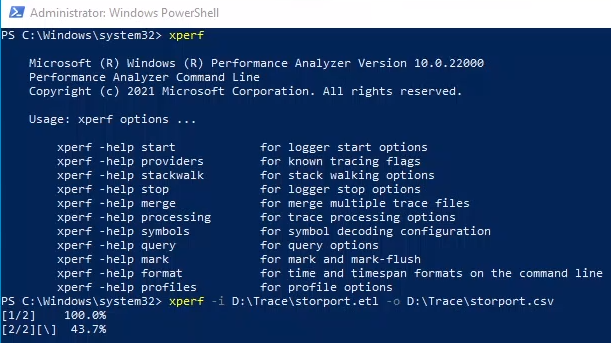
Dette oppretter en kommaseparert fil (CSV) med navnet
storport.csv. Denne filen kan nå åpnes i Microsoft Office Excel. Hvis sporingen imidlertid kjørte i flere minutter, noe som resulterte i en stor ETL-fil og en kommaseparert fil med over en million rader, vises følgende melding når du prøver å åpne den i Excel:

I dette tilfellet er det praktisk å bruke PowerShell til å trekke ut bare de relevante linjene fra den kommaseparerte filen, og med disse opprette en ny kommaseparert fil før du åpner den i Excel.
Slik filtrerer du CSV-filen for å pakke ut relevante linjer:
Ved feilsøking av et ytelsesproblem kan storport Sporingslinjer som er relevante i ETL-/CSV-filen, starter med Microsoft-Windows-Storport/Port/win:Info.
Slik oppretter du en ny CSV-fil som bare viser interesselinjene:
- Gå tilbake til PowerShell og skriv inn kommandoen:
Get-Content D:\Path\storport.csv | Where-Object {$_ -like "Microsoft-Windows-Storport/Port/win:Info*"} | Set-Content D:\Path\filtered_storport.csv
(Erstatt "
D:\Path" med stasjonsbokstaven og katalogbanen som inneholder kilde-CSV-filen som ble opprettet i trinn 2.)
Analysere resultatene i Microsoft Office Excel:
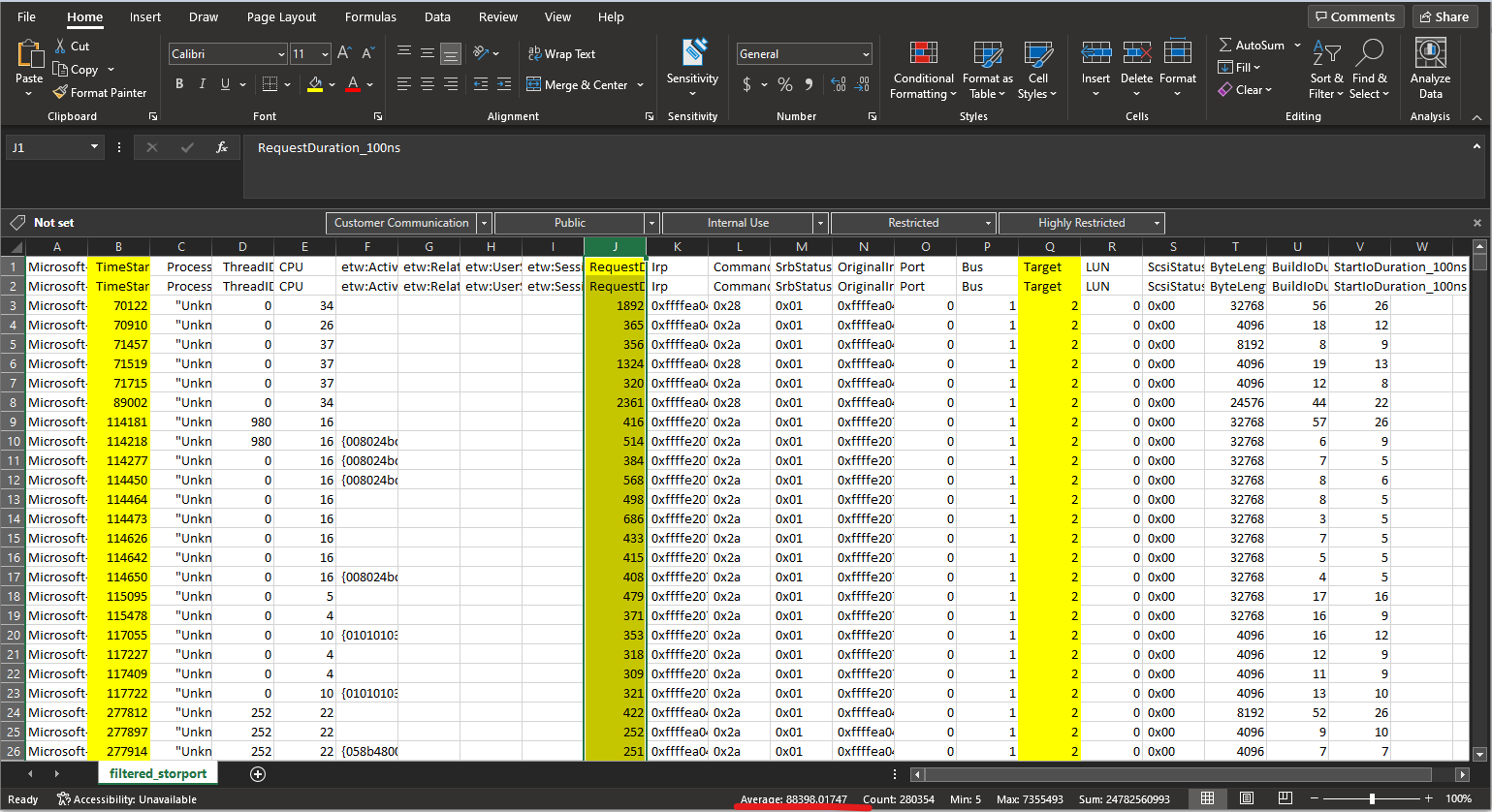
- Den resulterende filtrerte CSV-filen kan sorteres og filtreres etter kolonnene «Tidsstempel», «RequestDuration_100ns» og «Mål».
- Bruk gjennomsnittsfunksjoner til å beregne gjennomsnittlig ventetid.
- "Timestamp" er en klokke eller tidtaker som brukes til å beregne hvor lang tid I/O-forespørselen tar å fullføre.
- »
RequestDuration_100ns" er antall hundre nanosekunder I/O-forespørselen tok å fullføre. - "Target" ser disknummeret (disk 0, disk 1, disk 2, etc.)
Fremhever "
RequestDuration_100ns" kolonne, kan du få en ide om gjennomsnittlig ventetid:
Bruk av vanlige Excel-filtre og diagrammer kan bidra til å visualisere dataene enklere. Diagrammet nedenfor viser for eksempel det spredte plottet for de forskjellige I/O-forespørslene som ble registrert under
storport Spor for disk #1. Dette oppnås ved å lage et spredt diagram med kolonnene "Tidsstempel" og "RequestDuration_100ns" og filtrerer deretter rådatatabellen i "Mål"-kolonnen etter "1":
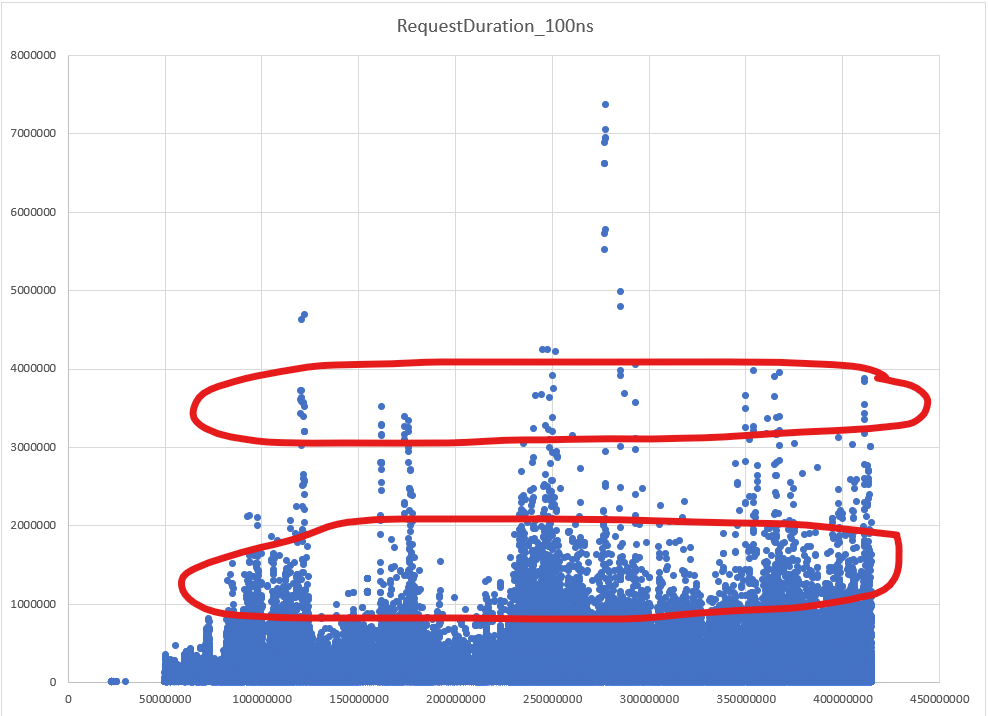
Legg merke til at selv om de fleste I/O-forespørsler tar under 100 ms å fullføre, tar et betydelig antall over 100 ms. Noen mer over 200 ms, og det er noen som tar over 300 ms.
Hvis problemet som undersøkes i dette eksemplet, er en flaskehals for diskytelse, vil dette være et kritisk aspekt å vurdere når du skal avgjøre om det er diskstrid.
På samme måte viser diagrammet nedenfor de ulike I/O-forespørslene under
storport spore, men denne gangen for disk # 2 (utført filtrering av rådata tabellen på "Target" kolonnen med "2"):

På dette andre diagrammet akkumuleres det betydelige flertallet av I / O-forespørsler til disk # 2 godt under 15 ms (gjennomsnittet er 0.06 ms). Det ville være riktig å si at denne disken # 2 viser ingen tegn til strid under dette
storport spor.
Additional Information
Se denne videoen:
Affected Products
Microsoft Windows Server 2016, Microsoft Windows Server 2019, Microsoft Windows Server 2022Products
PowerEdge XR2, PowerEdge FC640, PowerEdge M640, PowerEdge M640 (for PE VRTX), PowerEdge MX5016s, PowerEdge MX740C, PowerEdge MX750c, PowerEdge MX760c, PowerEdge MX840C, PowerEdge R240, PowerEdge R250, PowerEdge R260, PowerEdge R340, PowerEdge R350
, PowerEdge R360, PowerEdge R440, PowerEdge R450, PowerEdge R540, PowerEdge R550, PowerEdge R640, PowerEdge R6415, PowerEdge R650, PowerEdge R650xs, PowerEdge R6515, PowerEdge R6525, PowerEdge R660, PowerEdge R660xs, PowerEdge R6615, PowerEdge R6625, PowerEdge R740, PowerEdge R740XD, PowerEdge R740XD2, PowerEdge R7415, PowerEdge R7425, PowerEdge R750, PowerEdge R750XA, PowerEdge R750xs, PowerEdge R7515, PowerEdge R7525, PowerEdge R760, PowerEdge R760XA, PowerEdge R760xd2, PowerEdge R760xs, PowerEdge R7615, PowerEdge R7625, PowerEdge R840, PowerEdge R860, PowerEdge R940, PowerEdge R940xa, PowerEdge R960, PowerEdge T140, PowerEdge T150, PowerEdge T160, PowerEdge T340, PowerEdge T350, PowerEdge T360, PowerEdge T440, PowerEdge T550, PowerEdge T560, PowerEdge T640, PowerEdge XR11, PowerEdge XR12
...
Article Properties
Article Number: 000204350
Article Type: How To
Last Modified: 02 Jan 2025
Version: 3
Find answers to your questions from other Dell users
Support Services
Check if your device is covered by Support Services.