Windows Server: Storport-jäljityksen analysointi Excelin ja Xperfin avulla
Summary: Tässä artikkelissa ja siihen liittyvässä videossa kuvataan tapa tutkia tuloksena syntyvää ETL-tiedostoa storport-jäljityksestä hyödyllisten vianmääritystietojen poimimiseksi.
This article applies to
This article does not apply to
This article is not tied to any specific product.
Not all product versions are identified in this article.
Instructions
Edellytykset:
Tässä oppaassa oletetaan, että storportin tapahtumajäljityslokitiedosto (ETL) on jo kerätty.
Katso ohjeet ETL-tiedoston keräämiseen kohdasta "Storport-jäljityksen sieppaaminen".
ETL-tiedoston tutkimiseksi seuraavat on asennettava tutkimuksessa käytettävään tietokoneeseen:
- PowerShell
- Microsoft Office Excel
- Windows Performance Toolkit (Xperf-komentorivityökalulle)
ETL-tiedoston muuntaminen CSV-tiedostoksi:
- Kopioi ETL-tiedosto tietokoneeseen, jota käytetään tutkimukseen.
- Avaa Powershell ja kirjoita:
xperf -i D:\Path\storport.etl -o D:\Path\storport.csv
(Korvaa "D:\Path" asemakirjaimella ja hakemistopolulla, johon ETL-tiedosto kopioitiin vaiheessa 1.)

Tämä luo pilkuilla erotellun tiedoston (CSV), jonka nimi on
storport.csv. Tiedoston voi nyt avata Microsoft Office Excelissä. Jos jäljitys kuitenkin kesti useita minuutteja, jolloin tuloksena oli suuri ETL-tiedosto ja pilkuilla eroteltu tiedosto, jossa oli yli miljoona riviä, seuraava sanoma tulee näkyviin, kun se yritetään avata Excelissä:

Tässä tapauksessa on kätevää käyttää PowerShelliä poimimaan vain asiaankuuluvat rivit pilkuilla erotetusta tiedostosta ja luomaan näiden avulla uusi pilkuilla eroteltu tiedosto ennen sen avaamista Excelissä.
CSV-tiedoston suodattaminen asianmukaisten rivien poimimiseksi:
Kun suoritat suorituskykyongelman vianmääritystä, storport ETL/CSV-tiedostossa asiaankuuluvat jäljitysrivit alkavat sanoilla "Microsoft-Windows-Storport/Port/win:Info".
Voit luoda uuden CSV-tiedoston, jossa näkyvät vain kiinnostavat rivit:
- Palaa Powershelliin ja kirjoita komento:
Get-Content D:\Path\storport.csv | Where-Object {$_ -like "Microsoft-Windows-Storport/Port/win:Info*"} | Set-Content D:\Path\filtered_storport.csv
(Korvaa "
D:\Path" asemakirjain ja hakemistopolku, jotka sisältävät vaiheessa 2 luodun CSV-lähdetiedoston.)
Tulosten analysointi Microsoft Office Excelissä:
- Tuloksena oleva suodatettu CSV-tiedosto voidaan lajitella ja suodattaa sarakkeiden "Aikaleima", "RequestDuration_100ns" ja "Kohde" mukaan.
- Laske keskimääräinen viive keskiarvofunktioiden avulla.
- "Aikaleima" on kello tai ajastin, jota käytetään laskemaan, kuinka kauan I/O-pyynnön suorittaminen kestää.
- "
RequestDuration_100ns" on I/O-pyynnön suorittamiseen kuluneiden satojen nanosekuntien määrä. - Target näkee levyn numeron (levy 0, levy 1, levy 2 jne.)
" -kohdan korostaminen
RequestDuration_100ns" sarake, saat käsityksen keskimääräisestä viiveestä:

Yleisten Excel-suodattimien ja kaavioiden käyttäminen voi helpottaa tietojen visualisointia. Esimerkiksi alla olevassa kaaviossa näkyy hajallaan oleva kaavio erilaisista I/O-pyynnöistä, jotka on tallennettu
storport Jäljitys levylle #1. Tämä saavutetaan luomalla hajallaan oleva kaavio, jossa on sarakkeet "Aikaleima" ja "RequestDuration_100ns" ja suodattamalla sitten raakadatataulukko "Target" -sarakkeessa "1":

Huomaa, että vaikka useimpien I/O-pyyntöjen valmistuminen kestää alle 100 ms, merkittävä määrä kestää yli 100 ms. Jotkut enemmän yli 200 ms ja jotkut kestävät yli 300 ms.
Jos tässä esimerkissä tutkittava ongelma on levyn suorituskyvyn pullonkaula, tämä on kriittinen näkökohta, joka on otettava huomioon määritettäessä, onko levykiistaa.
Vastaavasti alla olevassa kaaviossa esitetään erilaiset I/O-pyynnöt
storport jäljitä, mutta tällä kertaa levylle #2 (suoritettu "Target" -sarakkeen raakadatataulukon suodattaminen "2"):
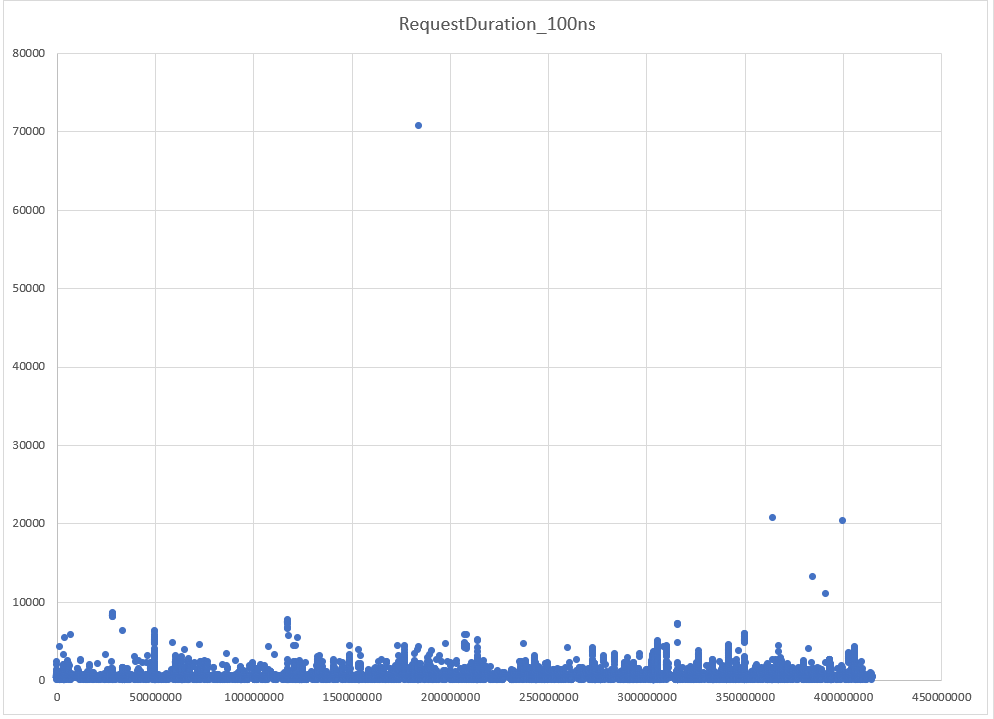
Tässä toisessa kaaviossa suurin osa levyn #2 I/O-pyynnöistä kertyy selvästi alle 15 ms:n koon (keskiarvo on 0,06 ms). Olisi oikein sanoa, että tämä levy #2 ei osoita merkkejä kiistasta tämän aikana
storport jälki.
Additional Information
Katso tämä video:
Affected Products
Microsoft Windows Server 2016, Microsoft Windows Server 2019, Microsoft Windows Server 2022Products
PowerEdge XR2, PowerEdge FC640, PowerEdge M640, PowerEdge M640 (for PE VRTX), PowerEdge MX5016s, PowerEdge MX740C, PowerEdge MX750c, PowerEdge MX760c, PowerEdge MX840C, PowerEdge R240, PowerEdge R250, PowerEdge R260, PowerEdge R340, PowerEdge R350
, PowerEdge R360, PowerEdge R440, PowerEdge R450, PowerEdge R540, PowerEdge R550, PowerEdge R640, PowerEdge R6415, PowerEdge R650, PowerEdge R650xs, PowerEdge R6515, PowerEdge R6525, PowerEdge R660, PowerEdge R660xs, PowerEdge R6615, PowerEdge R6625, PowerEdge R740, PowerEdge R740XD, PowerEdge R740XD2, PowerEdge R7415, PowerEdge R7425, PowerEdge R750, PowerEdge R750XA, PowerEdge R750xs, PowerEdge R7515, PowerEdge R7525, PowerEdge R760, PowerEdge R760XA, PowerEdge R760xd2, PowerEdge R760xs, PowerEdge R7615, PowerEdge R7625, PowerEdge R840, PowerEdge R860, PowerEdge R940, PowerEdge R940xa, PowerEdge R960, PowerEdge T140, PowerEdge T150, PowerEdge T160, PowerEdge T340, PowerEdge T350, PowerEdge T360, PowerEdge T440, PowerEdge T550, PowerEdge T560, PowerEdge T640, PowerEdge XR11, PowerEdge XR12
...
Article Properties
Article Number: 000204350
Article Type: How To
Last Modified: 02 Jan 2025
Version: 3
Find answers to your questions from other Dell users
Support Services
Check if your device is covered by Support Services.