Windows Server: Analisando um rastreamento Storport com Excel e Xperf
Summary: Este artigo e o vídeo que o acompanha descrevem uma maneira de examinar o arquivo ETL resultante de um rastreamento de storport para extrair informações úteis sobre solução de problemas. ...
This article applies to
This article does not apply to
This article is not tied to any specific product.
Not all product versions are identified in this article.
Instructions
Pré-requisitos:
Este guia de instruções presume que um arquivo de registro de rastreamento de eventos (ETL) do storport já foi coletado.
Para obter orientação sobre como coletar o arquivo ETL, consulte "Capturando um rastreamento Storport".
Para examinar o arquivo ETL, o seguinte precisa ser instalado no computador usado para exame:
- PowerShell
- Microsoft Office Excel
- Kit de ferramentas de desempenho do Windows (para a ferramenta de linha de comando Xperf)
Para converter o arquivo ETL em um arquivo delimitado por vírgulas (CSV):
- Copie o arquivo ETL para o computador que será usado para exame.
- Abra o PowerShell e digite:
xperf -i D:\Path\storport.etl -o D:\Path\storport.csv
(Substitua "D:\Path" pela letra da unidade e pelo caminho do diretório para o qual o arquivo ETL foi copiado na etapa 1.)
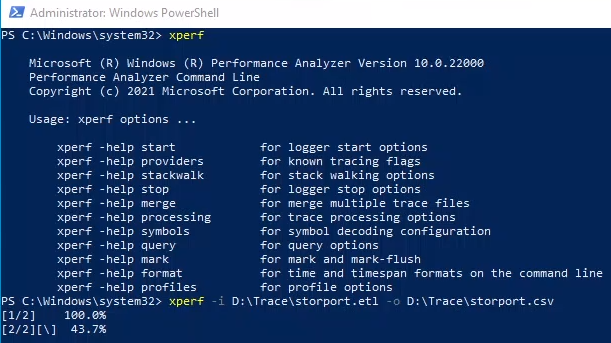
Isso cria um arquivo delimitado por vírgulas (CSV) chamado
storport.csv. Agora, esse arquivo pode ser aberto no Microsoft Office Excel. No entanto, se o rastreamento foi executado por um longo número de minutos, resultando em um grande arquivo ETL e um arquivo delimitado por vírgulas com mais de um milhão de linhas, a seguinte mensagem será exibida ao tentar abri-lo no Excel:

Nesse caso, é conveniente usar o PowerShell para extrair apenas as linhas relevantes do arquivo delimitado por vírgulas e, com isso, criar um novo arquivo delimitado por vírgulas antes de abri-lo no Excel.
Para filtrar o arquivo CSV e extrair linhas relevantes:
Ao solucionar um problema de desempenho, o storport As linhas de rastreamento relevantes no arquivo ETL/CSV começam com "Microsoft-Windows-Storport/Port/win:Info".
Para criar um novo arquivo CSV que mostre apenas as linhas de interesse:
- De volta ao PowerShell, digite o comando:
Get-Content D:\Path\storport.csv | Where-Object {$_ -like "Microsoft-Windows-Storport/Port/win:Info*"} | Set-Content D:\Path\filtered_storport.csv
(Substitua "
D:\Path" com a letra da unidade e o caminho do diretório que contêm o arquivo CSV de origem criado na etapa 2.)
Analise os resultados no Microsoft Office Excel:
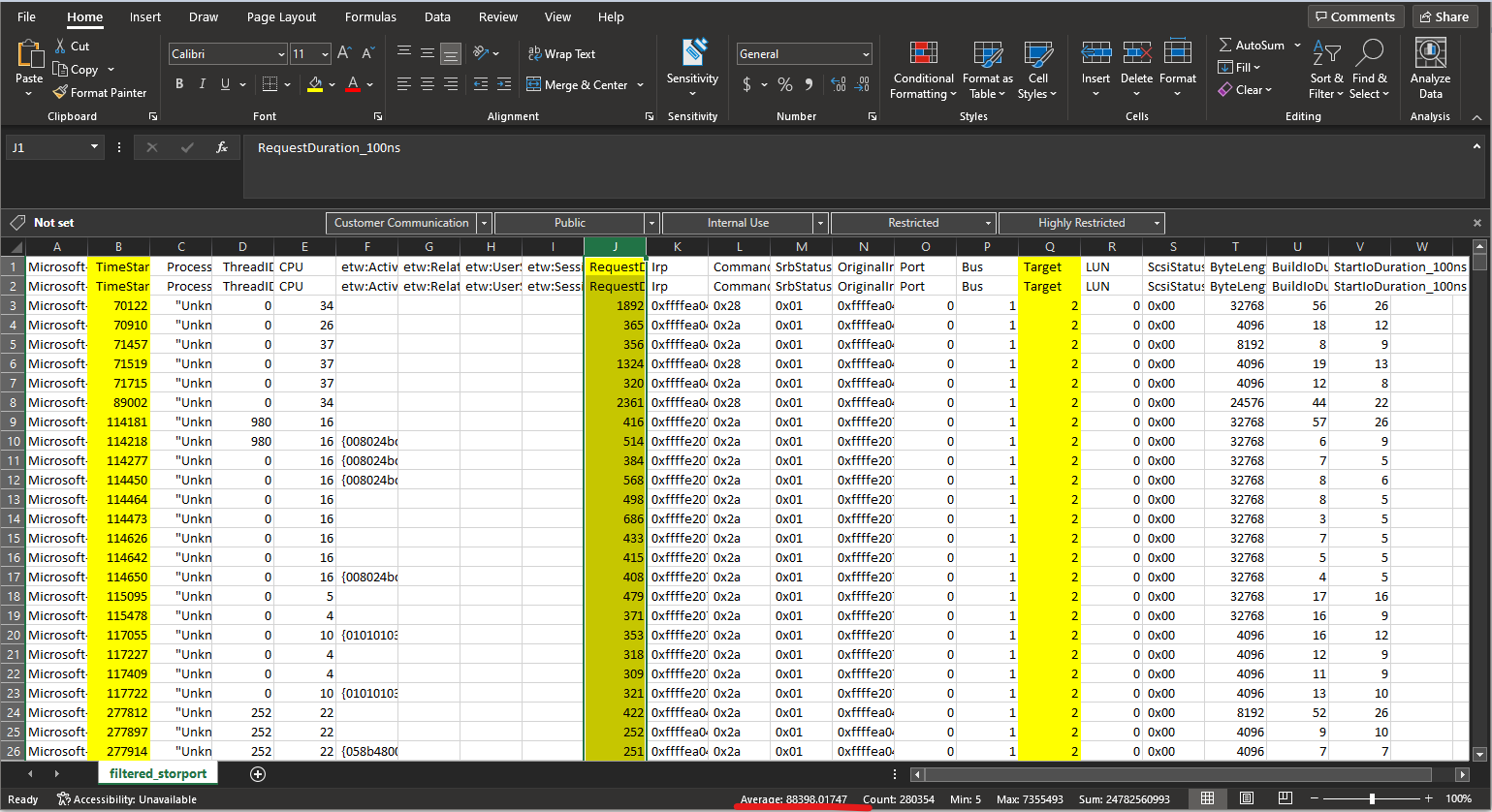
- O arquivo CSV filtrado resultante pode ser classificado e filtrado pelas colunas "Timestamp", "RequestDuration_100ns" e "Target".
- Use funções médias para calcular a latência média.
- "Timestamp" é um relógio ou temporizador usado para calcular quanto tempo a solicitação de E/S leva para ser concluída.
- "
RequestDuration_100ns" é o número de centenas de nanossegundos que a solicitação de E/S levou para ser concluída. - "Destino" vê o número do disco (disco 0, disco 1, disco 2 etc.)
Destaque para o "
RequestDuration_100ns", você pode ter uma ideia da latência média:
O uso de filtros e gráficos comuns do Excel pode ajudar a visualizar os dados com mais facilidade. Por exemplo, o gráfico abaixo mostra o gráfico disperso das várias solicitações de E/S capturadas durante o
storport Rastreamento do disco #1. Isso é feito criando um gráfico disperso com as colunas "Timestamp" e "RequestDuration_100ns" e, em seguida, filtrando a tabela de dados brutos na coluna "Destino" por "1":
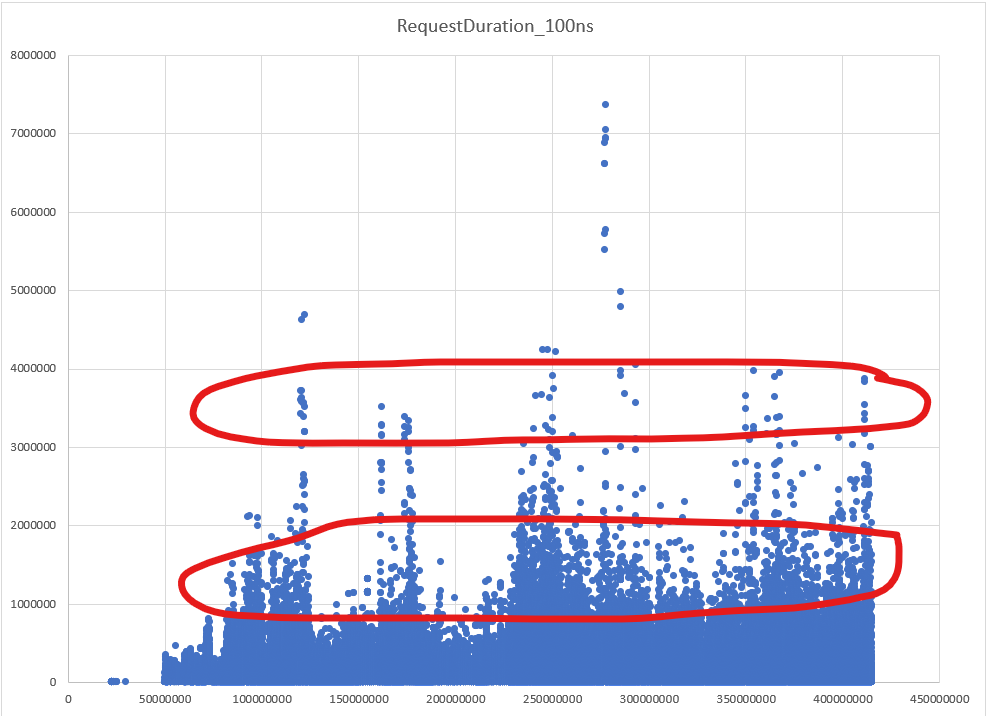
Observe que, embora a maioria das solicitações de E/S esteja levando menos de 100 ms para ser concluída, um número significativo leva mais de 100 ms; alguns com mais de 200 ms e alguns com mais de 300 ms.
Se o problema que está sendo investigado neste exemplo for um gargalo de desempenho do disco, esse seria um aspecto essencial a considerar para determinar se há conflito de acesso de disco.
Da mesma forma, o gráfico abaixo mostra as várias solicitações de E/S durante o
storport trace, mas desta vez para o disco #2 (realizada a filtragem da tabela de dados brutos na coluna "Target" por "2"):

Neste segundo gráfico, a maioria significativa das solicitações de E/S para o disco #2 se acumula bem abaixo de 15 ms (a média é de 0,06 ms). Seria correto dizer que este disco #2 não está mostrando sinais de discórdia durante este
storport traço.
Additional Information
Consulte este vídeo:
Affected Products
Microsoft Windows Server 2016, Microsoft Windows Server 2019, Microsoft Windows Server 2022Products
PowerEdge XR2, PowerEdge FC640, PowerEdge M640, PowerEdge M640 (for PE VRTX), PowerEdge MX5016s, PowerEdge MX740C, PowerEdge MX750c, PowerEdge MX760c, PowerEdge MX840C, PowerEdge R240, PowerEdge R250, PowerEdge R260, PowerEdge R340, PowerEdge R350
, PowerEdge R360, PowerEdge R440, PowerEdge R450, PowerEdge R540, PowerEdge R550, PowerEdge R640, PowerEdge R6415, PowerEdge R650, PowerEdge R650xs, PowerEdge R6515, PowerEdge R6525, PowerEdge R660, PowerEdge R660xs, PowerEdge R6615, PowerEdge R6625, PowerEdge R740, PowerEdge R740XD, PowerEdge R740XD2, PowerEdge R7415, PowerEdge R7425, PowerEdge R750, PowerEdge R750XA, PowerEdge R750xs, PowerEdge R7515, PowerEdge R7525, PowerEdge R760, PowerEdge R760XA, PowerEdge R760xd2, PowerEdge R760xs, PowerEdge R7615, PowerEdge R7625, PowerEdge R840, PowerEdge R860, PowerEdge R940, PowerEdge R940xa, PowerEdge R960, PowerEdge T140, PowerEdge T150, PowerEdge T160, PowerEdge T340, PowerEdge T350, PowerEdge T360, PowerEdge T440, PowerEdge T550, PowerEdge T560, PowerEdge T640, PowerEdge XR11, PowerEdge XR12
...
Article Properties
Article Number: 000204350
Article Type: How To
Last Modified: 02 Jan 2025
Version: 3
Find answers to your questions from other Dell users
Support Services
Check if your device is covered by Support Services.