Windows Server:Excel と Xperf を使用した Storport トレースの分析
Summary: この記事と付属のビデオでは、storport トレースから生成された ETL ファイルを調べて、有用なトラブルシューティング情報を抽出する方法について説明します。
This article applies to
This article does not apply to
This article is not tied to any specific product.
Not all product versions are identified in this article.
Instructions
前提条件:
この攻略ガイドでは、Storport イベント トレース ログ (ETL) ファイルが既に収集されていることを前提としています
ETL ファイルの収集に関するガイダンスについては、「Storport トレースのキャプチャ」を参照してください
ETLファイルを調べるには、検査に使用するコンピューターに次のものをインストールする必要があります。
- Powershell
- Microsoft Office Excel
- Windows Performance Toolkit (Xperf コマンドライン ツール用)
ETLファイルをコンマ区切りファイル(CSV)に変換するには、次の手順を実行します。
- ETLファイルを検査に使用するコンピューターにコピーします。
- PowerShellを開き、次のように入力します。
xperf -i D:\Path\storport.etl -o D:\Path\storport.csv
(「D:\Path」は、手順1でETLファイルをコピーしたドライブ文字とディレクトリー パスに置き換えます)。

これにより、名前のコンマ区切りファイル(CSV)が作成されます。
storport.csvとなります。これで、このファイルを Microsoft Office Excel で開くことができます。ただし、トレースが長時間実行された結果、大きな ETL ファイルと 100 万行を超えるコンマ区切りファイルが発生した場合、Excel で開こうとすると、次のメッセージが表示されます。

この場合、PowerShell を使用して、コンマ区切りファイルから関連する行のみを抽出し、これらを使用して、Excel で開く前に新しいコンマ区切りファイルを作成すると便利です。
CSVファイルをフィルタリングして関連する行を抽出するには、次の手順を実行します
パフォーマンスの問題をトラブルシューティングする場合、 storport ETL/CSV ファイルに関連するトレース行は、"Microsoft-Windows-Storport/Port/win:Info" で始まります
関心のある行のみを表示する新しいCSVファイルを作成するには、次のようにします。
- Powershellに戻り、次のコマンドを入力します。
Get-Content D:\Path\storport.csv | Where-Object {$_ -like "Microsoft-Windows-Storport/Port/win:Info*"} | Set-Content D:\Path\filtered_storport.csv
(「
D:\Path」を、手順 2 で作成したソース CSV ファイルを含むドライブ文字とディレクトリパスに置き換えます。
Microsoft Office Excel で結果を分析します。
- フィルタリングされたCSVファイルは、「タイムスタンプ」、「RequestDuration_100ns」、「ターゲット」の列でソートおよびフィルタリングできます。
- 平均関数を使用して平均レイテンシーを計算します。
- 「タイムスタンプ」は、I/O要求が完了するまでにかかる時間を計算するために使用されるクロックまたはタイマーです。
- 」
RequestDuration_100ns" は、I/O 要求が完了するまでにかかった 100 ナノ秒の数です。 - [Target]にはディスク番号(ディスク0、ディスク1、ディスク2など)が表示されます。
「
RequestDuration_100ns」列に列をクリックすると、平均レイテンシーを把握できます。

一般的な Excel フィルターとグラフを使用すると、データを視覚化しやすくなります。たとえば、次のグラフは、
storport ディスク #1 のトレース。これは、列 "Timestamp" と "RequestDuration_100ns」と入力し、「Target」列の生データテーブルを「1」でフィルタリングします。

ほとんどの I/O 要求は完了するまでに 100 ミリ秒未満かかっていますが、かなりの数の I/O 要求には 100 ミリ秒以上かかります。200ミリ秒を超えるものもあれば、300ミリ秒を超えるものもあります
この例で調査されている問題がディスク パフォーマンスのボトルネックである場合、これはディスクの競合があるかどうかを判断する際に考慮すべき重要な側面です
同様に、次の表は、
storport トレースしますが、今回はディスク#2についてです(「ターゲット」列の生データテーブルを「2」でフィルタリングしました)。
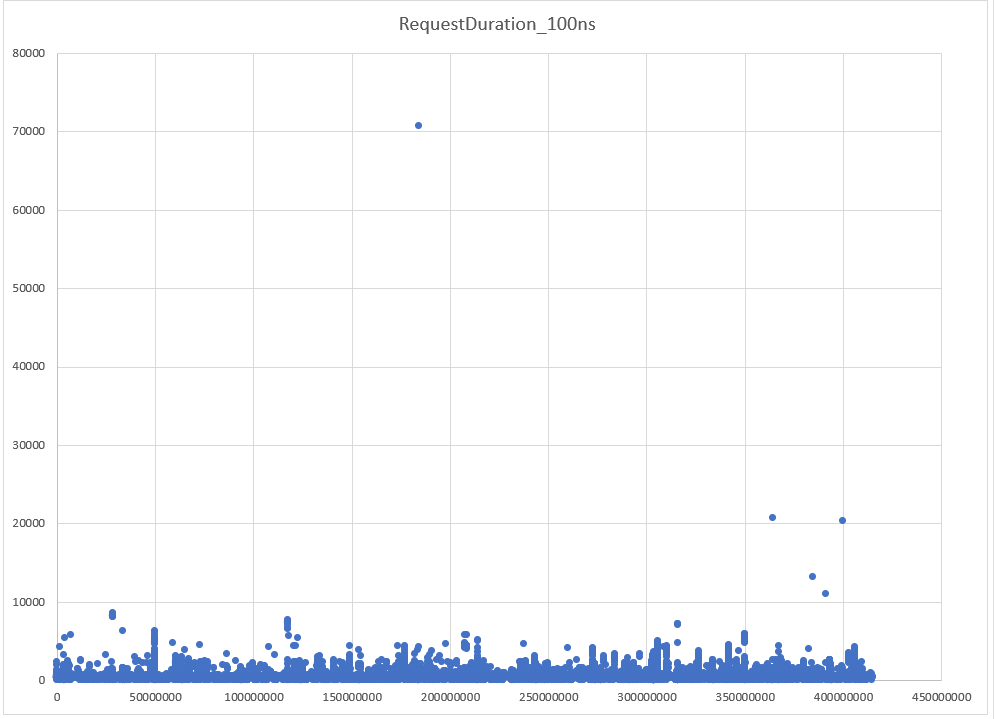
この2番目のグラフでは、ディスク#2へのI/O要求の大部分が15ミリ秒(平均0.06ミリ秒)をはるかに下回っています。このディスク#2は、この間に競合の兆候を示していないと言っても過言ではありません。
storport 跡。
Additional Information
次のビデオを参照してください。
Affected Products
Microsoft Windows Server 2016, Microsoft Windows Server 2019, Microsoft Windows Server 2022Products
PowerEdge XR2, PowerEdge FC640, PowerEdge M640, PowerEdge M640 (for PE VRTX), PowerEdge MX5016s, PowerEdge MX740C, PowerEdge MX750c, PowerEdge MX760c, PowerEdge MX840C, PowerEdge R240, PowerEdge R250, PowerEdge R260, PowerEdge R340, PowerEdge R350
, PowerEdge R360, PowerEdge R440, PowerEdge R450, PowerEdge R540, PowerEdge R550, PowerEdge R640, PowerEdge R6415, PowerEdge R650, PowerEdge R650xs, PowerEdge R6515, PowerEdge R6525, PowerEdge R660, PowerEdge R660xs, PowerEdge R6615, PowerEdge R6625, PowerEdge R740, PowerEdge R740XD, PowerEdge R740XD2, PowerEdge R7415, PowerEdge R7425, PowerEdge R750, PowerEdge R750XA, PowerEdge R750xs, PowerEdge R7515, PowerEdge R7525, PowerEdge R760, PowerEdge R760XA, PowerEdge R760xd2, PowerEdge R760xs, PowerEdge R7615, PowerEdge R7625, PowerEdge R840, PowerEdge R860, PowerEdge R940, PowerEdge R940xa, PowerEdge R960, PowerEdge T140, PowerEdge T150, PowerEdge T160, PowerEdge T340, PowerEdge T350, PowerEdge T360, PowerEdge T440, PowerEdge T550, PowerEdge T560, PowerEdge T640, PowerEdge XR11, PowerEdge XR12
...
Article Properties
Article Number: 000204350
Article Type: How To
Last Modified: 02 Jan 2025
Version: 3
Find answers to your questions from other Dell users
Support Services
Check if your device is covered by Support Services.