Windows Server: Analizowanie śladu Storport za pomocą programów Excel i Xperf
Summary: W tym artykule i towarzyszącym mu filmie wideo opisano sposób badania wynikowego pliku ETL ze śledzenia storport w celu wyodrębnienia przydatnych informacji dotyczących rozwiązywania problemów. ...
This article applies to
This article does not apply to
This article is not tied to any specific product.
Not all product versions are identified in this article.
Instructions
Warunki wstępne:
W tym przewodniku założono, że plik dziennika śledzenia zdarzeń (ETL) storport został już zebrany.
Aby uzyskać wskazówki dotyczące zbierania pliku ETL, zobacz "Przechwytywanie śladu Storport".
Aby sprawdzić plik ETL, na komputerze używanym do badania należy zainstalować następujące elementy:
- Program PowerShell
- Microsoft Office Excel
- Windows Performance Toolkit (dla narzędzia wiersza polecenia Xperf)
Aby przekonwertować plik ETL na plik rozdzielany przecinkami (CSV):
- Skopiuj plik ETL na komputer, który będzie używany do badania.
- Otwórz PowerShell i wpisz:
xperf -i D:\Path\storport.etl -o D:\Path\storport.csv
(Zastąp ciąg "D:\Path" literą dysku i ścieżką katalogu, do którego skopiowano plik ETL w kroku 1).

Spowoduje to utworzenie pliku rozdzielanego przecinkami (CSV) o nazwie
storport.csv. Ten plik można teraz otworzyć w programie Microsoft Office Excel. Jeśli jednak śledzenie trwało przez większą liczbę minut, co spowodowało powstanie dużego pliku ETL i pliku rozdzielanego przecinkami z ponad milionem wierszy, podczas próby otwarcia go w programie Excel zostanie wyświetlony następujący komunikat:

W takim przypadku wygodnie jest użyć programu PowerShell, aby wyodrębnić tylko odpowiednie wiersze z pliku rozdzielanego przecinkami, a następnie utworzyć nowy plik rozdzielany przecinkami przed otwarciem go w programie Excel.
Aby przefiltrować plik CSV w celu wyodrębnienia odpowiednich wierszy:
Podczas rozwiązywania problemów z wydajnością storport Wiersze śledzenia, które są istotne w pliku ETL/CSV, zaczynają się od "Microsoft-Windows-Storport/Port/win:Info".
Aby utworzyć nowy plik CSV, który pokazuje tylko interesujące Cię wiersze:
- W PowerShell wprowadź polecenie:
Get-Content D:\Path\storport.csv | Where-Object {$_ -like "Microsoft-Windows-Storport/Port/win:Info*"} | Set-Content D:\Path\filtered_storport.csv
(Zamień "
D:\Path" z literą dysku i ścieżką katalogu zawierającą źródłowy plik CSV utworzony w kroku 2).
Przeanalizuj wyniki w programie Microsoft Office Excel:
- Wynikowy przefiltrowany plik CSV można sortować i filtrować według kolumn "Sygnatura czasowa", "RequestDuration_100ns" i "Docelowa".
- Użyj funkcji średnich, aby obliczyć średnie opóźnienie.
- "Sygnatura czasowa" oznacza zegar lub zegar używany do obliczania czasu potrzebnego na realizację żądania we/wy.
- ”
RequestDuration_100ns" to liczba setek nanosekund, jaką zajęło wykonanie żądania we/wy. - "Element docelowy" widzi numer dysku (dysk 0, dysk 1, dysk 2 itd.)
Podświetlanie "
RequestDuration_100ns", możesz uzyskać wyobrażenie o średnim opóźnieniu:

Korzystanie z typowych filtrów i wykresów programu Excel może ułatwić wizualizację danych. Na przykład poniższy wykres przedstawia rozproszony wykres różnych żądań we/wy przechwyconych podczas
storport Śledź dla dysku #1. Osiąga się to poprzez utworzenie wykresu rozproszonego z kolumnami "Timestamp" i "RequestDuration_100ns", a następnie filtrując tabelę danych surowych w kolumnie "Target" według "1":

Zwróć uwagę, że chociaż większość żądań we/wy trwa poniżej 100 ms, znaczna ich liczba trwa ponad 100 ms; Niektóre trwają ponad 200 ms, a niektóre ponad 300 ms.
Jeśli problem badany w tym przykładzie jest wąskim gardłem wydajności dysku, będzie to krytyczny aspekt, który należy wziąć pod uwagę przy określaniu, czy istnieje rywalizacja o dysk.
Podobnie na poniższym wykresie przedstawiono różne żądania we/wy podczas
storport trace, ale tym razem dla dysku #2 (zakończono filtrowanie tabeli surowych danych w kolumnie "Target" przez "2"):
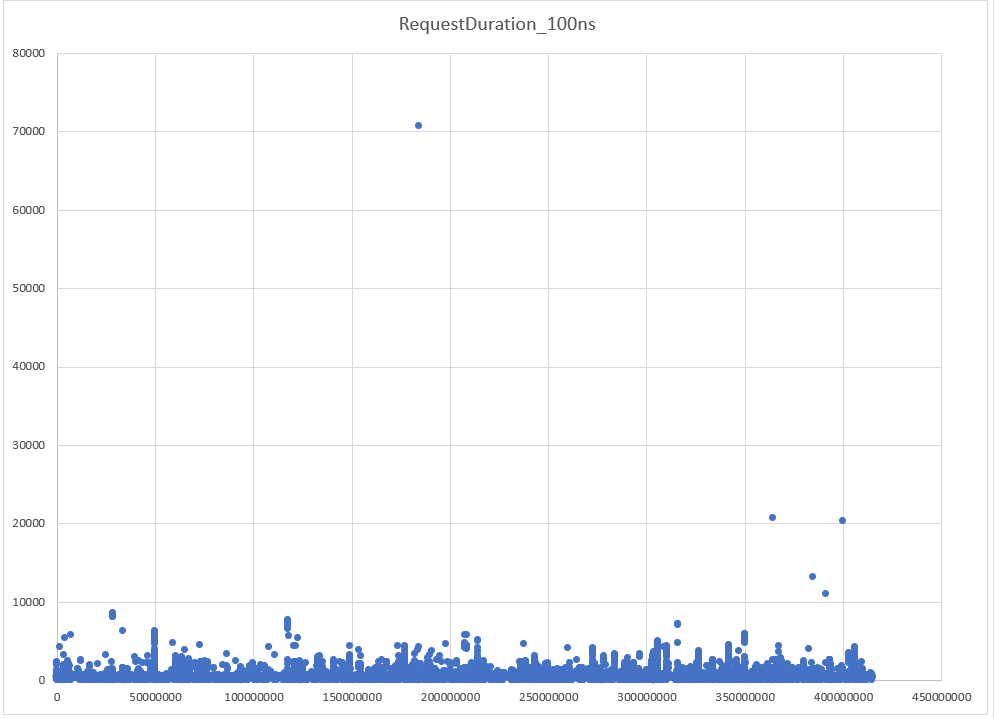
Na tym drugim wykresie zdecydowana większość żądań we/wy wysyłanych do dysku #2 trwa znacznie poniżej 15 ms (średnia wynosi 0,06 ms). Trafne byłoby stwierdzenie, że ten dysk #2 nie wykazuje żadnych oznak rywalizacji podczas tego
storport ślad.
Additional Information
Zapoznaj się z niniejszym filmem:
Affected Products
Microsoft Windows Server 2016, Microsoft Windows Server 2019, Microsoft Windows Server 2022Products
PowerEdge XR2, PowerEdge FC640, PowerEdge M640, PowerEdge M640 (for PE VRTX), PowerEdge MX5016s, PowerEdge MX740C, PowerEdge MX750c, PowerEdge MX760c, PowerEdge MX840C, PowerEdge R240, PowerEdge R250, PowerEdge R260, PowerEdge R340, PowerEdge R350
, PowerEdge R360, PowerEdge R440, PowerEdge R450, PowerEdge R540, PowerEdge R550, PowerEdge R640, PowerEdge R6415, PowerEdge R650, PowerEdge R650xs, PowerEdge R6515, PowerEdge R6525, PowerEdge R660, PowerEdge R660xs, PowerEdge R6615, PowerEdge R6625, PowerEdge R740, PowerEdge R740XD, PowerEdge R740XD2, PowerEdge R7415, PowerEdge R7425, PowerEdge R750, PowerEdge R750XA, PowerEdge R750xs, PowerEdge R7515, PowerEdge R7525, PowerEdge R760, PowerEdge R760XA, PowerEdge R760xd2, PowerEdge R760xs, PowerEdge R7615, PowerEdge R7625, PowerEdge R840, PowerEdge R860, PowerEdge R940, PowerEdge R940xa, PowerEdge R960, PowerEdge T140, PowerEdge T150, PowerEdge T160, PowerEdge T340, PowerEdge T350, PowerEdge T360, PowerEdge T440, PowerEdge T550, PowerEdge T560, PowerEdge T640, PowerEdge XR11, PowerEdge XR12
...
Article Properties
Article Number: 000204350
Article Type: How To
Last Modified: 02 Jan 2025
Version: 3
Find answers to your questions from other Dell users
Support Services
Check if your device is covered by Support Services.