Bruk og feilsøkingsveiledning for trådløs mus for Dell Bluetooth-mus MS700 mobil
Summary: Informasjon om Dell Bluetooth-reisemus MS700. Se hver del for å lære mer om funksjonene til Dell Bluetooth-reisemus MS700 og hvordan du bruker den.
This article applies to
This article does not apply to
This article is not tied to any specific product.
Not all product versions are identified in this article.
Instructions
Innholdsfortegnelse:
- Innhold i Dell Bluetooth-reisemus MS700
- Musens funksjoner
- Konfigurere musen
- Pare den trådløse musen
- Feilsøking
- Tilleggsinformasjon
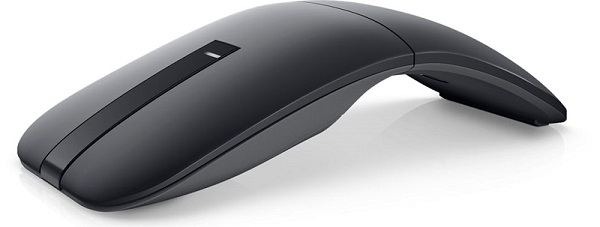
(Figur 1 – Dell Bluetooth-mus til reisebruk – MS700 – svart)
Innhold i Dell Bluetooth-reisemus MS700
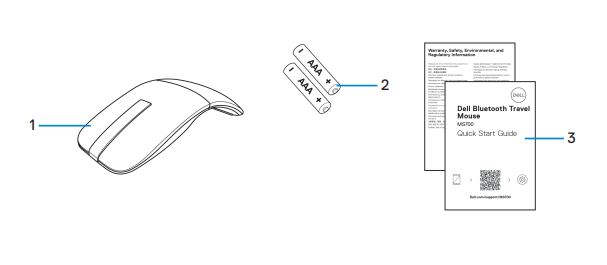
(Figur 2 – innhold i esken med Dell Bluetooth-reisemus MS700)
| 1 | Mus | 2 | AAA-batterier (2) |
| 3 | dokumenter |
Musens funksjoner
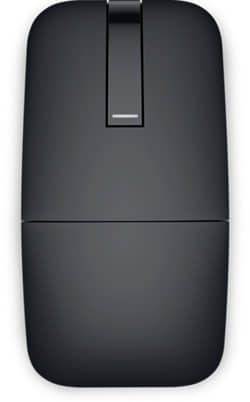
(Figur 3 – Dell Bluetooth-reisemus MS700 sett fra toppen)

(Figur 4 – Dell Bluetooth-reisemus MS700 sett fra bunnen)
Produktfunksjoner – sett fra toppen og bunnen

(Figur 5 – sett fra toppen og bunnen)
| 1 | Venstre knapp | 2 | Scroll touch-strip |
| 3 | LED-lampe for strøm/batteri | 4 | Høyre knapp |
| 5 | Tastaturplate | 6 | Optisk sensor |
| 7 | LED-lamper for Bluetooth-kanal | 8 | Batterideksel (magnetisk) |
| 9 | Bluetooth-sammenkoblingsknapp |
Konfigurere musen
- Finn sporet nederst på dekslet for batterirommet. Lirk for å åpne dekselet på batterirommet ved hjelp av fingertuppen.

- Skyv og lås opp batteriholderlåsen.

- Sett AAA-batteriene inn i batterirommet.
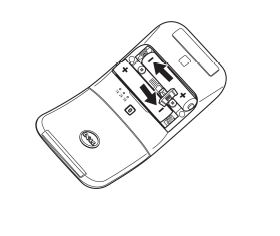
- Skyv og lås låset for batterirommet.

- Sett batteridekselet tilbake på plass.
Strømlampen aktiveres umiddelbart når musen slås på. Slå den av etter tre sekunder.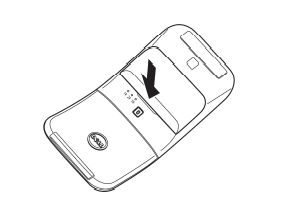
Merk: Som standard slås musen på etter at du har satt inn batteriene.
Slå av musen
Drei bakre tasteplate mot klokken for å slå av musen.

(Figur 6 – Slå av musen)
Pare den trådløse musen
Opprette parkobling med den trådløse musen ved bruk av Dell Pair
Dell Pair støtter følgende:
- Oppdag Dell-enheter som mus og tastatur når de er innenfor deteksjonsområdet.
- Par enheter sømløst via Bluetooth.
Merk: Brukerveiledningen for Dell Pair er felles for alle støttede Dell-enheter. Hvis du vil ha informasjon om funksjoner som er spesifikke for enheten, kan du se brukerveiledningen for produktet.
Dell Pair leveres forhåndsinstallert på utvalgte Dell-datamaskiner. Hvis du vil ha mer informasjon om listen over Dell Pair-kompatible enheter, kan du se Hva er Dell Pair?.
Brukergrensesnitt
- Plasser den trådløse musen i nærheten av datamaskinen. Trykk deretter på Bluetooth-paringsknappen for å bytte til første paringsmodus.
- Trykk på Bluetooth-paringsknappen i tre sekunder. Kontroller at LED-lampen for den første Bluetooth-kanalen blinker hvitt, noe som angir at Bluetooth-paringen er startet.
- Dell Pair sender ut et varsel når en enhet som støtter oppdaging av Dell Pair, slås på og nærmer seg Bluetooth-deteksjonsområdet til datamaskinen for første gang. Klikk på Parkoble for å fortsette med sømløs sammenkobling av enheten ved hjelp av Bluetooth.
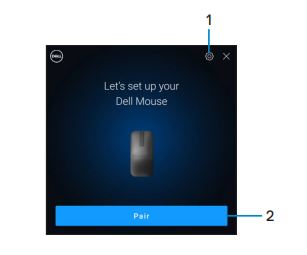
(Figur 7 – Dell Pair)
| 1 | Innstillinger for Dell Pair | 2 | Pareknapp for å starte parkobling ved hjelp av Bluetooth |
Pare den trådløse musen ved hjelp av Rask paring
- Skriv inn Bluetooth i Windows Search.
- Klikk på Bluetooth og andre enhetsinnstillinger. Vinduet Innstillinger vises.
- Kontroller at det er merket av for Vis varsler om tilkobling ved hjelp av Rask paring .

- Kontroller at Bluetooth er slått på.
- Plasser den trådløse musen i nærheten av datamaskinen. Trykk deretter påBluetooth-paringsknappen for å bytte til første paringsmodus.
- Trykk på Bluetooth-paringsknappen i tre sekunder. Kontroller at LED-lampen for den første Bluetooth-kanalen blinker hvitt, noe som angir at Bluetooth-paringen er startet.
- Vinduet Ny Dell Bluetooth-reisemus MS700 funnet , vises. Klikk på Koble til og bekreft paringsprosessen både på den trådløse musen og datamaskinen.

Pare den trådløse musen ved hjelp av Bluetooth
Den trådløse Dell-musen kan parkobles med en Bluetooth-aktivert datamaskin. Du kan pare og bytte mellom en bærbar PC, en stasjonær datamaskin og en kompatibel mobil enhet.
Merk: Kontroller at avstanden mellom datamaskinen og musen er innenfor mottaksområdet for Bluetooth.
- Trykk på Bluetooth-paringsknappen for å bytte til første paringsmodus.
- Trykk på Bluetooth-paringsknappen i tre sekunder. Kontroller at LED-lampen for den første Bluetooth-kanalen blinker hvitt, noe som angir at Bluetooth-paringen er startet.

- Par musen med den Bluetooth-aktiverte datamaskinen.
- Velg Start-innstillinger>>Bluetooth og andre enheter>Legg til Bluetooth eller annen enhet>Bluetooth
- Velg Dell Bluetooth-reisemus MS700 og deretter Ferdig.
Merk: Hvis Dell Bluetooth-reisemus MS700 ikke er oppført, må du kontrollere at parkoblingsmodus er aktivert på musen. - Bekreft paringsprosessen både på musen og datamaskinen.
LED-lampen for den første Bluetooth-kanalen lyser hvitt i noen sekunder for å bekrefte paringen, og deretter slås lyset av. Når paringen av musen og datamaskinen er fullført, kobles musen automatisk til datamaskinen når Bluetooth er aktivert, og begge enhetene er innenfor Bluetooth-området.
Merk: Bildet ovenfor viser den første Bluetooth-aktiverte enhetsparingen (identitet A).
Pare flere enheter med Bluetooth-musen
Par musen med en annen Bluetooth-aktivert enhet:
- Trykk to ganger på Bluetooth-paringsknappen for å bytte til den andre paringsmodusen.
- Trykk på Bluetooth-parkoblingsknappen i tre sekunder til den andre LED-lampen for Bluetooth-kanalen blinker hvitt. LED-lampen for Bluetooth-kanalen blinker hvitt i ett til to minutter, noe som indikerer at musen er i Bluetooth-kringkastingsmodus.

- Skriv inn Bluetooth i Windows-søk.
- Klikk på Bluetooth og andre enhetsinnstillinger. Vinduet Innstillinger vises.
- Klikk på Bluetooth og andre enheter.
- Kontroller at Bluetooth er slått på.
- Klikk på Legg til Bluetooth eller en annen enhet. Dialogboksen Legg til en enhet vises. De oppdagede enhetene vises på skjermen på den andre enheten.
- Fra listen over enheter, klikker du på Dell Bluetooth-reisemus MS700.
- Klikk på Ferdig for å fullføre Bluetooth-paringen på enheten.

Merk: Bildet ovenfor viser den andre Bluetooth-aktiverte enhetsparingen (identitet B).
Par musen med en tredje Bluetooth-aktivert enhet.
- Trykk to ganger på Bluetooth-paringsknappen for å bytte til den andre paringsmodusen.
- Trykk på Bluetooth-parkoblingsknappen i tre sekunder til den andre LED-lampen for Bluetooth-kanalen blinker hvitt. LED-lampen for Bluetooth-kanalen blinker hvitt i ett til to minutter, noe som indikerer at musen er i Bluetooth-kringkastingsmodus.

- Skriv inn Bluetooth i Windows-søk.
- Klikk på Bluetooth og andre enhetsinnstillinger. Vinduet Innstillinger vises.
- Klikk på Bluetooth og andre enheter.
- Kontroller at Bluetooth er slått på.
- Klikk på Legg til Bluetooth eller andre enheter. Dialogboksen Legg til en enhet vises. De oppdagede enhetene vises på skjermen på den andre enheten.
- Fra listen over enheter, klikker du på Dell Bluetooth-reisemus MS700.
- Klikk på Ferdig for å fullføre Bluetooth-paringen på enheten.

Merk: Bildet ovenfor viser den tredje Bluetooth-aktiverte enhetsparingen (identitet C).
Bytte mellom sammenkoblede enheter
Trykk gjentatte ganger på Bluetooth-paringsknappen på musen for å bytte til ønsket parkoblingsmodus (identitet A, identitet B eller identitet C). Musen kobles til den parkoblede enheten på nytt.
Feilsøking
| Problemer | Mulige løsninger |
|---|---|
| Musen fungerer ikke. |
|
| Musepekeren beveger seg ikke, eller musen til venstre eller høyre knapp fungerer ikke. |
|
| Bluetooth-parkoblingsknappen fungerer ikke. |
|
Tilleggsinformasjon
Finn ut hvordan du bruker og feilsøker problemer med musen som du bruker med datamaskinen din. Hvis du trenger hjelp, kan du finne informasjon om feilsøkingstrinn, veiledninger og relevante støttevideoer.
I brukerveiledningen for Dell Bluetooth-reisemus MS700 blar du i Brukerhåndbok for Dell Bluetooth-reisemus MS700 på nett, og deretter berører eller klikker du på Vis PDF til høyre for brukerveiledningen for musen, som du finner i delen Håndbøker og dokumenter.
Affected Products
Dell Bluetooth Travel Mouse MS700Article Properties
Article Number: 000204452
Article Type: How To
Last Modified: 10 Jul 2025
Version: 7
Find answers to your questions from other Dell users
Support Services
Check if your device is covered by Support Services.