Användar- och felsökningsmanual för Dells mobila trådlösa Bluetooth-mus MS700
Summary: Information om Dells Bluetooth-resemus MS700. I de olika avsnitten finns mer information om funktionerna för Dells Bluetooth-resemus MS700 och hur du använder den.
This article applies to
This article does not apply to
This article is not tied to any specific product.
Not all product versions are identified in this article.
Instructions
Innehållsförteckning:
- Vad finns i Dells Bluetooth-resemus MS700?
- Musfunktioner
- Konfigurera musen
- Para ihop din trådlösa mus
- Felsökning
- Ytterligare information

(Bild 1 – Dell Bluetooth-resemus – MS700 – svart)
Vad finns i Dells Bluetooth-resemus MS700?

(Bild 2 – Innehållet i förpackningen med Dells Bluetooth-resemus MS700)
| 1 | Mus | 2 | Batterier av AAA-typ (2) |
| 3 | Dokument |
Musfunktioner

(Bild 3 – Vy ovanifrån av Dells Bluetooth-resemus MS700)

(Bild 4 – Vy underifrån av Dells Bluetooth-resemus MS700)
Produktegenskaper – ovanifrån och underifrån
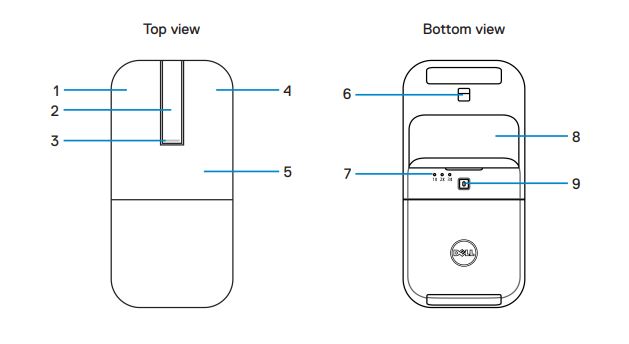
(Bild 5 - Övre och nedre vy)
| 1 | Vänster knapp | 2 | Rullningspekremsa |
| 3 | Ström-/batterilampa | 4 | Höger knapp |
| 5 | Nyckelskylt | 6 | Optisk sensor |
| 7 | Lysdioder för Bluetooth-kanaler | 8 | Lucka till batterifack (magnetisk) |
| 9 | Knapp för Bluetooth-parkoppling |
Konfigurera musen
- Leta reda på skåran längst ned på luckan till batterifacket. Bänd upp luckan till batterifacket med fingertoppen.

- Skjut och lås upp batterifackets spärr.

- Installera AAA-batterierna i batterifacket.

- Skjut och lås batterifackets spärr.

- Sätt tillbaka batteriluckan.
Strömlampan aktiveras omedelbart när musen slås på. Stäng av den efter tre sekunder.
Obs! Som standard startar musen när du har satt i batterierna.
Stänga av musen
Vrid den bakre knappplattan moturs för att stänga av musen.

(Bild 6 - Stänga av musen)
Para ihop din trådlösa mus
Para ihop den trådlösa musen med Dell Pair
Dell Pair har stöd för följande:
- Identifiera Dell-enheter som mus och tangentbord när de befinner sig inom detektionsområdet.
- Koppla smidigt ihop enheter via Bluetooth.
Obs! Användarhandboken för Dell Pair är gemensam för alla Dell-enheter som stöds. För funktioner som är specifika för enheten, se produktens användarhandbok.
Dell Pair är förinstallerat på utvalda Dell-datorer. Mer information om listan över Dell Pair-kompatibla enheter finns i Vad är Dell Pair?.
Användargränssnitt
- Placera den trådlösa musen nära datorn. Tryck sedan på Bluetooth-parningsknappen för att växla till det första parningsläget.
- Tryck på Bluetooth-parningsknappen i tre sekunder. Kontrollera att LED-lampan för den första Bluetooth-kanalen blinkar vitt, vilket indikerar att Bluetooth-parkopplingen har inletts.
- Dell Pair visar ett meddelande när en enhet som stöder identifiering med Dell Pair slås på och förs nära datorns Bluetooth-identifieringsområde för första gången. Klicka på Parkoppla för att fortsätta med den sömlösa parkopplingen av enheten med Bluetooth.

(Bild 7 – Dell Pair)
| 1 | Inställningar för Dell Pair | 2 | Parkopplingsknapp för att börja para ihop med Bluetooth |
Para ihop den trådlösa musen med Swift Pair
- I Windows-sökfältet skriver du Bluetooth.
- Klicka på Inställningar för Bluetooth och andra enheter. Fönstret Inställningar visas.
- Kontrollera att kryssrutan Visa aviseringar för att ansluta med Snabbkoppling är markerad.

- Kontrollera att Bluetooth är påslaget.
- Placera den trådlösa musen nära datorn. Tryck sedan på Bluetooth-parningsknappen för att växla till det första parningsläget.
- Tryck på Bluetooth-parningsknappen i tre sekunder. Kontrollera att LED-lampan för den första Bluetooth-kanalen blinkar vitt, vilket indikerar att Bluetooth-parkopplingen har inletts.
- Fönstret New Dell Bluetooth Travel Mouse MS700 found visas. Klicka på Anslut och bekräfta parkopplingen på både den trådlösa musen och datorn.

Para ihop den trådlösa musen med Bluetooth
Din trådlösa Dell-mus kan paras ihop med din Bluetooth-aktiverade dator. Du kan parkoppla och växla mellan en bärbar dator, stationär dator och en kompatibel mobil enhet.
Obs! Se till att avståndet mellan datorn och musen ligger inom Bluetooth-mottagningsintervallet.
- Tryck på Bluetooth-parningsknappen för att växla till det första parningsläget.
- Tryck på Bluetooth-parningsknappen i tre sekunder. Kontrollera att LED-lampan för den första Bluetooth-kanalen blinkar vitt, vilket indikerar att Bluetooth-parkopplingen har inletts.

- Para ihop musen med din Bluetooth-aktiverade dator.
- Välj Startinställningar>>Bluetooth och andra enheter>Lägg till Bluetooth eller annan enhet>Bluetooth
- Välj Dell Bluetooth-resemus MS700 och sedan Klar.
Obs! Om Dells Bluetooth-resemus MS700 inte finns med i listan kontrollerar du att parkopplingsläget är aktiverat på musen. - Bekräfta parkopplingen på både musen och datorn.
Den första Bluetooth-kanalens lysdiod lyser med fast vitt sken i några sekunder för att bekräfta ihopparningen och sedan släcks lampan. När parkopplingen mellan musen och datorn är klar ansluts musen automatiskt till datorn när Bluetooth är aktiverat och båda enheterna är inom Bluetooth-räckvidden.
Obs! Bilden ovan visar den första Bluetooth-aktiverade enhetsparkopplingen (identitet A).
Para ihop flera enheter med din Bluetooth-mus
Para ihop musen med en andra Bluetooth-aktiverad enhet:
- Tryck på Bluetooth-parningsknappen två gånger för att växla till det andra parningsläget.
- Tryck på Bluetooth-parningsknappen i tre sekunder tills den andra Bluetooth-kanalens lysdiod blinkar vitt. Bluetooth-kanalens lysdiod blinkar vitt i en till två minuter, vilket indikerar att musen är i Bluetooth-sändningsläge.

- I Windows Search skriver du Bluetooth.
- Klicka på Inställningar för Bluetooth och andra enheter. Fönstret Inställningar visas.
- Klicka på Bluetooth och andra enheter.
- Kontrollera att Bluetooth är påslaget.
- Klicka på Lägg till Bluetooth eller annan enhet. Dialogrutan Lägg till en enhet visas. De upptäckta enheterna visas på skärmen på din andra enhet.
- I listan med enheter klickar du på Dells Bluetooth-resemus MS700.
- Klicka på Klar för att slutföra Bluetooth-parkopplingen på din enhet.

Obs! Bilden ovan visar den andra Bluetooth-aktiverade enhetsparkopplingen (identitet B).
Para ihop musen med en tredje Bluetooth-aktiverad enhet.
- Tryck på Bluetooth-parningsknappen två gånger för att växla till det andra parningsläget.
- Tryck på Bluetooth-parningsknappen i tre sekunder tills den andra Bluetooth-kanalens lysdiod blinkar vitt. Bluetooth-kanalens lysdiod blinkar vitt i en till två minuter, vilket indikerar att musen är i Bluetooth-sändningsläge.

- I Windows Search skriver du Bluetooth.
- Klicka på Inställningar för Bluetooth och andra enheter. Fönstret Inställningar visas.
- Klicka på Bluetooth och andra enheter.
- Kontrollera att Bluetooth är påslaget.
- Klicka på Lägg till Bluetooth eller andra enheter. Dialogrutan Lägg till en enhet visas. De upptäckta enheterna visas på skärmen på din andra enhet.
- I listan med enheter klickar du på Dells Bluetooth-resemus MS700.
- Klicka på Klar för att slutföra Bluetooth-parkopplingen på din enhet.

Obs! Bilden ovan visar den tredje Bluetooth-aktiverade enhetsparkopplingen (identitet C).
Växla mellan ihopparade enheter
Tryck på Bluetooth-parkopplingsknappen upprepade gånger på musen för att växla till önskat parkopplingsläge (Identitet A, Identitet B eller Identitet C). Musen återansluts till den parkopplade enheten.
Felsökning
| Problem | Möjliga lösningar |
|---|---|
| Musen fungerar inte. |
|
| Muspekaren rör sig inte eller så fungerar inte vänster eller höger musknapp. |
|
| Bluetooth-parningsknappen fungerar inte. |
|
Ytterligare information
Dells webbplats för mussupport
Ta reda på hur du använder och felsöker problem med den mus som du använder med datorn. Här finns information om felsökning, instruktionsmanualer och relevanta supportvideor som kan vara till hjälp.
Användarhandboken för Dells Bluetooth-resemus MS700 finns på sidan med onlinehandböcker för Dells Bluetooth-resemus MS700 och sedan pekar eller klickar du på Visa PDF till höger om användarhandboken för musen i avsnittet Handböcker och dokument.
Affected Products
Dell Bluetooth Travel Mouse MS700Article Properties
Article Number: 000204452
Article Type: How To
Last Modified: 10 Jul 2025
Version: 7
Find answers to your questions from other Dell users
Support Services
Check if your device is covered by Support Services.