PowerFlex: VxRack Sistemlerinde İç İçe Sanallaştırma VHV desteği
Summary: İç içe sanallaştırma, VxRack Sistemlerinde desteklenmez.
This article applies to
This article does not apply to
This article is not tied to any specific product.
Not all product versions are identified in this article.
Instructions
Soru
VxRack sistemindeki İç İçe Sanallaştırma (VHV) için resmi destek tanımı nedir?
Gerçekler
VMware başına ESXi'yi iç içe sanallaştırma çözümü olarak çalıştırma desteği İç İçe Sanallaştırma (VHV), üretim ortamlarında desteklenmez.
VxRack en iyi uygulamaları, üretim ortamında VHV yi etkinleştirmeye izin vermez.
Cevap
İç içe sanallaştırılmış bir çözümün üretim sınıfı güvenilirliğinin sağlanamaması nedeniyle, VHV üretim ortamında desteklenmez.
VxRack sistem düğümlerinde VHV'nin etkin olduğu tespit edilirse bu ayarın VMware kümesindeki tüm ana bilgisayarlarda devre dışı bırakılması önerilir. VHV, ESXi ana bilgisayarı düzeyinde yapılandırıldığında bu ayarın devre dışı bırakılması için VM'lerin ana bilgisayardan boşaltılması veya kapatılması gerekir. Bu eylem, bir bakım penceresi için müşteriyle koordine edilmelidir. VHV'nin devre dışı bırakılmasıyla ilgili ek ayrıntılar için İç İçe Sanallaştırmayı Devre Dışı Bırakma başlıklı KB makalesine bakın.
Additional Information
Bir ESXi düğümünde genel İç İçe Sanallaştırma (VHV) ayarını devre dışı bırakın.
Gerçekler
- ESXi ana bilgisayarındaki /etc/vmware/config dosyası vhv.enable = "TRUE girişini içerir
- Bu ayar etkinleştirilmiş ESXi ana bilgisayarlarından, bu ayar etkinleştirilmemiş ESXi ana bilgisayarlarına VMotion yapılmaz
- Etkilenen sanal makinelerde "Donanım destekli sanallaştırmayı konuğa sunun" ayarı etkinleştirilmiştir
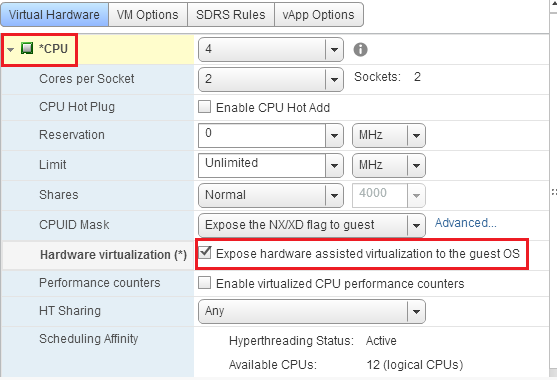
- VHV, üretim ortamında desteklenmez
Çözüm
Etkilenen ESXi ana bilgisayarlarını doğrulamak ve yeniden yapılandırmak ve kümedeki tüm sanal makineleri kapatmak için müşteriyle bir bakım aralığı koordine edin. VM'ler, müşteri gereksinimlerine ve kapasite kısıtlamalarına bağlı olarak aynı anda bir ana bilgisayar, tüm VM'ler aynı anda veya bunların bir varyasyonu kapatılabilir. Bu müşteri gereksinimleri, kesinti penceresinin uzunluğunu belirleyecektir. Kümedeki tüm VM'lerin aynı anda kapatılması gerekiyorsa, hata kümeleri ve koruma etki alanları hakkında ek VxFlex İşletim Sistemi bilgisi gerekir.
Şey
NOT: VxFlex OS sanal makine kapatma ve açma prosedürleri için Dell EMC VxRack Flex en iyi uygulamalarını izleyin. Bu prosedürlere uyulmaması verilerin bozulmasına neden olabilir. Devam etmeden önce vCenter'da her ana bilgisayarın iyi durumda olduğunu ve hata olmadığını doğrulayın.
- Her ESXi ana bilgisayarına SSH
- Şu komutu yürütün:
cat /etc/vmware/config | grep vhv - /etc/vmware/config dosyasının vhv.enable = "TRUE" içerdiğini doğrulayın
- /etc/vmware/config içinde vhv.enable = "TRUE" varsa /etc/vmware/config dosyasının yedek bir kopyasını oluşturun
- /etc/vmware/config dosyasını VI kullanarak düzenleyin ve vhv.enable = "TRUE" ifadesini içeren satırı silin.
- Yapılandırma dosyasını kaydedin
- Her bir vCenter kümesi için geçerli DRS otomasyonu özellik ayarını belgeleyin ve her bir sanal makine DRS ayarını değiştirerek VM VMotion'ı önlemek için "Manual" (gerekirse) olarak ayarlayın.
NOT: Ortamda çalışıyor olabilecek diğer sanallaştırma bileşenlerini olumsuz etkileyebileceğinden DRS'yi devre dışı bırakmayın.
- Kümedeki ilk etkilenen ana bilgisayardan başlayarak
- Hedef ana bilgisayardaki tüm müşteri sanal makinelerini kapatın
NOT: İlk müşteri VM'si kapatıldıktan sonra "Donanım destekli sanallaştırmayı konuğa sunun" ayarının artık etkinleştirilmemesi gerektiğini doğrulayın. Sanal makinedeki "Expose hardware assisted virtualization to the guest" ayarı, ana bilgisayar vhv.enable yapılandırmasına bağlı olarak ESXi ana bilgisayarından devralınır. Yapılandırma dosyasından vhv.enable ayarının kaldırılması, bir sonraki VM güç kapatmasında ayarı VM'den kaldırır.
- Hedef ana bilgisayardaki tüm müşteri sanal makinelerini kapatın
- VxFLex OS GUI den, VxFlex OS SDS yi bakım moduna alın
- SVM'yi kapatın
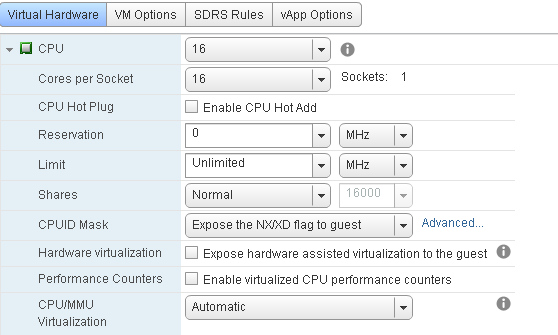
NOT: Expose hardware assisted virtualization to the guest" ayarı artık etkinleştirilmemelidir.
- SVM'yi açın
- VxFlex OS GUI den, SDS için VxFlex OS bakım modundan çıkın ve yeniden oluşturma\yeniden dengelemenin tamamlanmasını bekleyin
- Ana bilgisayarda müşteri sanal makinelerini açma
- Bir sonraki ESXi ana bilgisayarına geçin ve bu adımları tekrarlayın
- Orijinal ayara vCenter kümesi DRS özelliklerini değiştirin
- VMotion'ın beklendiği gibi çalıştığını doğrulama
Affected Products
VxRackArticle Properties
Article Number: 000204766
Article Type: How To
Last Modified: 17 Nov 2025
Version: 2
Find answers to your questions from other Dell users
Support Services
Check if your device is covered by Support Services.