PowerFlexでさまざまなプラットフォームのログを収集するPowerFlex 3.Xの手順
Summary: このドキュメントには、PowerFlexでさまざまな種類のログを収集する方法に関する情報が含まれています。 これらのログが必要な理由と、ログに保持されている情報を知るのに役立ちます。
This article applies to
This article does not apply to
This article is not tied to any specific product.
Not all product versions are identified in this article.
Instructions
PowerFlex Managerログ:-
PowerFlex Managerログは、そのサービス内のすべてのノードを含むサービスの詳細全体を収集します
ログを収集する手順:
- PowerFlex Manager UIを開きます。
- [Services]をクリックします。

- 目的のサービスを選択します。
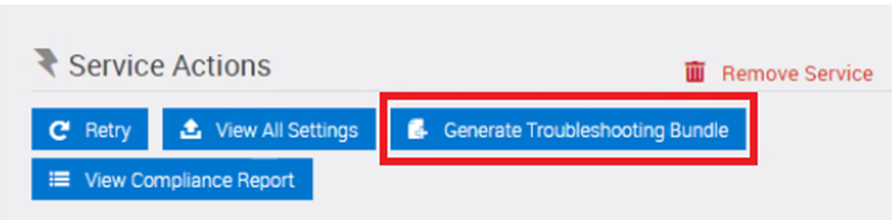
- Service Actionsで、 Generate Troubleshooting Bundleをクリックします。
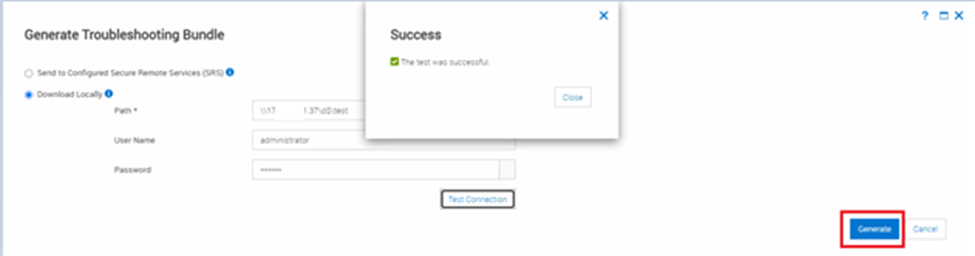
- パスを入力し、[ Test Connection]を押します。テストは成功するはずです。
- 生成をクリックしてログをダウンロードします。
- PFxMで実行されているジョブのログ収集を監視します。

このプロセスは、サービスのサイズとその中のノードの数に応じて時間がかかります。
完了すると、目的の場所にログが表示されます
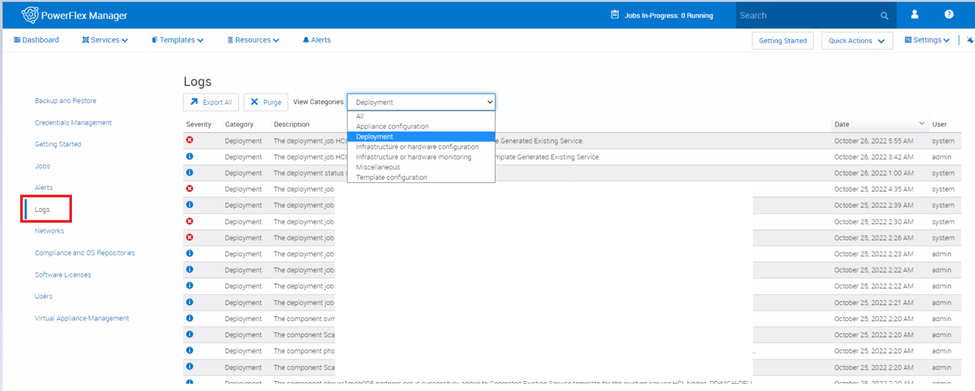
PowerFlex Managerは、トラブルシューティングに使用するユーザーとシステムによって生成されたアクションのアクティビティ ログも提供します。デフォルトでは、ログ エントリーは発生順に表示されます。
ログをエクスポートするには、次の手順に従います。
- メニュー バーで、Settings > Logsをクリックします。
- [カテゴリの表示]で、アクセスするログのカテゴリを選択します。
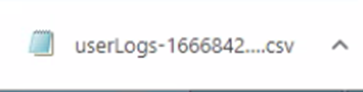
- [Export All]をクリックします。ログはCSVファイルにエクスポートされます。
iDRACサーバー ログ:-
13GノードのSupportAssistコレクションとRAIDコントローラー ログ
SupportAssistコレクション(旧称テクニカル サポート レポート/TSR)とRAIDコントローラー ログは、システム、ファームウェア、ストレージのステータスに関する詳細情報を提供します。特にRAIDログは、ストレージの問題をトラブルシューティングするためにDellサポートから最も要求されるレポートです。
ステップス:-
- iDRACを開き、 トラブルシューティング> SupportAssistをクリックします。
- 収集データの編集をクリックし、ログに含めるデータを選択します。ハードウェアまたはRAIDコントローラー ログ、またはその両方を選択し、[ 適用]をクリックします。
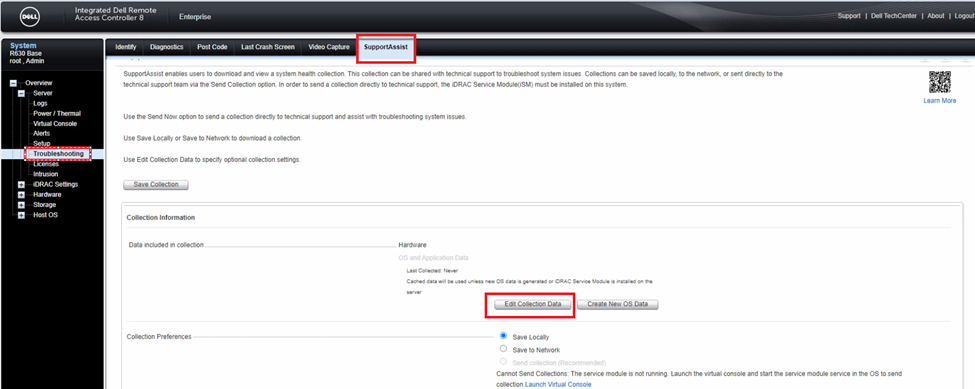
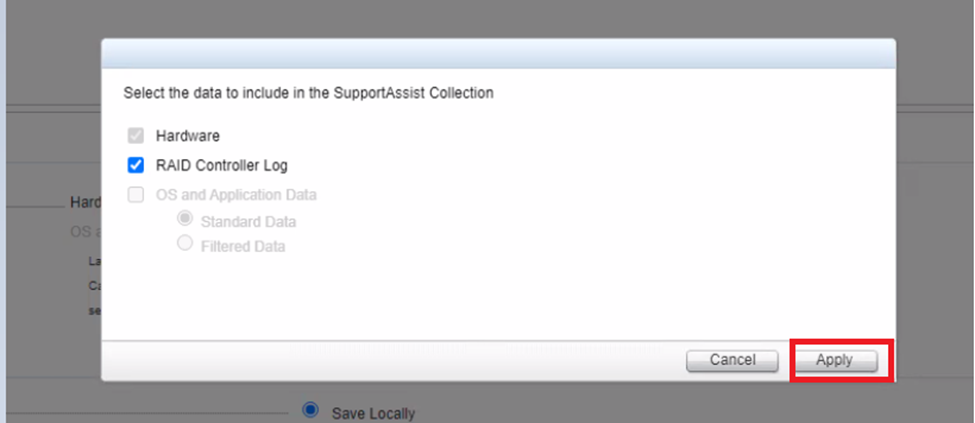
- [コレクションを保存]をクリックします。

- 同じページで進行状況を監視します。
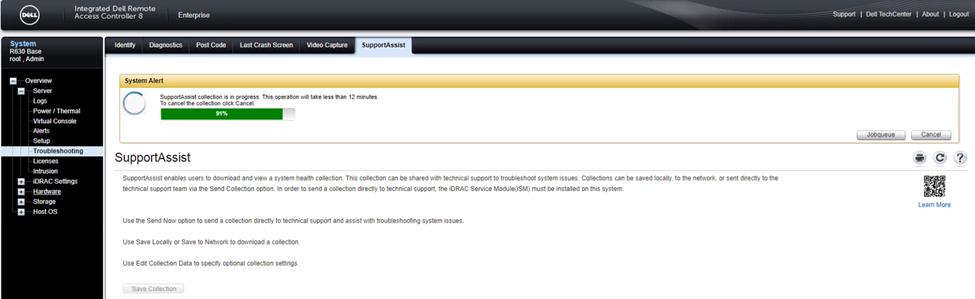
- 完了したら[OK]をクリックします。

ログはデフォルトのフォルダーに保存されます。
14GノードのSupportAssist Collection
ステップス:-
- iDRAC UIを起動し、[ Maintenance ]タブをクリックします。
- [SupportAssist]をクリックし、[Start Collection]を押します。
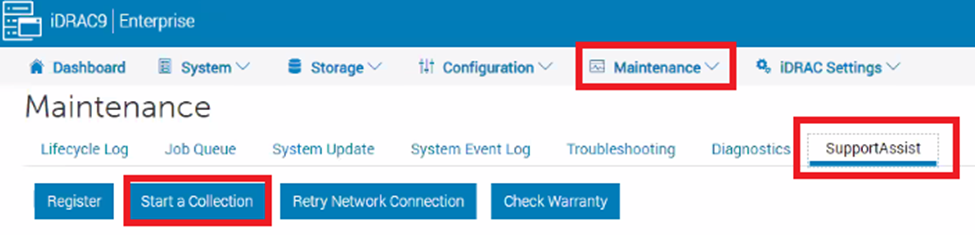
- 収集するデータを選択し、好みを選択して [収集]をクリックします。

画面の上部で進行状況を監視します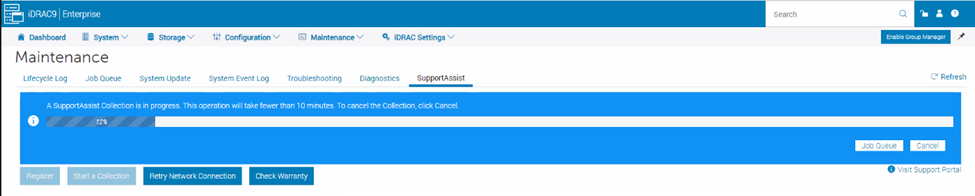
完了したら、[保存して表示]をクリックすると、目的の場所に保存されます
情報ログを取得します
Get infoログは、SVM IPを使用して任意のノードから収集できます。
これには、SDSログ、一部のOSログ(メッセージなど)、一部のコマンド出力(lsblkなど)が含まれます
手順は次のとおりです。
- root認証情報を使用してSVM IPにSSH接続します
- /opt/emc/scaleio/sds/diag/get_info.shを実行します
- ユーザー名の下に「admin」と入力すると、ログの収集が開始されます。
メモ:マスターMDMからログを収集している場合は、マスターMDMのパスワードの入力を求めるプロンプトが表示されます
完了すると、ログはtmp/scaleio-getinfoフォルダーに保存されます。これは、winscpなどのファイル転送ツールを使用して収集できます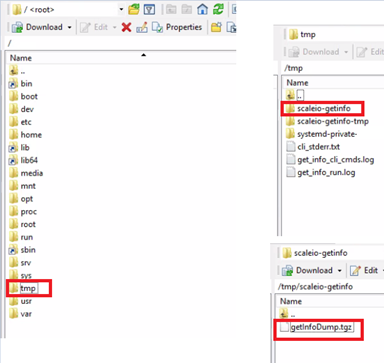
PowerFlexインストーラー/PowerFlex Gatewayのログを取得します。
Installation Managerは、インストール、修復、アンインストール中にログを作成します。
手順は次のとおりです。
- ゲートウェイUIを開き、管理者認証情報を使用してログインします。
- インストーラーのメイン メニューから、 メンテナンスを選択します。Maintenance operationビューが表示されます。
- [Download Installation Manager Logs]をクリックします。PowerFlexインストーラーのログは、ブラウザーで構成された場所で単一のZIPファイルとして収集されます。
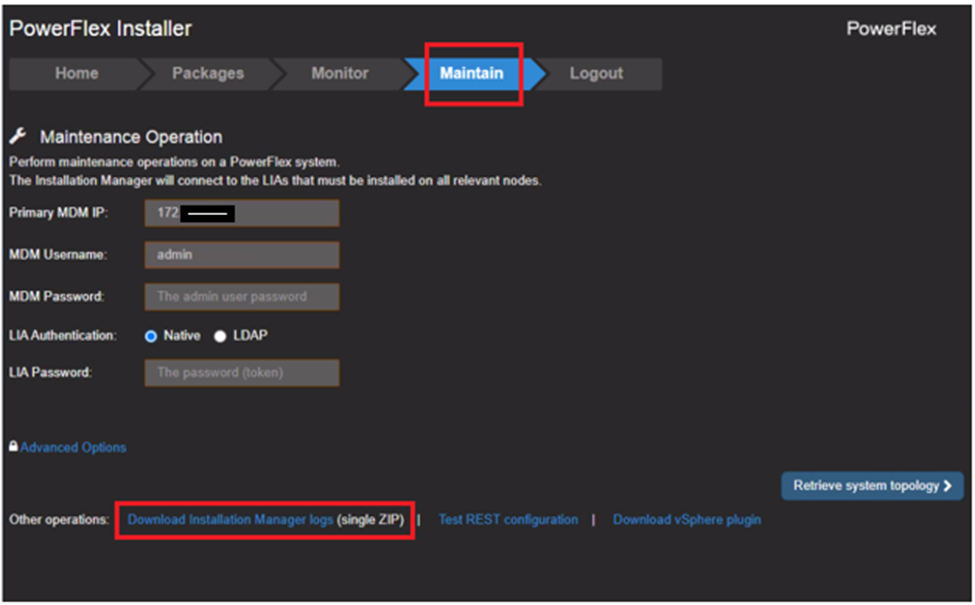
画面の下部で進行状況を監視します。
ゲートウェイ ログを収集するもう1つの方法は次のとおりです
この手順では、システム内のすべてのノードでPowerFlexコンポーネントのログを収集します。
ステップス:-
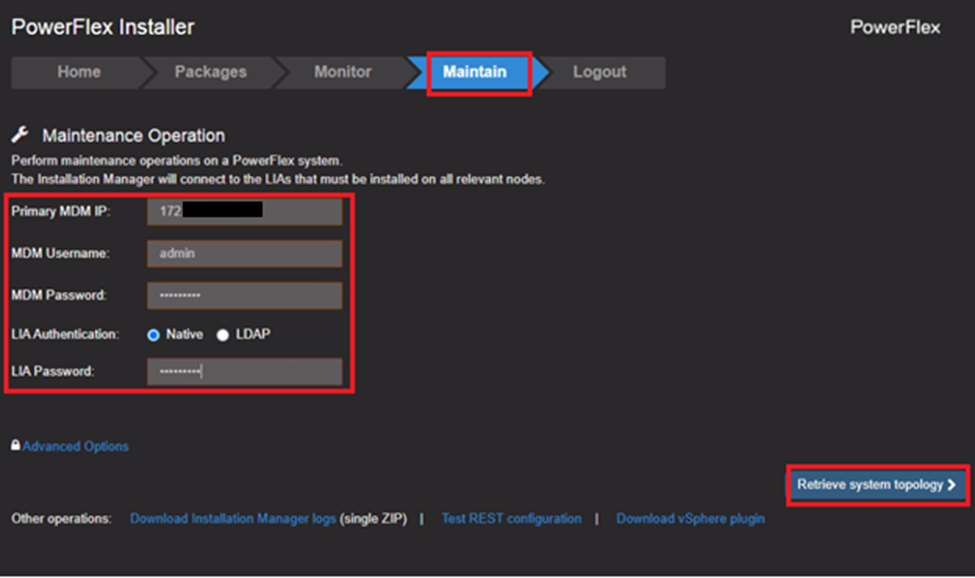
- 管理者認証情報を使用してゲートウェイUIにログインし、[ Maintain]をクリックします。
- プライマリーMDM IPアドレス、MDMユーザー名、MDMパスワード、LIAパスワードを入力します。
- [Retrieve System Topology]をクリックします。
- [System Logs and Analysis]をクリックします。
- リスト ボックスから、[Collect Logs]を選択します。
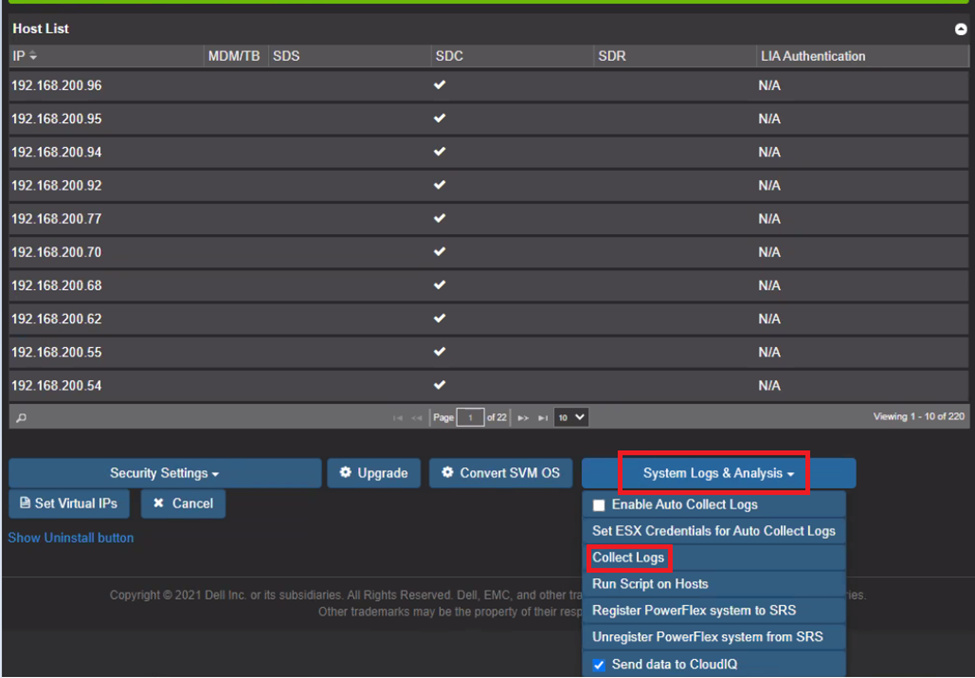
- ESXi rootパスワードを入力し、[ Next]をクリックします。

- MDMパスワードを入力し、 Collect Logsをクリックします。

PowerFlexインストーラーのログ収集機能であるGet Info操作が開始されます。
- [Monitor]タブを選択します。ログ収集の進行状況が表示されます。

[Status]に[failed]と表示されている場合は、フェーズを再実行します。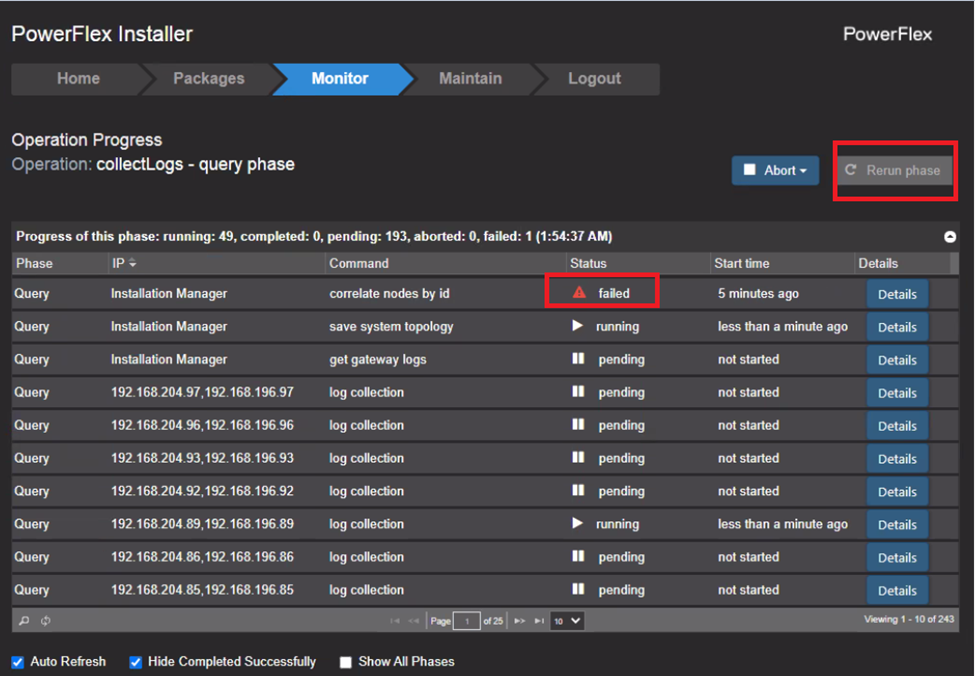
- Get Info操作が完了したら、Download logsをクリックしてログ ファイルをダウンロードします。すべてのPowerFlexコンポーネント ログを含むZIPファイルがダウンロードされます。
- Mark operation completedをクリックして、PowerFlexインストーラーからログ ファイルをクリアします
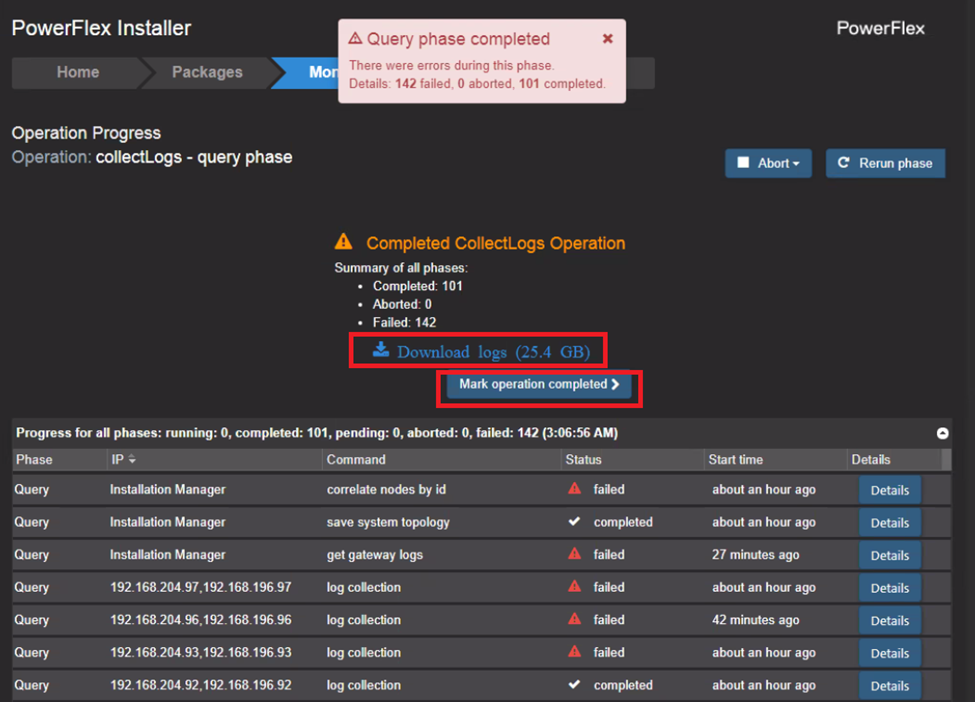
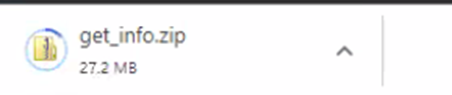
CloudLinkログ:-
手順に従って、圧縮されたZIPファイルですべてのCloudLink Centerログ ファイルをダウンロードします。たとえば、デル・テクノロジーズ カスタマー サポートに問題を報告する場合、このファイルは必須です。
手順:
- CloudLinkセンターにログインします。
- モニタリング>診断をクリックします。
- [View Logs]をクリックします。

- 表示するログの選択ダイアログ ボックスで、ログ ファイルを選択し、ログ ファイルをダウンロードするために必要な値を入力します。

5.Show Logsをクリックします。必要なログ ファイルが表示されます。
- アクション>ログのダウンロード をクリックします。ログ ファイルが[Downloads]フォルダーにダウンロードされます。

VMwareログ:-
1つのESXiホスト ログ:-
VMwareログ ファイルは、問題の根本原因を特定したり、何かが壊れようとしていることを指摘したりできるため、重要です。インフラストラクチャ内で何か不審なことが発生した場合、最初に行うことは、ログを収集して確認することです
手順は次のとおりです。
- vCenter UIを開きます。
- クラスターを選択します。
- ドロップダウンをクリックし、目的のホストを右クリックします。
- [Export System Logs]をクリックします。
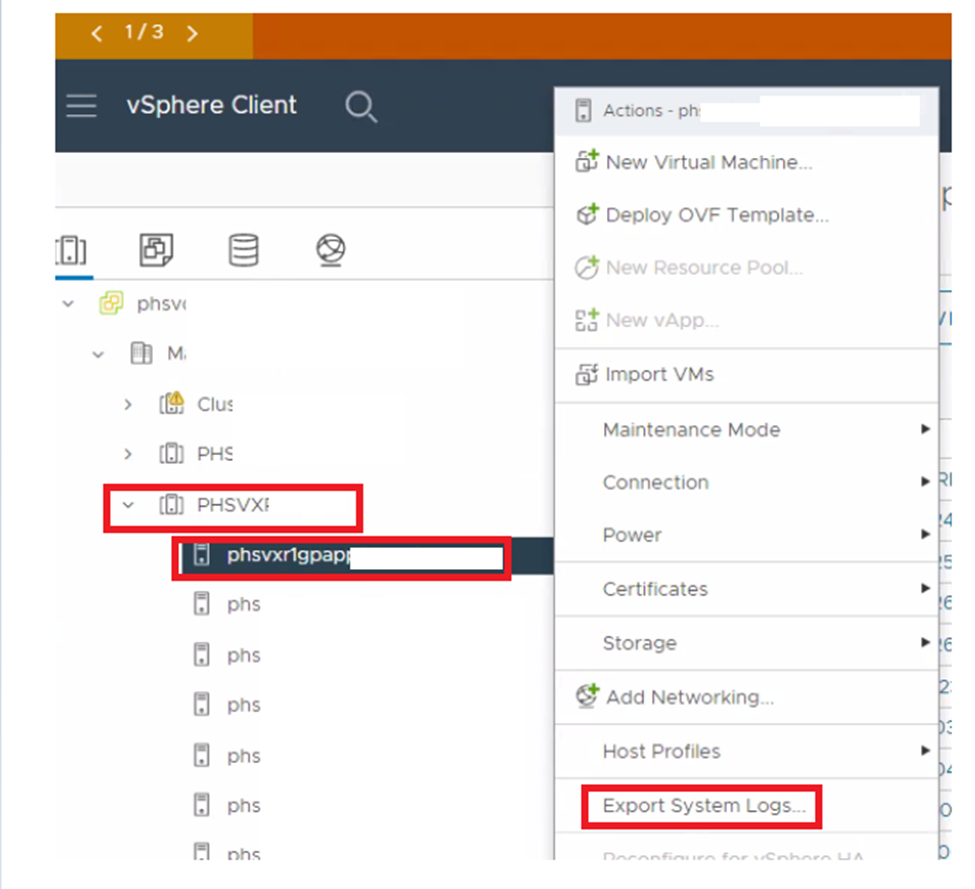
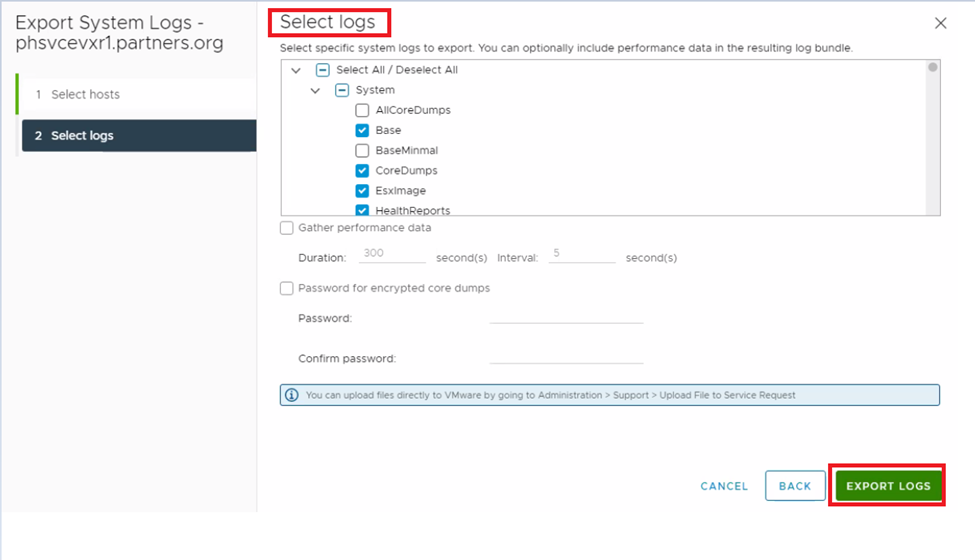
- ログを選択/選択解除し、 Export Logsをクリックします。
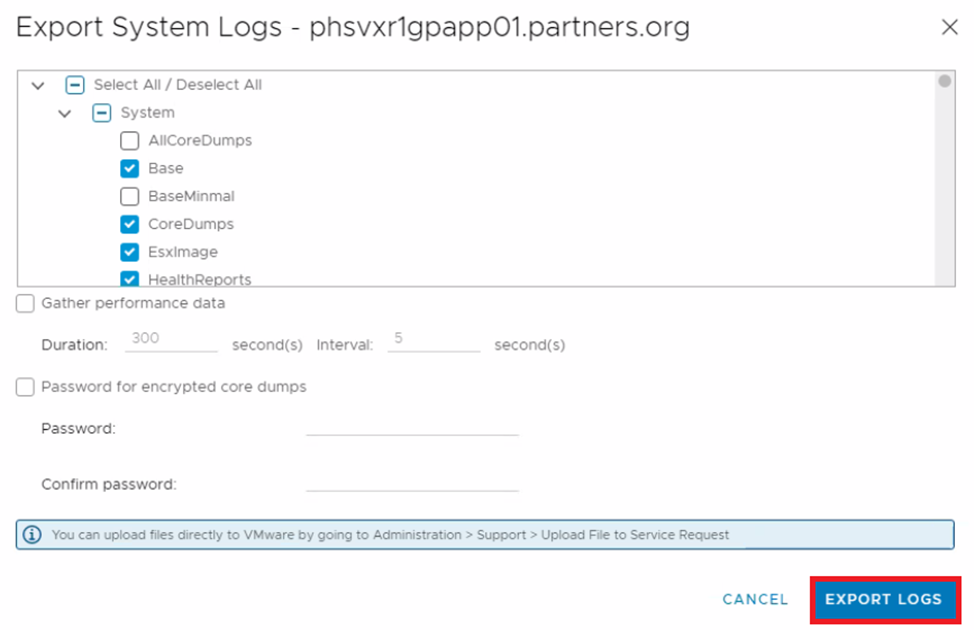
画面の下部で進行状況を監視します。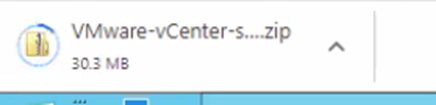

複数/すべてのESXiホスト ログ:-
vCenterでは、複数またはすべてのホストを選択することもできます
手順は次のとおりです。
- vCenterを選択して右クリックします。
- [システム ログのエクスポート]をクリックします。
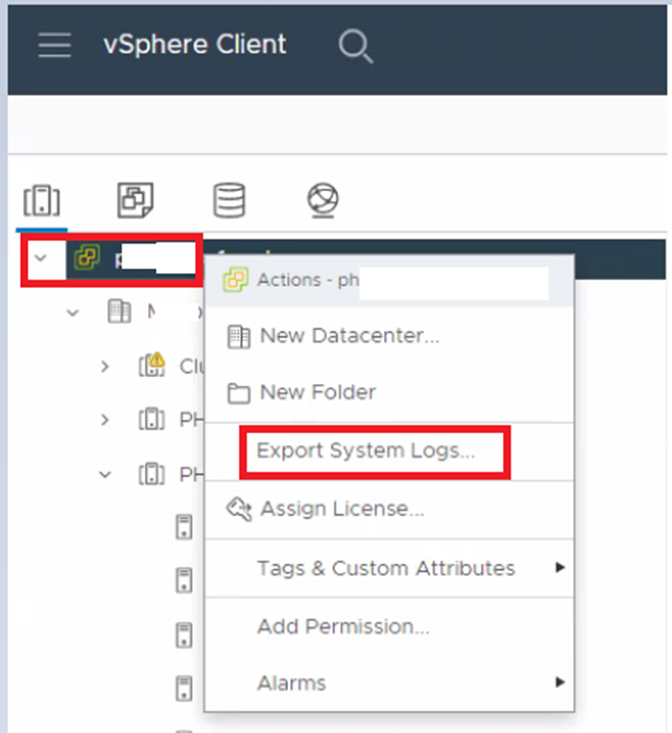
- ホストを選択し、 次へをクリックします。

- ログを選択または選択解除し、 Export Logsをクリックします。
Affected Products
PowerFlex rackArticle Properties
Article Number: 000205078
Article Type: How To
Last Modified: 04 Sep 2025
Version: 6
Find answers to your questions from other Dell users
Support Services
Check if your device is covered by Support Services.