PowerFlex 3.X-procedur för att samla in loggar på olika plattformar i PowerFlex
Summary: Dokumentet innehåller information om hur du samlar in olika typer av loggar i PowerFlex. Det hjälper användaren att veta varför dessa loggar krävs och vilken information de har.
This article applies to
This article does not apply to
This article is not tied to any specific product.
Not all product versions are identified in this article.
Instructions
Loggar för PowerFlex Manager:–
I PowerFlex Manager-loggarna samlas all tjänstinformation in, inklusive alla noder i tjänsten.
Steg för att samla in loggar:-
- Öppna användargränssnittet för PowerFlex Manager.
- Klicka på Tjänster.

- Välj önskad tjänst.
- Under Service Actions klickar du på Generate Troubleshooting Bundle.

- Ange sökvägen och tryck på Test Connection. Testet bör vara framgångsrikt.
- Klicka på Generera för att ladda ned loggarna.

- Övervaka jobbet som körs i PFxM för logginsamling.

Processen tar tid beroende på tjänstens storlek och antalet noder i den.
När de är klara visas loggarna på önskad plats.
PowerFlex Manager tillhandahåller även aktivitetsloggar med användar- och systemgenererade åtgärder som kan användas för felsökning. Som standard visas loggposter i den ordning de förekommer.
Följ stegen nedan för att exportera loggar:
- Klicka på Inställningsloggar> imenyraden.
- Under Visa kategorier väljer du den loggkategori som du vill komma åt.
- Klicka på Exportera alla. De loggas exporteras till en CSV-fil.


Loggar för iDRAC-server: –
SupportAssist-insamling för 13G-nod och logg för RAID-styrenhet
SupportAssist-samlingen (tidigare kallad teknisk supportrapport/TSR) och RAID-kontrollerloggen ger detaljerad information om status för system, fast programvara och lagring. RAID-loggen är den mest efterfrågade rapporten från Dells support för felsökning av lagringsproblem.
Trappsteg:-
- Öppna iDRAC och klicka på Felsökning> av SupportAssist.
- Klicka på Edit collection Data och välj de data som ska inkluderas i loggarna. Antingen hårdvaru- eller RAID-kontrollerloggen eller båda och klicka på Apply.
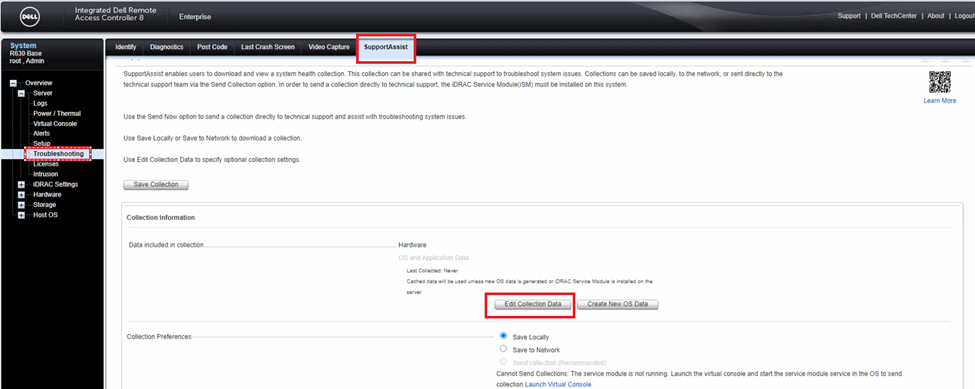

- Klicka på Spara samlingen.

- Övervaka förloppet på samma sida.

- När du är klar klickar du på OK.

Loggarna sparas i standardmappen.
14G-nod SupportAssist-samling
Trappsteg:-
- Starta iDRAC-gränssnittet och klicka på fliken Underhåll .
- Klicka på SupportAssist och tryck på Starta en samling.

- Välj de data som ska samlas in och välj dina inställningar och tryck på Samla in.

Övervaka förloppet överst på skärmen.
När du är klar klickar du på spara och visa, den sparas på önskad plats.
Hämta informationsloggar
Hämta informationsloggar kan samlas in från alla noder med hjälp av SVM IP.
Den innehåller SDS-loggar, vissa OS-loggar som meddelande och vissa kommandoutgångar som lsblk etc.
Stegen är:-
- SSH till SVM IP med rotinloggningsuppgifter
- Kör /opt/emc/scaleio/sds/diag/get_info.sh
- Under användarnamnet skriver du admin och det börjar samla in loggarna.
Om du samlar in loggar från MDM-masterenheten uppmanas du att ange MDM-huvudlösenordet.
När det är klart lagras loggarna i mappen tmp/scaleio-getinfo som kan samlas in med valfritt filöverföringsverktyg, t.ex. winscp
Hämta loggar för PowerFlex Installer/PowerFlex Gateway.
Installationshanteraren skapar loggar under installation, reparation och avinstallation.
Stegen är:-
- Öppna gatewaygränssnittet och logga in med administratörsuppgifter.
- På huvudmenyn för installationsprogrammet väljer du Maintain. Vyn Underhållsåtgärd visas.
- Klicka på Ladda ned Installation Manager-loggar. PowerFlex-installationsloggarna samlas in som en enda ZIP-fil på den webbläsarkonfigurerade platsen.

Övervaka förloppet längst ned på skärmen.
En annan metod för att samla in gatewayloggar finns nedan:
Den här proceduren samlar in PowerFlex-komponentloggar för alla noder i systemet.
Trappsteg:-
- Logga in på gatewaygränssnittet med administratörsuppgifter och klicka på Maintain.
- Ange primär MDM-IP-adress, MDM-användarnamn, MDM-lösenord och LIA-lösenord.
- Klicka på Hämta systemtopologi.

- Klicka på Systemloggar och analys.
- I listrutan väljer du Samla in loggar.

- Ange ESXi-rotlösenordet och klicka på Next.

- Ange MDM-lösenordet och klicka på Samla in loggar.

Åtgärden Get Info, logginsamlingsfunktionen i PowerFlex Installer, startas.
- Välj fliken Bildskärm. Logginsamlingsförloppet visas.

Om Status visar misslyckades kör du fasen igen.
- När åtgärden Visa information är klar klickar du på Ladda ned loggar för att hämta loggfilerna. En ZIP-fil som innehåller alla loggar för PowerFlex-komponenter laddas ner.
- Klicka på Markera åtgärd slutförd för att rensa loggfilerna från PowerFlex-installationsprogrammet


CloudLink-loggar:–
Följ proceduren för att ladda ned alla CloudLink Center-loggfiler i en komprimerad ZIP-fil. När du till exempel rapporterar ett problem till Dell Technologies kundsupport krävs den här filen.
Steg:
- Logga in på CloudLink Center.
- Klicka på Övervakningsdiagnostik > .
- Klicka på Visa loggar.

- I dialogrutan Välj loggar att visa väljer du en loggfil och anger de värden som du vill ladda ned loggfilerna för.

5. Klicka på Visa loggar. Den loggfil som krävs visas.
- Klicka på Åtgärder > Ladda ner loggar. Loggfilen laddas ned till mappen Hämtade filer.

VMware-loggar:-
En ESXI-värdlogg: –
VMware-loggfiler är viktiga eftersom de gör att du kan hitta grundorsaken till ett problem eller påpeka att något är på väg att gå sönder. Om något konstigt händer i din infrastruktur är det första du ska göra att samla in och kontrollera loggarna.
Stegen är:-
- Öppna vCenter-gränssnittet.
- Välj klustret.
- Klicka på listrutan och högerklicka på önskad värd.
- Klicka på Exportera systemloggar.

- Markera/avmarkera loggar och klicka på Exportera loggar.

Övervaka förloppet längst ned på skärmen.

Flera/alla ESXI-värdloggar: –
Med vCenter kan vi även välja flera eller alla värdar.
Stegen är:-
- Markera och högerklicka på vCenter.
- Klicka på Exportera systemloggar.

- Välj hosts och klicka på Next.

- Markera eller avmarkera loggar och klicka på Exportera loggar.

Affected Products
PowerFlex rackArticle Properties
Article Number: 000205078
Article Type: How To
Last Modified: 04 Sep 2025
Version: 6
Find answers to your questions from other Dell users
Support Services
Check if your device is covered by Support Services.