Postup PowerFlex 3.X pro shromažďování protokolů na různých platformách v systému PowerFlex
Summary: Dokument obsahuje informace o shromažďování různých druhů protokolů v systému PowerFlex. Pomáhá uživateli zjistit, proč jsou tyto protokoly vyžadovány a jaké informace uchovávají.
This article applies to
This article does not apply to
This article is not tied to any specific product.
Not all product versions are identified in this article.
Instructions
Protokoly nástroje PowerFlex Manager:
Protokoly nástroje PowerFlex Manager shromažďují všechny podrobnosti o službě včetně všech uzlů v dané službě.
Postup shromažďování protokolů:
- Otevřete uživatelské rozhraní nástroje PowerFlex Manager.
- Klikněte na možnost Služby.

- Vyberte požadovanou službu.
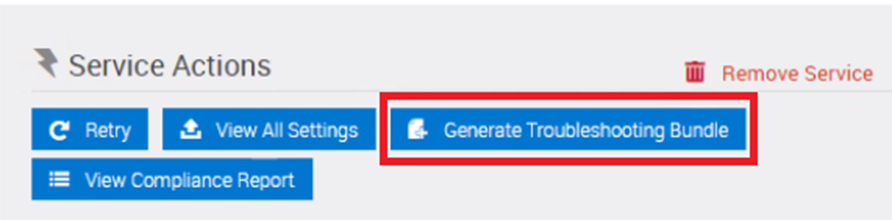
- V části Servisní akce klikněte na možnost Generovat balíček pro odstraňování problémů.
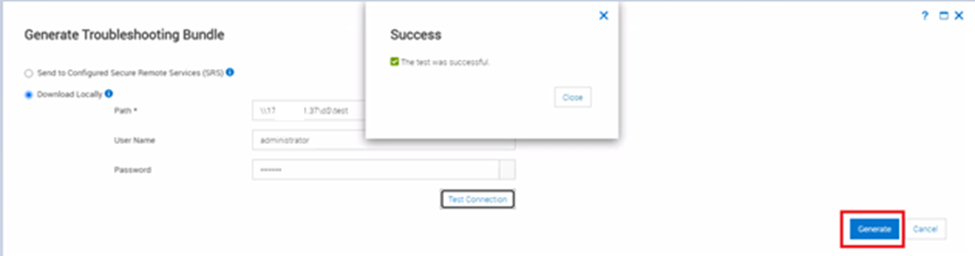
- Zadejte cestu a stiskněte Test Connection. Test by měl proběhnout úspěšně.
- Kliknutím na Generovat stáhněte protokoly.
- Monitorujte úlohu spuštěnou v nástroji PFxM pro shromažďování protokolů.

Proces trvá nějakou dobu podle velikosti služby a počtu uzlů v ní.
Po dokončení se protokoly zobrazí v požadovaném umístění.
Nástroj PowerFlex Manager také poskytuje protokoly aktivit akcí vygenerovaných uživateli a systémem, které lze použít při odstraňování problémů. Ve výchozím nastavení se položky protokolu zobrazují v pořadí výskytu.
Chcete-li exportovat protokoly, postupujte takto:
- Na panelu nabídek klikněte na Nastavení > Protokoly.
- V části Zobrazit kategorie vyberte kategorii protokolů, ke kterým chcete získat přístup.
- Klikněte na možnost Exportovat vše. Jsou protokolovány exportovány do souboru CSV.


Protokoly serveru řadiče iDRAC:
Protokol
sady SupportAssist Collection uzlu 13G a řadiče RAIDSada SupportAssist Collection (formálně označovaná jako Tech Support Report/TSR) a protokol řadiče RAID poskytují podrobné informace o stavu systému, firmwaru a úložiště. Především protokol RAID je nejžádanější zprávou od podpory společnosti Dell ohledně odstraňování problémů s úložištěm.
Schody:-
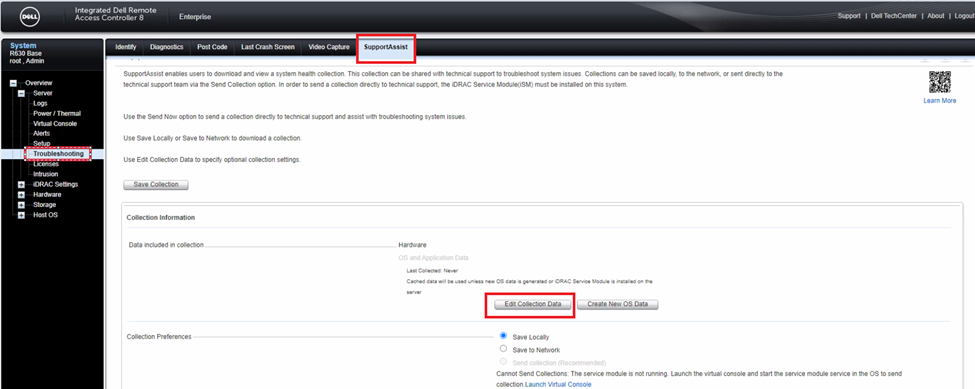
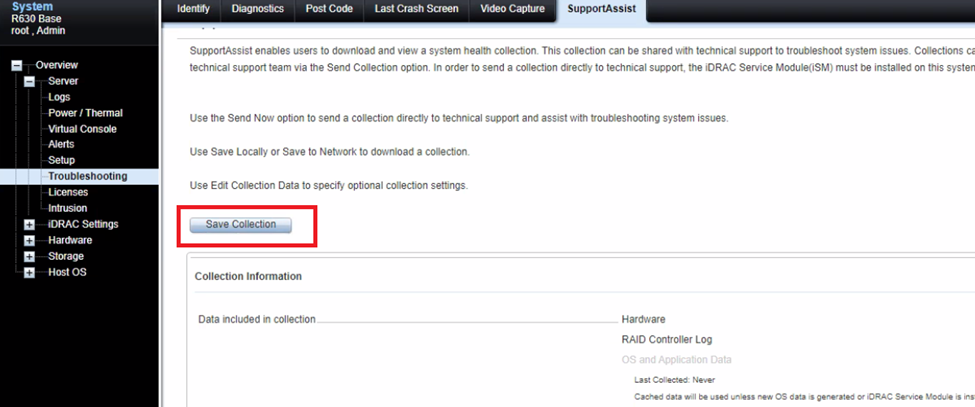
- Otevřete řadič iDRAC a klikněte na možnost Odstraňování problémů> s aplikací SupportAssist.
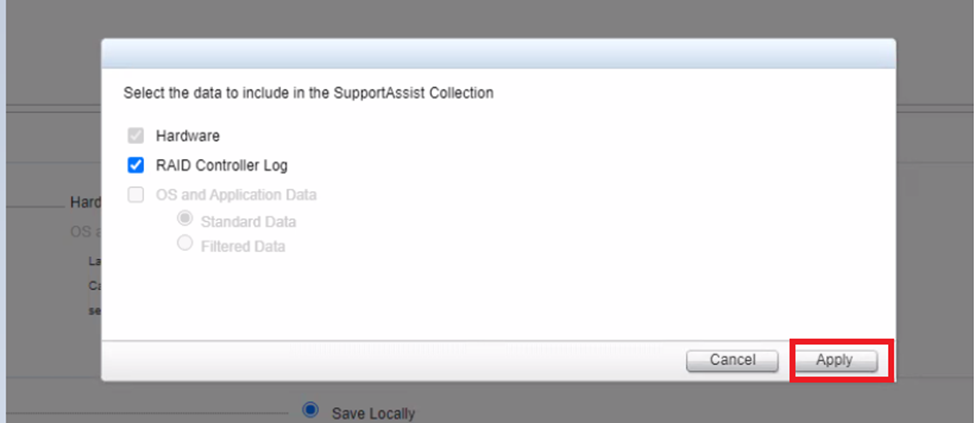
- Klikněte na možnost Edit Collection Data a vyberte data, která chcete zahrnout do protokolů. Protokol hardwaru nebo řadiče RAID nebo obojí a klikněte na tlačítko Použít.
- Klikněte na Uložit kolekci.
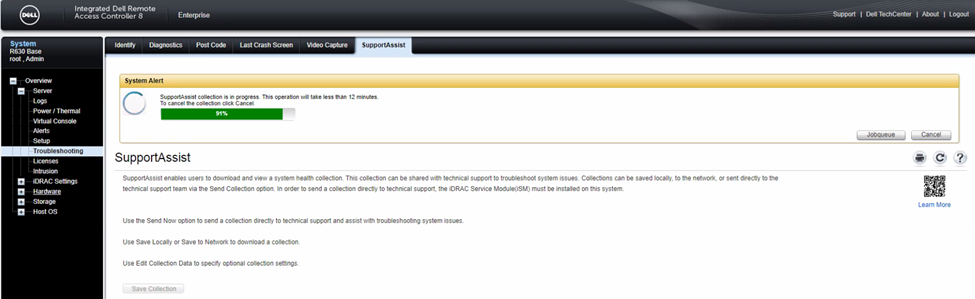
- Průběh sledujte na stejné stránce.
- Po dokončení klikněte na tlačítko OK.
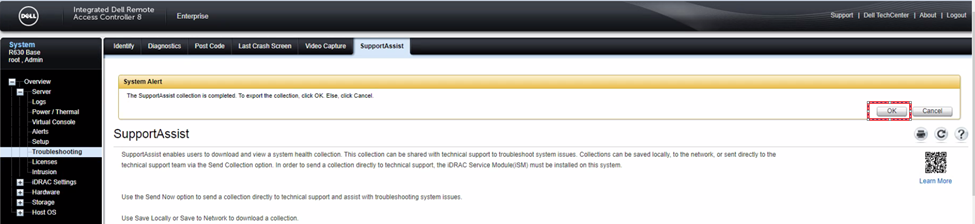
Protokoly se ukládají do výchozí složky.
Sada SupportAssist
pro uzly 14GSchody:-
- Spusťte uživatelské rozhraní řadiče iDRAC a klikněte na kartu Maintenance .
- Klikněte na možnost SupportAssist a poté stiskněte tlačítko Start a Collection.
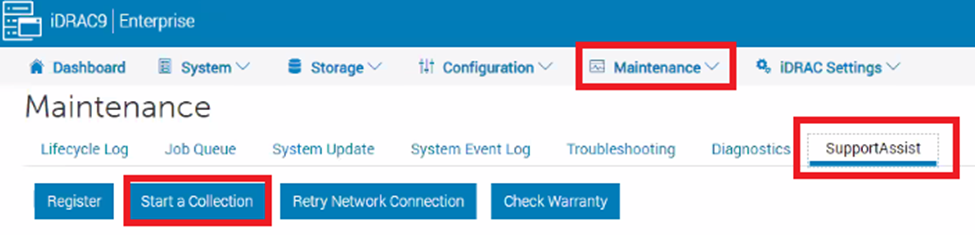
- Vyberte data, která chcete shromáždit, zvolte své předvolby a stiskněte tlačítko Collect.

Průběh můžete sledovat v horní části obrazovky.
Po dokončení klikněte na tlačítko Save and View, položka se uloží do požadovaného umístění.
Získat informace Protokoly
Protokoly Get info lze shromažďovat z libovolných uzlů pomocí SVM IP.
Obsahuje protokoly SDS, některé protokoly OS, jako jsou zprávy, a některé výstupy příkazů, jako je lsblk atd.
Kroky jsou: -
- SSH na SVM IP pomocí přihlašovacích údajů uživatele root
- Spusťte příkaz /opt/emc/scaleio/sds/diag/get_info.sh
- Pod uživatelským jménem zadejte admin a začne shromažďovat protokoly.
Poznámka: Pokud shromažďujete protokoly z hlavního MDM, zobrazí se výzva k zadání hlavního hesla MDM.
Po dokončení se protokoly uloží do složky tmp/scaleio-getinfo, kterou lze shromáždit pomocí libovolného nástroje pro přenos souborů, např. winscp
Načtěte protokoly instalačního programu / brány PowerFlex.
Nástroj Installation Manager vytváří protokoly během instalace, opravy a odinstalace.
Kroky jsou: -
- Otevřete uživatelské rozhraní brány a přihlaste se pomocí přihlašovacích údajů správce.
- V hlavní nabídce instalačního programu vyberte možnost Maintain. Zobrazí se pohled Maintenance operation (Operace údržby).
- Klikněte na možnost Download Installation Manager Logs. Protokoly instalačního programu PowerFlex se shromažďují jako jeden soubor ZIP v umístění nakonfigurovaném prohlížečem.

Průběh sledujte v dolní části obrazovky.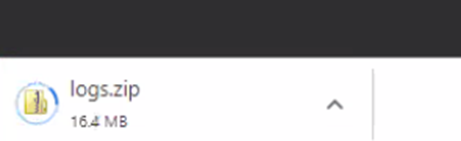
Další způsob shromažďování protokolů brány je následující:
Tento postup shromažďuje protokoly komponent PowerFlex na všech uzlech v systému.
Schody:-
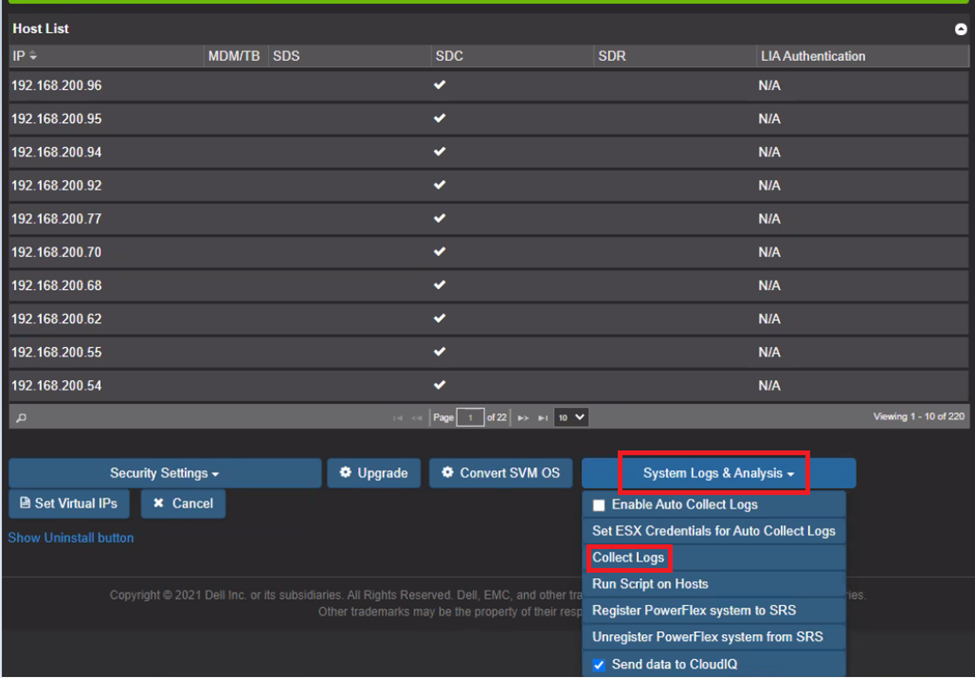
- Přihlaste se do uživatelského rozhraní brány pomocí přihlašovacích údajů správce a klikněte na tlačítko Maintain.
- Zadejte primární IP adresu MDM, uživatelské jméno MDM, heslo MDM a heslo LIA.
- Klikněte na možnost Retrieve System Topology.

- Klikněte na položku System Logs and Analysis.
- V seznamu vyberte možnost Collect Logs.
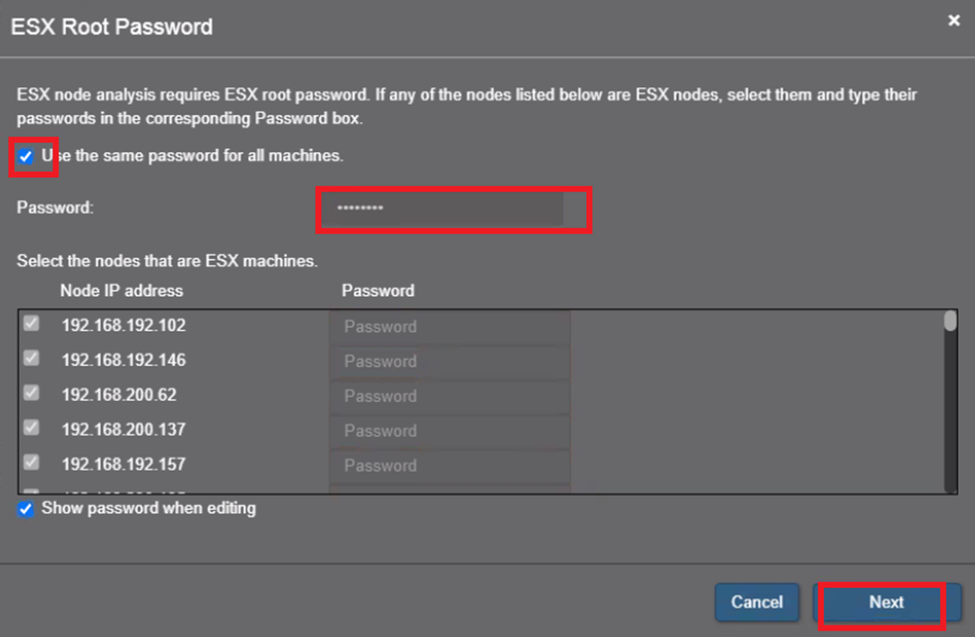
- Zadejte heslo uživatele root systému ESXi a klikněte na tlačítko Další.
- Zadejte heslo MDM a klikněte na Shromáždit protokoly.
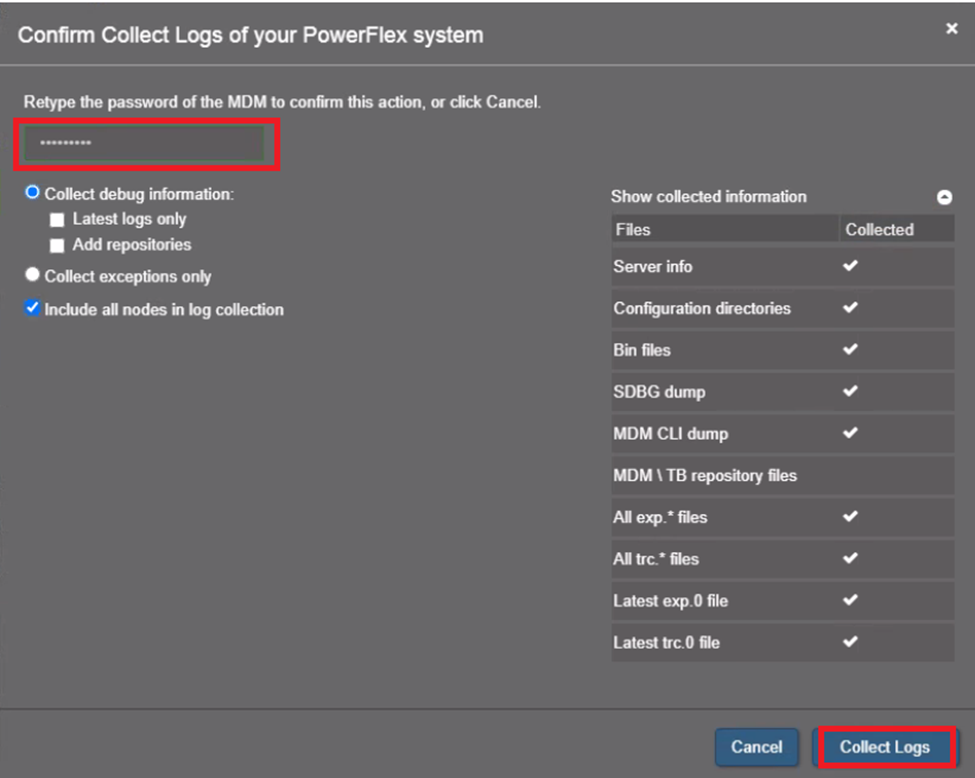
Spustí se operace Get Info, funkce shromažďování protokolů instalačního programu PowerFlex.
- Vyberte kartu Monitor. Zobrazí se průběh shromažďování protokolů.
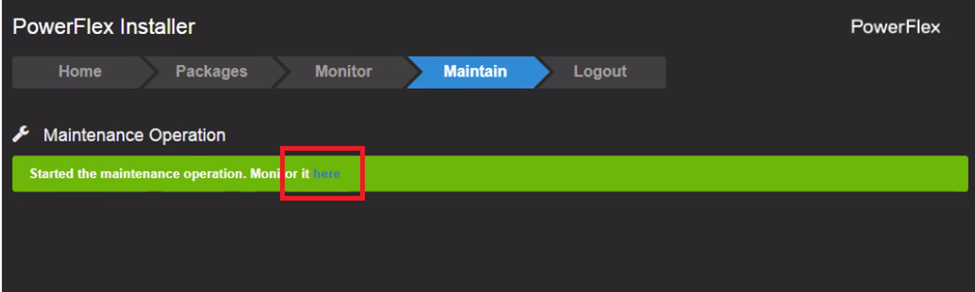
Pokud se stav zobrazuje jako selhání, spusťte fázi znovu.
- Po dokončení operace Get Info klikněte na Download logs a stáhněte soubory protokolu. Stáhne se soubor ZIP obsahující všechny protokoly komponent PowerFlex.
- Kliknutím na možnost Mark operation completed vymažete soubory protokolu z instalačního programu PowerFlex

Protokoly CloudLink:
Postupujte podle pokynů a stáhněte všechny soubory protokolu CloudLink Center v komprimovaném souboru ZIP. Tento soubor je například vyžadován při hlášení problému zákaznické podpoře společnosti Dell Technologies.
Kroky:
- Přihlaste se do Centra CloudLink.
- Klikněte na možnost Monitoring Diagnostics.>
- Klikněte na možnost View Logs.

- V dialogovém okně Vybrat protokoly k zobrazení vyberte soubor protokolu a zadejte požadované hodnoty, pro které chcete soubory protokolu stáhnout.

5. Klikněte na možnost Show Logs. Zobrazí se požadovaný soubor protokolu.
- Klikněte na možnost Actions > Download Logs. Soubor protokolu se stáhne do složky Stažené soubory.

Protokoly VMware:
Jeden hostitel ESXi protokoluje:
Soubory protokolu VMware jsou důležité, protože umožňují zjistit hlavní příčinu problému nebo upozornit na to, že se něco chystá poškodit. Pokud se ve vaší infrastruktuře děje něco zvláštního, první věc, kterou musíte udělat, je shromáždit a zkontrolovat protokoly.
Kroky jsou: -
- Otevřete uživatelské rozhraní vCenter.
- Vyberte cluster.
- Klikněte na rozevírací seznam a pravým tlačítkem klikněte na požadovaného hostitele.
- Klikněte na možnost Export System Logs.

- Zvolte/zrušte výběr protokolů a klikněte na možnost Export Logs.

Průběh sledujte v dolní části obrazovky.

Více/všichni hostitelé ESXi protokoly:
Nástroj vCenter umožňuje vybrat také více nebo všechny hostitele.
Kroky jsou: -
- Vyberte vCenter a klikněte na něj pravým tlačítkem.
- Klikněte na možnost Export System logs.

- Vyberte hostitele a klikněte na tlačítko Další.

- Vyberte nebo zrušte výběr protokolů a klikněte na možnost Export protokolů.

Affected Products
PowerFlex rackArticle Properties
Article Number: 000205078
Article Type: How To
Last Modified: 04 Sep 2025
Version: 6
Find answers to your questions from other Dell users
Support Services
Check if your device is covered by Support Services.